چرا یکی از رنگهای پرینتر چاپ نمیشود؟ دلایل و راهحلها
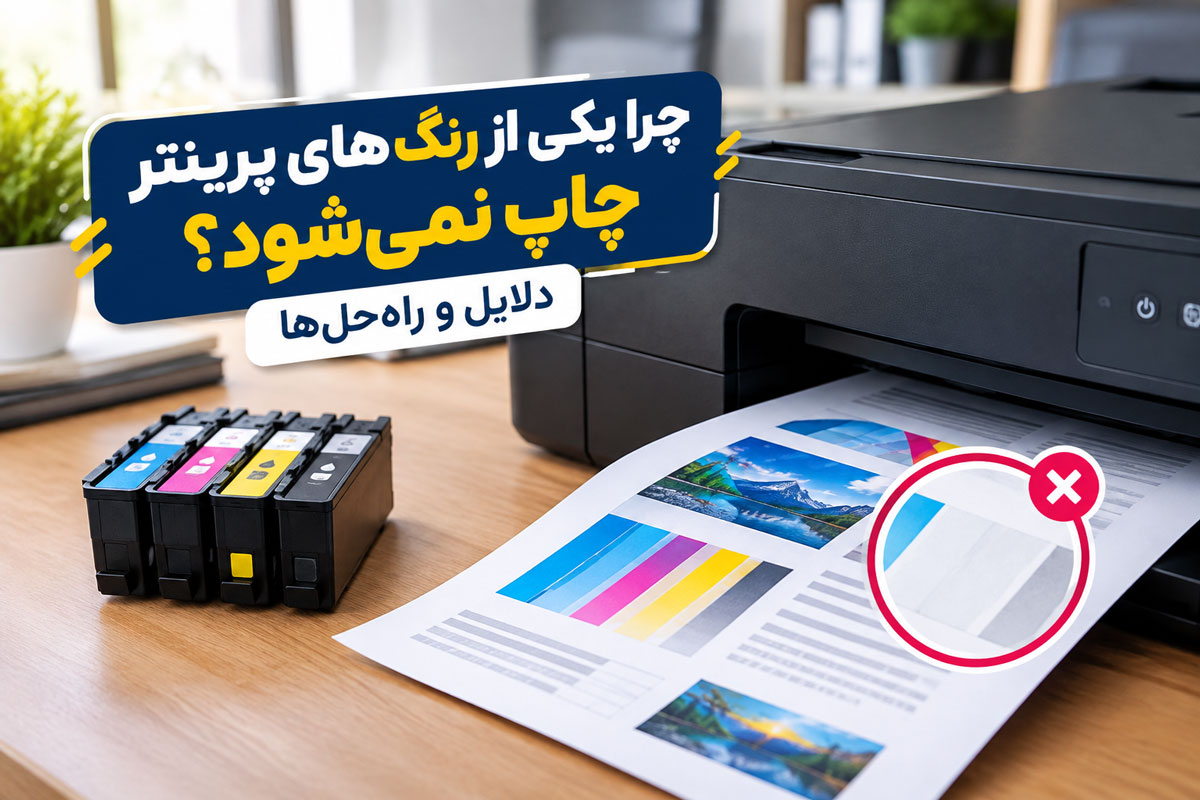
وقتی پرینتر بهدرستی کار میکند اما یکی از رنگها را روی کاغذ چاپ نمیکند، معمولاً مشکل از تمام شدن یا خشک شدن جوهر، گرفتگی نازلهای هد، ایراد کارتریج یا تنظیمات چاپ است. این مشکل در پرینترهای جوهرافشان بیشتر دیده میشود، اما در پرینترهای رنگی لیزری نیز ممکن است یکی از رنگها به دلیل مشکلات کارتریج تونر، درام یا سیستم انتقال تصویر بهدرستی چاپ نشود.
برای مثال ممکن است یک فایل رنگی را برای چاپ ارسال کنید اما رنگ آبی، قرمز، زرد یا مشکی روی برگه ظاهر نشود. گاهی نیز رنگ موردنظر بهصورت بسیار کمرنگ چاپ میشود یا رنگ دیگری جای آن را میگیرد. در این مقاله از اطلس سرویس، مهمترین دلایل چاپ نشدن یکی از رنگهای پرینتر را بررسی میکنیم و توضیح میدهیم برای هر مشکل چه راهکاری وجود دارد.
چرا یکی از رنگهای پرینتر چاپ نمیشود؟
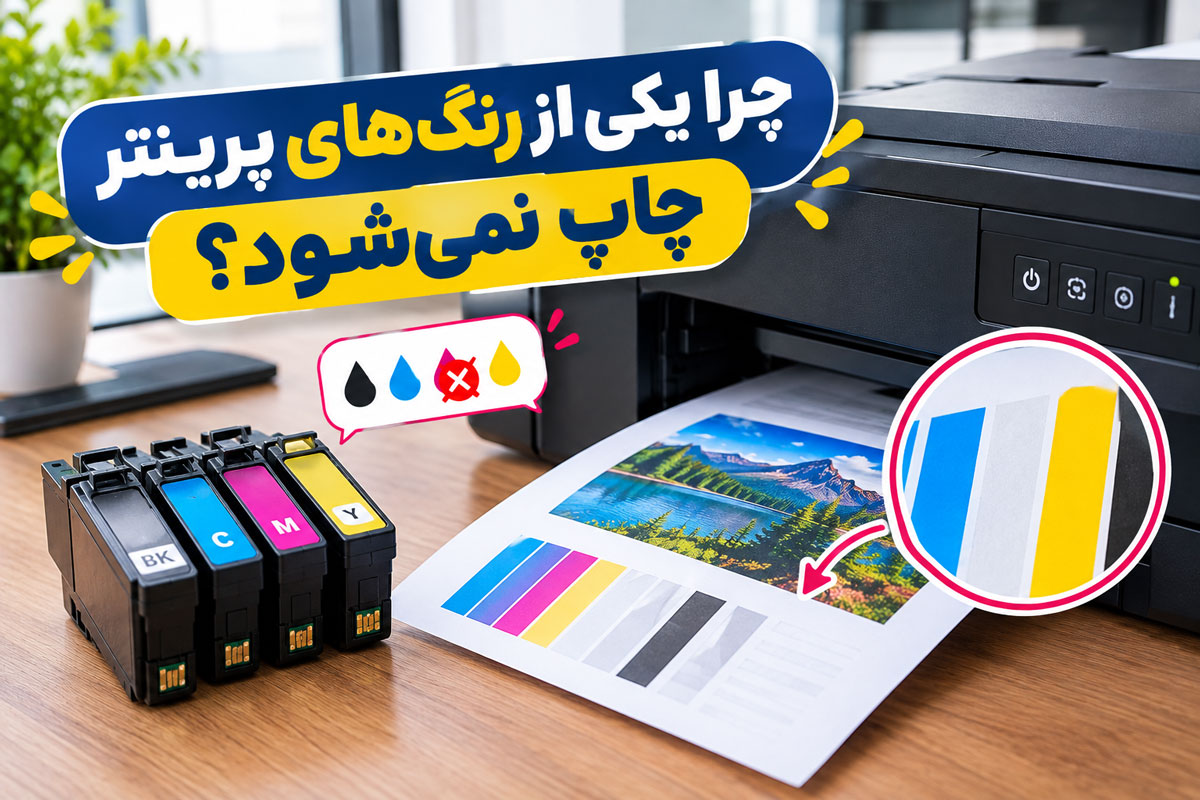
چاپ نشدن یک رنگ میتواند دلایل مختلفی داشته باشد و نمیتوان در همه موارد یک علت مشخص را در نظر گرفت. مهمترین دلایل این مشکل عبارتاند از:
تمام شدن جوهر یا تونر یک رنگ
خشک شدن جوهر کارتریج
گرفتگی نازلهای هد
کثیف شدن هد چاپ
نصب نادرست کارتریج
خرابی یا آسیبدیدگی کارتریج
مشکل در چیپ کارتریج
تنظیمات نادرست چاپ
انتخاب حالت چاپ سیاهوسفید
نصب نبودن یا مشکل داشتن درایور پرینتر
خرابی هد چاپ
خرابی قطعات مربوط به انتقال تونر در پرینترهای لیزری
بنابراین بهتر است قبل از تعویض قطعات، ابتدا علت مشکل را مشخص کنید.
۱. تمام شدن جوهر یا تونر یک رنگ
یکی از سادهترین و رایجترین دلایل چاپ نشدن یک رنگ، تمام شدن جوهر یا تونر همان رنگ است. در پرینترهای رنگی معمولاً چند رنگ اصلی در کارتریجهای جداگانه قرار دارند. در پرینترهای جوهرافشان رایج، رنگهای Cyan، Magenta، Yellow و Black یا همان آبی، قرمز/ارغوانی، زرد و مشکی استفاده میشوند. اگر جوهر یکی از این مخزنها تمام شود، ترکیب رنگها نیز دچار مشکل میشود و ممکن است یک یا چند رنگ در چاپ نهایی دیده نشوند.
راهحل
ابتدا میزان جوهر یا تونر را از طریق پنل پرینتر یا نرمافزار مربوط به دستگاه بررسی کنید. اگر کارتریج یک رنگ خالی شده است، باید آن را شارژ یا در صورت نیاز تعویض کنید.
نکته: صرفاً بر اساس هشدار نرمافزار درباره کمبود جوهر، بلافاصله کارتریج را تعویض نکنید. در برخی مدلها ممکن است میزان اعلامشده دقیق نباشد و بهتر است ابتدا یک تست نازل یا تست چاپ انجام دهید.
۲. خشک شدن جوهر کارتریج
اگر از پرینتر جوهرافشان برای مدت طولانی استفاده نکرده باشید، احتمال خشک شدن جوهر در مسیر خروجی کارتریج یا نازلهای هد وجود دارد. در این حالت ممکن است کارتریج هنوز جوهر داشته باشد، اما جوهر نمیتواند بهدرستی روی کاغذ منتقل شود. یکی از نشانههای رایج این مشکل، چاپ نشدن کامل یک رنگ یا ایجاد خطوط و بخشهای خالی در همان رنگ است.
راهحل
در ابتدا از قابلیت Print Head Cleaning یا تمیز کردن هد که در نرمافزار بسیاری از پرینترهای جوهرافشان وجود دارد استفاده کنید. پس از انجام عملیات تمیزکاری، یک Nozzle Check بگیرید و نتیجه را بررسی کنید. اگر گرفتگی شدید باشد، ممکن است چند مرحله تمیزکاری لازم باشد؛ با این حال انجام مکرر و بیدلیل Head Cleaning میتواند مقدار قابلتوجهی جوهر مصرف کند.
۳. گرفتگی نازلهای هد پرینتر
یکی از مهمترین دلایل چاپ نشدن یک رنگ، گرفتگی نازلهای هد است. هد چاپ دارای تعداد زیادی نازل بسیار کوچک است که جوهر را روی کاغذ منتقل میکنند. اگر برخی از این نازلها به دلیل خشک شدن جوهر یا تجمع آلودگی مسدود شوند، بخشی از رنگ موردنظر روی کاغذ چاپ نمیشود.
در این شرایط ممکن است:
یک رنگ کاملاً چاپ نشود.
رنگ موردنظر بسیار کمرنگ باشد.
خطوط سفید روی بخشهای رنگی ایجاد شود.
چاپ یک رنگ بهصورت ناقص انجام شود.
چگونه گرفتگی هد را تشخیص دهیم؟
بهترین روش، گرفتن Nozzle Check است. الگوی چاپشده معمولاً وضعیت نازلهای رنگی را نشان میدهد و مشخص میکند کدام رنگ یا کدام بخش از هد بهدرستی کار نمیکند.
راهحل
ابتدا از گزینه Head Cleaning استفاده کنید. اگر مشکل برطرف نشد، ممکن است به تمیزکاری تخصصی هد نیاز باشد.
توجه: باز کردن هد و استفاده از مواد شوینده نامناسب میتواند به هد آسیب بزند. اگر گرفتگی شدید است، بهتر است این کار توسط تعمیرکار متخصص انجام شود.
۴. کثیف شدن هد چاپ
گاهی مشکل فقط گرفتگی نازلها نیست و آلودگی روی سطح هد نیز میتواند باعث اختلال در چاپ یک رنگ شود. وجود گردوغبار، ذرات جوهر خشکشده یا آلودگی در مسیر چاپ ممکن است باعث شود جوهر بهدرستی روی کاغذ قرار نگیرد.
راهحل
اگر تمیزکاری نرمافزاری نتیجهای نداشت، بررسی و تمیزکاری فیزیکی هد میتواند لازم باشد. البته روش تمیز کردن هد به مدل پرینتر بستگی دارد و بهتر است بدون آگاهی کافی، هد را از دستگاه خارج نکنید.
۵. کارتریج بهدرستی در جای خود قرار نگرفته است
گاهی اوقات مشکل بسیار سادهتر از چیزی است که تصور میکنیم. اگر کارتریج بهدرستی در جای خود قرار نگرفته باشد، ارتباط آن با پرینتر یا مسیر انتقال جوهر و تونر دچار مشکل میشود. در نتیجه ممکن است دستگاه کارتریج را شناسایی کند اما رنگ مربوط به آن بهدرستی چاپ نشود.
راهحل
پرینتر را خاموش کنید و کارتریج مربوط به رنگ موردنظر را بررسی کنید. از قرارگیری صحیح آن در جای خود مطمئن شوید و در صورت امکان، کارتریج را خارج کرده و دوباره نصب کنید.
۶. خرابی کارتریج رنگی
گاهی اوقات جوهر یا تونر کافی است اما خود کارتریج دچار مشکل شده است. این مسئله بهخصوص در کارتریجهای شارژی، بازسازیشده یا کارتریجهایی که مدت زیادی مورد استفاده قرار گرفتهاند، ممکن است رخ دهد.
خرابی کارتریج میتواند باعث شود یک رنگ:
اصلاً چاپ نشود؛
بسیار کمرنگ چاپ شود؛
بهصورت نامنظم چاپ شود؛
یا کیفیت آن بهمرور کاهش پیدا کند.
راهحل
اگر امکان دارد، کارتریج موردنظر را با یک کارتریج سالم و سازگار تست کنید. اگر با کارتریج سالم مشکل برطرف شد، احتمال خرابی کارتریج قبلی زیاد است.
۷. مشکل در چیپ کارتریج
در بسیاری از پرینترهای جدید، کارتریج دارای یک چیپ الکترونیکی است که اطلاعاتی مانند وضعیت کارتریج را با پرینتر ارتباط میدهد. خرابی، کثیفی یا مشکل ارتباطی چیپ ممکن است باعث شود پرینتر کارتریج را بهدرستی شناسایی نکند یا عملکرد آن دچار اختلال شود.
راهحل
وضعیت کارتریج را از طریق نرمافزار یا صفحه نمایش پرینتر بررسی کنید. اگر دستگاه خطایی مرتبط با کارتریج نشان میدهد، ابتدا همان خطا را بررسی کنید. در کارتریجهای قابل شارژ نیز گاهی تعویض چیپ یا ریست کردن آن لازم است.
۸. فعال بودن حالت چاپ سیاهوسفید
اگر فقط در یک فایل خاص رنگ موردنظر چاپ نمیشود، احتمال دارد مشکل از خود پرینتر نباشد.
در تنظیمات چاپ ممکن است گزینههایی مانند:
Grayscale
Black & White
Monochrome
فعال شده باشند.
در این حالت پرینتر ممکن است اطلاعات رنگی را بهصورت سیاهوسفید پردازش کند.
راهحل
هنگام چاپ، وارد Printer Properties یا Printing Preferences شوید و تنظیمات مربوط به Color را بررسی کنید. اگر میخواهید چاپ رنگی انجام شود، حالت Color را انتخاب کنید.
۹. مشکل از فایل یا نرمافزار مورد استفاده است
اگر پرینتر در تست داخلی خودش تمام رنگها را بهدرستی چاپ میکند اما هنگام چاپ یک فایل مشخص یکی از رنگها دیده نمیشود، احتمال دارد مشکل از فایل یا نرمافزار باشد. برای مثال ممکن است رنگ موردنظر در فایل به شکل دیگری تعریف شده باشد یا نرمافزار هنگام ارسال اطلاعات به پرینتر، رنگها را به شکل متفاوتی پردازش کند.
راهحل
یک فایل رنگی دیگر را چاپ کنید. اگر فایل دوم بهدرستی چاپ شد، احتمالاً مشکل از فایل یا نرمافزار مورد استفاده است، نه خود پرینتر.
۱۰. مشکل در درایور پرینتر
درایور وظیفه دارد اطلاعات چاپ را بین سیستمعامل و پرینتر منتقل کند. اگر درایور قدیمی، ناسازگار یا خراب باشد، ممکن است عملکرد چاپ رنگی دچار مشکل شود.
راهحل
ابتدا مدل دقیق پرینتر را مشخص کنید و نسخه مناسب درایور را نصب کنید. اگر درایور قبلی دچار مشکل شده است، حذف و نصب مجدد آن میتواند به رفع مشکل کمک کند.
۱۱. خرابی هد چاپ
اگر تمام موارد بالا بررسی شده و همچنان یک رنگ چاپ نمیشود، احتمال خرابی هد مطرح میشود. هد یکی از مهمترین و حساسترین قطعات پرینترهای جوهرافشان است. آسیب الکترونیکی یا فیزیکی هد میتواند باعث شود بخشی از نازلها یا یک کانال رنگی از کار بیفتد. در این شرایط معمولاً تمیزکاری ساده مشکل را برطرف نمیکند.
راهحل
در صورت احتمال خرابی هد، دستگاه باید توسط تعمیرکار متخصص بررسی شود. بسته به مدل پرینتر و هزینه قطعه، ممکن است تعمیر یا تعویض هد منطقی باشد.
اگر یک رنگ در پرینتر لیزری چاپ نمیشود چه کنیم؟
در پرینترهای لیزری رنگی، ساختار چاپ با پرینترهای جوهرافشان متفاوت است. بنابراین اگر یکی از رنگها چاپ نمیشود، باید مواردی مانند کارتریج تونر، درام، یونیت انتقال تصویر و سایر اجزای مربوط به همان رنگ بررسی شوند.
مهمترین دلایل عبارتاند از:
تمام شدن تونر یک رنگ
خرابی کارتریج تونر
مشکل در درام مربوط به رنگ
خرابی یا آلودگی قطعات انتقال تصویر
نصب نادرست کارتریج
مشکل در چیپ کارتریج
ایراد در سیستم انتقال تونر
خرابی قطعات داخلی مربوط به چاپ رنگی
اگر برای مثال رنگ زرد چاپ نمیشود اما سایر رنگها کاملاً سالم هستند، بررسی کارتریج زرد و قطعات مرتبط با مسیر همان رنگ میتواند اولین مرحله عیبیابی باشد.
اگر پرینتر یک رنگ را کمرنگ چاپ میکند چه کنیم؟
کمرنگ شدن یک رنگ با چاپ نشدن کامل آن کمی متفاوت است.
اگر رنگ موردنظر وجود دارد اما شدت آن کمتر از حد معمول است، موارد زیر را بررسی کنید:
میزان جوهر یا تونر را بررسی کنید.
Nozzle Check بگیرید.
هد را تمیز کنید.
کارتریج را بررسی کنید.
تنظیمات کیفیت و نوع چاپ را بررسی کنید.
یک فایل دیگر چاپ کنید.
در صورت لزوم کارتریج را با نمونه سالم تست کنید.
اگر بعد از این مراحل همچنان همان رنگ کمرنگ است، احتمال خرابی کارتریج یا هد بیشتر میشود.
چرا بعد از شارژ کارتریج یک رنگ چاپ نمیشود؟
اگر مشکل بلافاصله بعد از شارژ کارتریج ایجاد شده باشد، بهتر است خود کارتریج و فرآیند شارژ بررسی شود.
برخی دلایل احتمالی عبارتاند از:
شارژ نامناسب کارتریج
استفاده از جوهر یا تونر نامناسب
وجود هوا در مسیر جوهر
گرفتگی مسیر خروجی
نصب نادرست کارتریج
مشکل چیپ کارتریج
خرابی کارتریج در زمان شارژ
بنابراین اگر قبل از شارژ، رنگ موردنظر بهدرستی چاپ میشده و بلافاصله پس از شارژ از کار افتاده است، احتمال ارتباط مشکل با کارتریج بیشتر است.
چگونه بفهمیم مشکل از کارتریج است یا هد؟
این یکی از مهمترین سؤالات هنگام عیبیابی چاپ رنگی است. یک روش ساده این است که ابتدا Nozzle Check بگیرید و وضعیت رنگ موردنظر را بررسی کنید. سپس در صورت امکان، کارتریج را با یک نمونه سالم و سازگار تست کنید. اگر با کارتریج سالم مشکل برطرف شد، احتمالاً کارتریج قبلی مشکل داشته است. اما اگر با کارتریج سالم نیز همان رنگ چاپ نشد، احتمال گرفتگی یا خرابی هد و سایر قطعات مربوط به مسیر چاپ بیشتر میشود.
آیا تمیز کردن هد باعث حل مشکل چاپ نشدن رنگ میشود؟
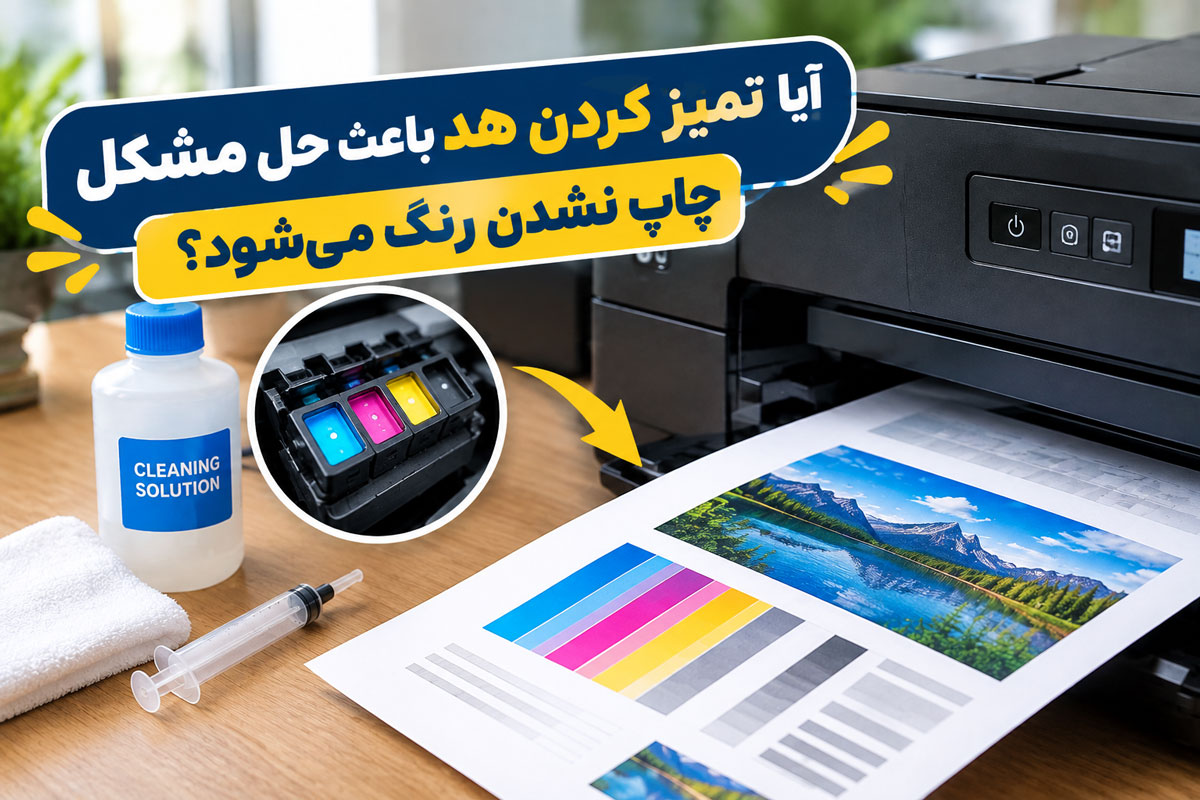
در بسیاری از موارد، اگر علت مشکل گرفتگی نازلهای هد باشد، عملیات تمیزکاری میتواند مشکل را برطرف کند. اما Head Cleaning برای همه مشکلات کاربرد ندارد.
اگر:
کارتریج خراب باشد؛
جوهر تمام شده باشد؛
چیپ کارتریج مشکل داشته باشد؛
هد آسیب الکترونیکی دیده باشد؛
یا قطعه دیگری خراب شده باشد،
تمیزکاری هد لزوماً مشکل را حل نمیکند. همچنین انجام مکرر عملیات تمیزکاری بدون تشخیص علت مشکل میتواند مصرف جوهر را افزایش دهد.
چه زمانی باید پرینتر را برای تعمیر ببریم؟
اگر اقدامات ساده مانند بررسی کارتریج، تست چاپ، تمیزکاری نرمافزاری و بررسی تنظیمات نتیجه نداد، بهتر است دستگاه توسط تعمیرکار بررسی شود.
بهخصوص در موارد زیر مراجعه به متخصص منطقیتر است:
یک رنگ بهطور کامل از چاپ حذف شده است.
پس از تعویض کارتریج همچنان مشکل وجود دارد.
عملیات Head Cleaning نتیجه نداده است.
پرینتر خطای مربوط به هد یا کارتریج نشان میدهد.
کیفیت چاپ بهصورت ناگهانی افت کرده است.
دستگاه صدای غیرعادی دارد.
مشکل در چند رنگ بهصورت همزمان ایجاد شده است.
احتمال خرابی قطعات داخلی وجود دارد.
جدول خلاصه علت و راهحل
مشکل | علت احتمالی | راهحل پیشنهادی |
یک رنگ اصلاً چاپ نمیشود | تمام شدن جوهر/تونر | بررسی و تعویض یا شارژ کارتریج |
رنگ کمرنگ چاپ میشود | کمبود جوهر یا گرفتگی نازل | بررسی کارتریج و Head Cleaning |
چاپ یک رنگ قطع و وصل میشود | گرفتگی نازل یا خرابی کارتریج | Nozzle Check و بررسی کارتریج |
بعد از مدت طولانی استفاده نکردن رنگ چاپ نمیشود | خشک شدن جوهر | Head Cleaning و در صورت نیاز سرویس |
کارتریج شناسایی نمیشود | مشکل چیپ یا نصب | بررسی و نصب مجدد کارتریج |
فقط یک فایل مشکل دارد | مشکل فایل یا نرمافزار | تست فایل دیگر |
همه رنگها درستاند ولی چاپ سیاهوسفید است | تنظیمات چاپ | فعال کردن Color |
بعد از تعویض کارتریج مشکل باقی است | احتمال مشکل هد یا قطعات داخلی | بررسی تخصصی دستگاه |
جمعبندی
چاپ نشدن یکی از رنگهای پرینتر همیشه به معنی خراب شدن دستگاه نیست. در بسیاری از موارد، مشکل به دلیل تمام شدن جوهر یا تونر، گرفتگی نازلهای هد، خشک شدن جوهر، نصب نادرست کارتریج یا تنظیمات چاپ ایجاد میشود. بهترین روش این است که ابتدا از سادهترین موارد شروع کنید؛ وضعیت کارتریج را بررسی کنید، یک تست نازل بگیرید، تنظیمات چاپ را بررسی کنید و در صورت نیاز عملیات تمیزکاری هد را انجام دهید. اگر مشکل برطرف نشد، تست با یک کارتریج سالم میتواند مشخص کند ایراد از کارتریج است یا خود پرینتر.
در صورتی که مشکل به هد، قطعات داخلی یا سیستم انتقال رنگ مربوط باشد، بهتر است از دستکاری دستگاه بدون دانش فنی خودداری کنید؛ زیرا تعمیر اشتباه میتواند هزینه بیشتری به همراه داشته باشد. اگر برای انتخاب، خرید یا تعمیر پرینتر و سایر ماشینهای اداری نیاز به راهنمایی دارید، میتوانید از خدمات تخصصی اطلس سرویس استفاده کنید.