چرا اسکنر بعد از تعویض ویندوز درست کار نمیکند؟
اگر بعد از تعویض ویندوز یا نصب مجدد ویندوز متوجه شدهاید که اسکنر شما دیگر مثل قبل کار نمیکند، احتمالاً مشکل از خود دستگاه نیست. در بسیاری از موارد، نصب ویندوز جدید باعث حذف درایورهای قبلی، تغییر تنظیمات دستگاه یا از بین رفتن نرمافزار اختصاصی اسکنر میشود.
گاهی اسکنر اصلاً توسط ویندوز شناسایی نمیشود، گاهی در بخش دستگاهها نمایش داده میشود اما هنگام اسکن خطا میدهد و در بعضی موارد نیز اسکن انجام میشود اما نرمافزارهایی مانند Adobe Acrobat یا نرمافزارهای مدیریت اسناد نمیتوانند اسکنر را پیدا کنند.
خبر خوب این است که در بیشتر این شرایط، قبل از اینکه سراغ تعمیر سختافزاری اسکنر بروید، میتوان مشکل را از طریق بررسی درایور، اتصال دستگاه، سرویس WIA، نرمافزار اسکن و تنظیمات ویندوز پیدا و برطرف کرد. در این مقاله بررسی میکنیم که چرا اسکنر بعد از تعویض ویندوز درست کار نمیکند و برای رفع این مشکل چه مراحلی را باید انجام دهید.
چرا اسکنر بعد از تعویض ویندوز کار نمیکند؟
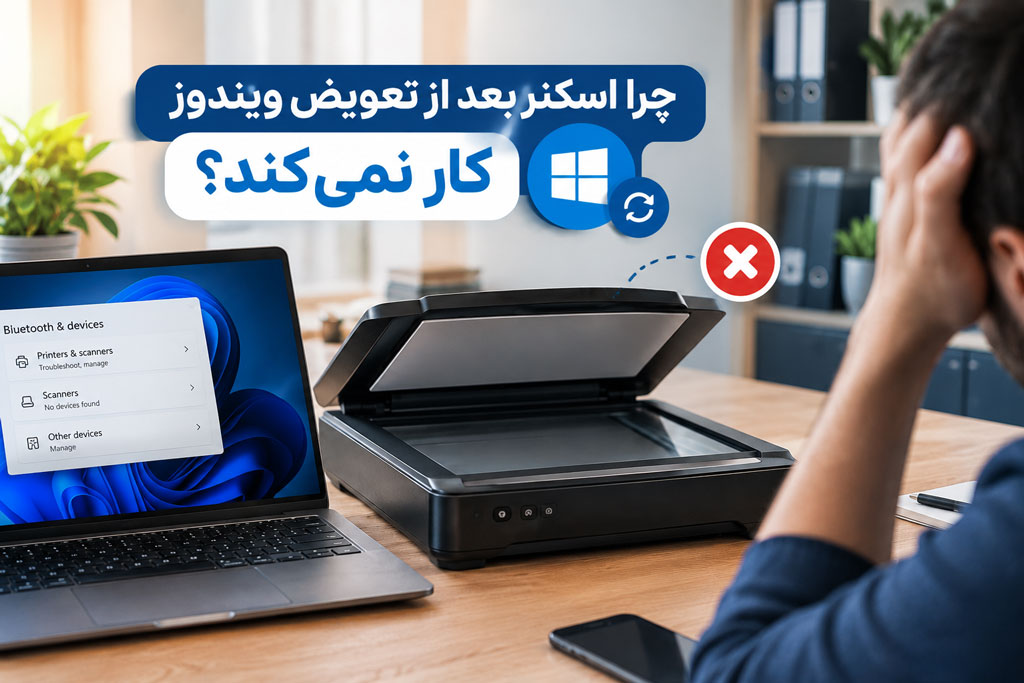
مهمترین دلیل این است که ویندوز جدید الزاماً همان محیط نرمافزاری و درایورهایی را که ویندوز قبلی داشت، در اختیار شما قرار نمیدهد.
مهمترین علتها عبارتاند از:
درایور اسکنر بعد از نصب ویندوز حذف شده است.
درایور اشتباه یا ناسازگار نصب شده است.
نرمافزار اختصاصی اسکنر نصب نشده است.
سرویس Windows Image Acquisition یا WIA با مشکل مواجه شده است.
نرمافزار مورد استفاده برای اسکن، دستگاه را پیدا نمیکند.
درایور TWAIN یا WIA موردنیاز برنامه نصب نشده است.
اتصال USB یا شبکه اسکنر بهدرستی برقرار نیست.
نسخه ویندوز با درایور قدیمی اسکنر سازگاری کامل ندارد.
اسکنر در ویندوز شناسایی شده اما بهعنوان دستگاه اسکن تنظیم نشده است.
درایورهای قدیمی دستگاه با درایور جدید تداخل دارند.
بنابراین اگر اسکنر قبل از نصب مجدد ویندوز کاملاً سالم بوده و بلافاصله بعد از نصب ویندوز جدید از کار افتاده است، بهتر است ابتدا مشکلات نرمافزاری و درایوری را بررسی کنید.
ابتدا بررسی کنید ویندوز اسکنر را شناسایی کرده است یا نه؟
اولین قدم این است که ببینید اصلاً ویندوز دستگاه را میشناسد یا خیر.
در ویندوز 11 وارد مسیر زیر شوید:
Settings → Bluetooth & devices → Printers & scanners
در ویندوز 10 نیز میتوانید از مسیر:
Settings → Devices → Printers & scanners
دستگاه را بررسی کنید.
مایکروسافت نیز برای اضافه کردن اسکنر به ویندوز، بررسی همین بخش را توصیه میکند. در بسیاری از موارد، ویندوز میتواند اسکنرهای متصل از طریق USB یا شبکه را بهصورت خودکار شناسایی کند؛ اما اگر دستگاه شناسایی نشود، ممکن است نیاز به نصب دستی یا نصب درایور سازنده داشته باشد.
اگر اسکنر در این قسمت دیده نمیشود چه کار کنیم؟
در این حالت موارد زیر را بررسی کنید:
اسکنر روشن باشد.
کابل USB را بررسی کنید.
کابل را به یک پورت USB دیگر وصل کنید.
اگر امکان دارد، از یک کابل USB سالم استفاده کنید.
اگر اسکنر شبکهای است، اتصال شبکه آن را بررسی کنید.
کامپیوتر و اسکنر را یکبار خاموش و روشن کنید.
درایور اختصاصی اسکنر را نصب کنید.
اگر دستگاه بعد از این مراحل همچنان شناسایی نشد، به احتمال زیاد باید سراغ درایور اسکنر بروید.
بعد از نصب ویندوز، درایور اسکنر را دوباره نصب کنید
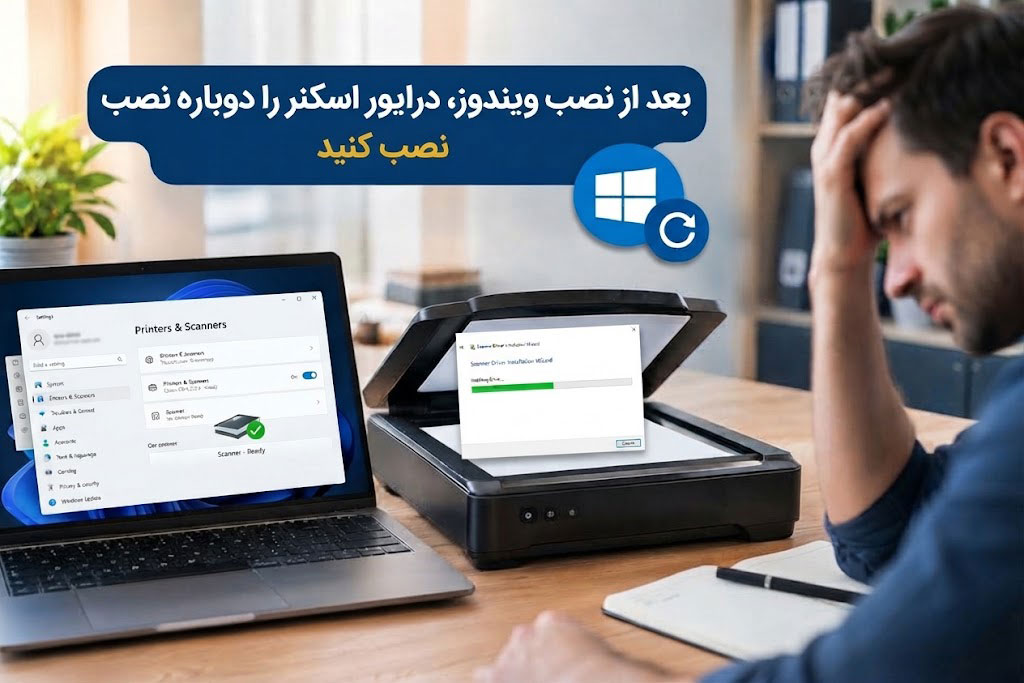
یکی از رایجترین دلایل کار نکردن اسکنر بعد از تعویض ویندوز، نبودن درایور مناسب است. درایور نرمافزاری است که امکان ارتباط بین سیستمعامل و سختافزار اسکنر را فراهم میکند. وقتی ویندوز را مجدداً نصب میکنید، در بسیاری از موارد درایورهای نصبشده روی ویندوز قبلی دیگر وجود ندارند.
بنابراین ممکن است:
اسکنر سالم باشد ← کابل سالم باشد ← دستگاه روشن باشد ← اما ویندوز نتواند با اسکنر ارتباط برقرار کند.
بهترین روش نصب درایور اسکنر
درایور را از وبسایت رسمی سازنده و متناسب با مدل دقیق اسکنر و نسخه ویندوز دریافت کنید. برای مثال اگر اسکنر شما Canon، Epson، Fujitsu، Kodak، Avision، Brother، HP یا Plustek است، باید مدل دقیق دستگاه را پیدا کرده و درایور مناسب همان مدل را نصب کنید. نکته مهم این است که فقط به نام برند اکتفا نکنید. برای مثال، درایور یک اسکنر Canon الزاماً برای تمام مدلهای Canon یکسان نیست.
مدل دقیق اسکنر را پیدا کنید
قبل از دانلود درایور، مدل دقیق دستگاه را مشخص کنید.
مدل اسکنر معمولاً روی یکی از قسمتهای زیر نوشته شده است:
پنل جلویی دستگاه
برچسب پشت دستگاه
برچسب زیر دستگاه
دفترچه دستگاه
جعبه محصول
برای مثال:
Canon imageFORMULA DR-C240
با:
Canon CanoScan LiDE 300
دو دستگاه متفاوت هستند و نمیتوان از یک درایور برای هر دو استفاده کرد.
بنابراین هنگام دانلود درایور، این سه مورد را با دقت بررسی کنید:
برند + مدل دقیق + نسخه ویندوز
درایور قدیمی را از Device Manager بررسی کنید
اگر بعد از نصب ویندوز، اسکنر بهدرستی کار نمیکند، Device Manager نیز میتواند سرنخ مهمی به شما بدهد.
کلیدهای:
Windows + X
را فشار دهید و وارد:
Device Manager
شوید.
در این بخش به دنبال موارد مرتبط با اسکنر یا دستگاه تصویربرداری بگردید.
ممکن است دستگاه با نام مدل خود یا در بخشهایی مانند:
Imaging devices
Cameras
Printers
Other devices
نمایش داده شود.
اگر کنار دستگاه علامت هشدار زرد مشاهده میکنید، احتمال دارد درایور دستگاه بهدرستی نصب نشده باشد یا ویندوز نتوانسته است آن را شناسایی کند. در چنین شرایطی نصب مجدد درایور اختصاصی سازنده معمولاً یکی از اولین اقداماتی است که باید انجام شود.
سرویس WIA را بررسی کنید
یکی از موارد مهم در عیبیابی اسکنر در ویندوز، Windows Image Acquisition یا WIA است. WIA بخشی از زیرساخت ویندوز برای ارتباط برنامهها با دستگاههای تصویربرداری مانند اسکنرهاست. مایکروسافت WIA را بهعنوان چارچوبی برای ارتباط سیستمعامل و برنامهها با دستگاههای تصویربرداری معرفی میکند. اگر این سرویس با مشکل مواجه شده باشد، ممکن است اسکنر شناسایی شود اما هنگام شروع اسکن، عملیات انجام نشود.
چگونه WIA را بررسی کنیم؟
کلیدهای:
Windows + R
را بزنید.
سپس عبارت زیر را وارد کنید:
services.msc
و Enter بزنید.
در فهرست سرویسها به دنبال:
Windows Image Acquisition (WIA)
بگردید.
روی آن کلیک کنید و وضعیت سرویس را بررسی کنید. اگر سرویس متوقف شده است، آن را اجرا کنید. همچنین در صورت وجود مشکل، میتوانید سرویس را یکبار Restart کنید و سپس دوباره عملیات اسکن را امتحان کنید. در برخی مشکلات مرتبط با شناسایی اسکنر، مایکروسافت نیز راهاندازی مجدد سرویس WIA یا راهاندازی مجدد کامپیوتر با اتصال اسکنر را بهعنوان راهکار مطرح کرده است.
ممکن است نرمافزار اسکنر بعد از نصب ویندوز حذف شده باشد
گاهی کاربر درایور را نصب میکند اما نرمافزار اصلی اسکنر را نصب نمیکند. این موضوع مخصوصاً در اسکنرهای حرفهای اهمیت دارد. بسیاری از سازندگان همراه دستگاه، علاوه بر درایور، نرمافزارهایی برای مدیریت اسکن ارائه میکنند. این نرمافزارها ممکن است امکاناتی مانند:
انتخاب منبع کاغذ
تنظیم رزولوشن
اسکن دورو
تشخیص اندازه کاغذ
تنظیم رنگ
OCR
حذف صفحات خالی
تنظیم روشنایی و کنتراست
اسکن چندصفحهای
را در اختیار کاربر قرار دهند.
بنابراین اگر بعد از نصب ویندوز، اسکنر در سیستم دیده میشود اما نرمافزار قبلی آن دیگر وجود ندارد، نرمافزار رسمی دستگاه را نیز دوباره نصب کنید.
تفاوت WIA و TWAIN را در نظر بگیرید
یکی از نکاتی که هنگام عیبیابی اسکنر ممکن است باعث سردرگمی شود، تفاوت WIA و TWAIN است. این دو فناوری میتوانند به نرمافزارها اجازه دهند با اسکنر ارتباط برقرار کنند. به همین دلیل ممکن است اسکنر در یک برنامه کار کند اما در برنامه دیگری شناسایی نشود.
برای مثال ممکن است:
Windows Scan ← اسکنر را شناسایی کند
اما:
Adobe Acrobat ← اسکنر را پیدا نکند.
چنین شرایطی لزوماً به این معنی نیست که خود اسکنر خراب است. ممکن است مشکل از درایور یا رابطی باشد که نرمافزار موردنظر برای ارتباط با اسکنر استفاده میکند. مایکروسافت نیز توضیح میدهد که WIA میتواند از معماریهایی مانند TWAIN پشتیبانی کند، اما Windows بهصورت داخلی TWAIN Data Source را مانند گذشته ارائه نمیکند و برای درایورهای داخلی اسکنرها، WIA اهمیت ویژهای دارد. بنابراین بعد از نصب مجدد ویندوز، اگر نرمافزار خاصی اسکنر را نمیشناسد، درایور و نرمافزار سازگار با همان برنامه را بررسی کنید.
اگر اسکنر در ویندوز دیده میشود اما اسکن نمیکند چه کنیم؟
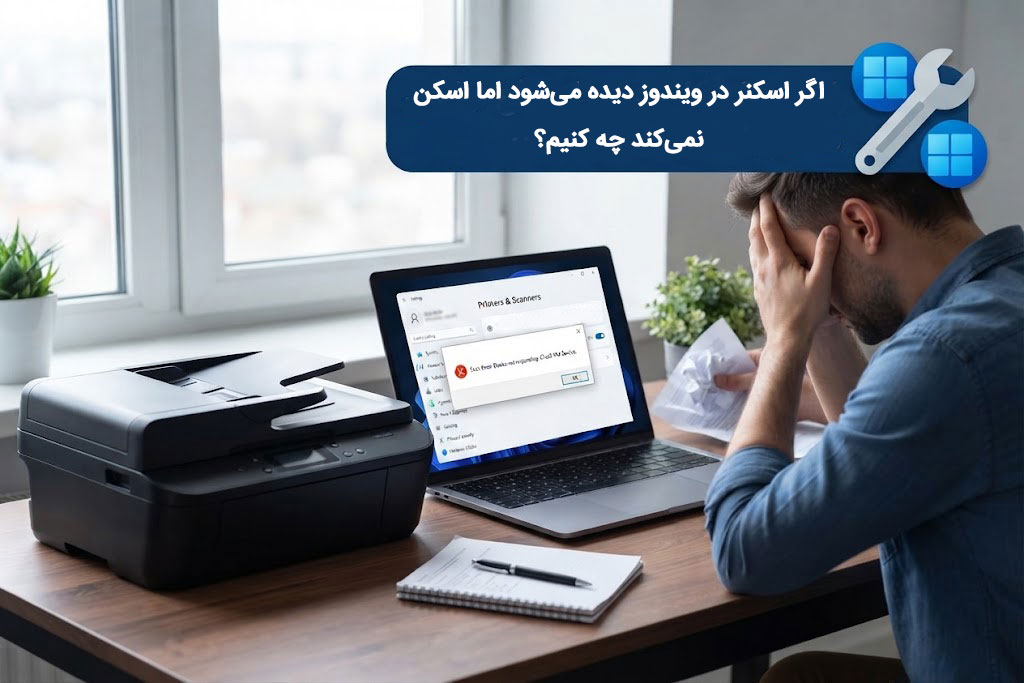
این حالت با «شناسایی نشدن اسکنر» تفاوت دارد. ممکن است ویندوز دستگاه را نمایش دهد، اما هنگام زدن دکمه Scan اتفاقی نیفتد یا پیغام خطا نمایش داده شود.
در این حالت مراحل زیر را به ترتیب انجام دهید:
مرحله اول: اسکنر را خاموش کنید
اسکنر را خاموش کرده و کابل USB یا شبکه را جدا کنید.
چند ثانیه صبر کنید و دوباره دستگاه را روشن کنید.
مرحله دوم: کامپیوتر را Restart کنید
بعد از نصب درایور یا تغییر سرویس WIA، راهاندازی مجدد ویندوز میتواند لازم باشد.
مرحله سوم: سرویس WIA را Restart کنید
در صورت ادامه مشکل، سرویس Windows Image Acquisition را مجدداً راهاندازی کنید.
مرحله چهارم: نرمافزار اسکن را تغییر دهید
اگر با نرمافزار اختصاصی دستگاه اسکن نمیشود، برای تست از یک نرمافزار دیگر مانند Windows Scan استفاده کنید. اگر در یک نرمافزار اسکن انجام شد اما در نرمافزار دیگر نه، احتمال بیشتری وجود دارد که مشکل از ارتباط نرمافزار با درایور باشد، نه از سختافزار اسکنر.
اگر اسکنر USB است، کابل و پورت USB را بررسی کنید
بعد از تعویض ویندوز، نباید تمام مشکلات را به درایور نسبت داد. گاهی مشکل سادهتر از این حرفهاست.
کابل USB را بررسی کنید و اگر امکان دارد:
کابل دیگری امتحان کنید.
اسکنر را به پورت USB دیگری وصل کنید.
از هاب USB استفاده نکنید.
اسکنر را مستقیماً به کامپیوتر متصل کنید.
دستگاه را قبل از اجرای نرمافزار اسکن روشن کنید.
اگر اسکنر روی کامپیوتر دیگری بدون مشکل کار میکند، این آزمایش میتواند نشان دهد که احتمال خرابی سختافزاری دستگاه کمتر است و باید روی ویندوز، درایور و تنظیمات کامپیوتر تمرکز کنید.
اگر اسکنر شبکهای است، اتصال شبکه را بررسی کنید
در اسکنرهای شبکهای یا دستگاههای چندکاره، وضعیت کمی متفاوت است. در این حالت علاوه بر نصب درایور، باید ارتباط کامپیوتر و دستگاه از طریق شبکه برقرار باشد.
بررسی کنید که:
کامپیوتر و دستگاه در یک شبکه باشند.
IP دستگاه تغییر نکرده باشد.
دستگاه به شبکه متصل باشد.
نرمافزار اسکنر، آدرس صحیح دستگاه را داشته باشد.
تنظیمات Firewall مانع ارتباط نرمافزار با دستگاه نشده باشد.
مایکروسافت نیز برای اسکنرهای شبکهای تأکید میکند که دستگاه و کامپیوتر باید روی شبکه مناسب قرار داشته باشند و در صورت شناسایی نشدن، دستگاه میتواند بهصورت دستی به ویندوز اضافه شود.
سازگاری نسخه ویندوز و درایور را بررسی کنید
یکی دیگر از دلایل مهم، استفاده از درایور قدیمی روی نسخه جدید ویندوز است. برای مثال ممکن است اسکنری سالها بدون مشکل روی یک نسخه قدیمیتر ویندوز کار کرده باشد، اما بعد از نصب ویندوز 11، درایور قبلی آن عملکرد مناسبی نداشته باشد. در چنین شرایطی بهتر است ابتدا آخرین نسخه درایور ارائهشده توسط سازنده را بررسی کنید. همچنین اگر اسکنر بسیار قدیمی است، باید بررسی شود که سازنده هنوز برای نسخه جدید ویندوز درایور ارائه میکند یا خیر.
چرا بعد از تعویض ویندوز، اسکنر شناسایی میشود ولی کیفیت اسکن خراب شده است؟
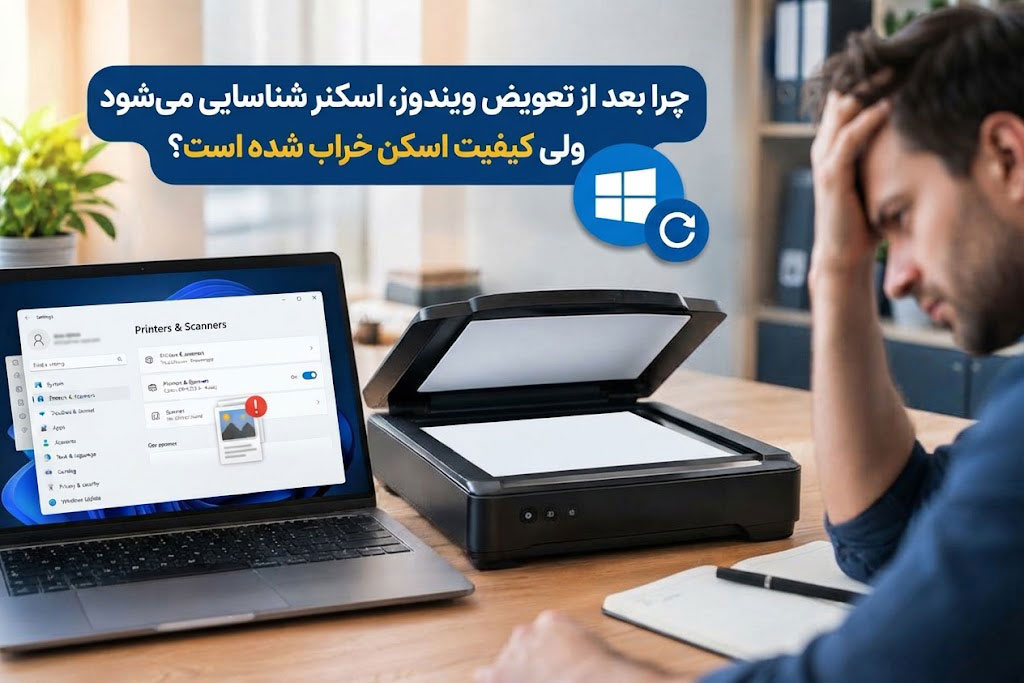
گاهی مشکل فقط «کار نکردن» اسکنر نیست.
ممکن است بعد از نصب ویندوز جدید:
کیفیت تصویر پایین بیاید.
گزینههای تنظیمات اسکن کمتر شوند.
اسکن دورو کار نکند.
تشخیص اندازه کاغذ انجام نشود.
قابلیت تغذیه خودکار سند مشکل پیدا کند.
رنگها درست ثبت نشوند.
رزولوشنهای قبلی در دسترس نباشند.
این مشکلات میتواند به دلیل استفاده از درایور عمومی ویندوز به جای درایور کامل سازنده باشد. بنابراین اگر دستگاه صرفاً توسط ویندوز شناسایی شده، اما امکانات آن محدود شده است، بهتر است درایور و نرمافزار رسمی سازنده را نصب کنید.
بعد از نصب ویندوز، این ترتیب را برای رفع مشکل اسکنر انجام دهید
اگر بخواهیم تمام مراحل بالا را به یک چکلیست ساده تبدیل کنیم، این ترتیب منطقیتر است:
چکلیست رفع مشکل اسکنر بعد از تعویض ویندوز
1. روشن بودن اسکنر را بررسی کنید.
↓
2. کابل USB یا اتصال شبکه را بررسی کنید.
↓
3. اسکنر را در Settings → Printers & scanners بررسی کنید.
↓
4. مدل دقیق اسکنر را مشخص کنید.
↓
5. آخرین درایور سازگار با ویندوز را از سایت سازنده نصب کنید.
↓
6. Device Manager را بررسی کنید.
↓
7. سرویس Windows Image Acquisition (WIA) را بررسی و در صورت نیاز Restart کنید.
↓
8. نرمافزار اختصاصی اسکنر را نصب کنید.
↓
9. اسکن را با Windows Scan یا نرمافزار دیگری آزمایش کنید.
↓
10. اگر فقط یک نرمافزار خاص مشکل دارد، TWAIN/WIA و تنظیمات همان نرمافزار را بررسی کنید.
↓
11. اگر دستگاه شبکهای است، IP و اتصال شبکه را بررسی کنید.
↓
12. در نهایت احتمال مشکل سختافزاری را بررسی کنید.
آیا تعویض ویندوز میتواند باعث خراب شدن خود اسکنر شود؟
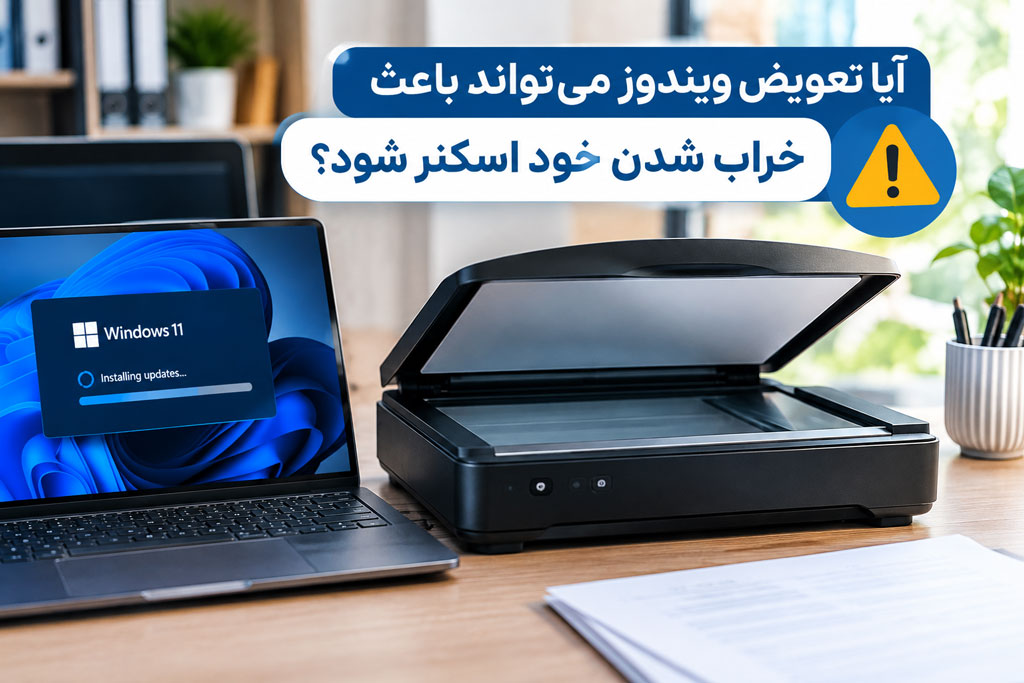
خیر، نصب یا تعویض ویندوز بهطور معمول باعث خرابی فیزیکی اسکنر نمیشود. اگر دستگاه قبل از نصب ویندوز کاملاً سالم بوده و بلافاصله بعد از نصب ویندوز کار نمیکند، احتمال مشکلات نرمافزاری مانند درایور، سرویس WIA، نرمافزار اسکن یا تنظیمات اتصال بیشتر است.
البته این موضوع به این معنی نیست که در هر شرایطی سختافزار سالم است. اگر اسکنر روی چند کامپیوتر مختلف نیز شناسایی نمیشود یا علائم فیزیکی مانند روشن نشدن، صداهای غیرعادی یا حرکت نکردن مکانیزم اسکن دارد، باید احتمال خرابی سختافزاری را نیز بررسی کرد.
چه زمانی مشکل اسکنر به تعمیر نیاز دارد؟
اگر تمام موارد نرمافزاری را بررسی کردهاید اما اسکنر همچنان کار نمیکند، ممکن است مشکل از سختافزار باشد.
برخی نشانههایی که احتمال خرابی سختافزاری را بیشتر میکنند عبارتاند از:
اسکنر روشن نمیشود.
چراغ یا لامپ اسکنر روشن نمیشود.
موتور یا هد اسکنر حرکت نمیکند.
دستگاه صدای غیرعادی دارد.
اسکنر روی چند کامپیوتر مختلف شناسایی نمیشود.
کابل و درایور سالم هستند اما دستگاه هیچ واکنشی ندارد.
دستگاه در حین اسکن متوقف میشود.
خطاهای سختافزاری مکرر نمایش داده میشوند.
در این شرایط بهتر است به جای نصب مکرر درایورهای مختلف، دستگاه توسط تکنسین بررسی شود.
جمعبندی
کار نکردن اسکنر بعد از تعویض ویندوز در بسیاری از موارد به معنی خراب شدن دستگاه نیست. بعد از نصب ویندوز جدید ممکن است درایور اسکنر حذف شده باشد، ویندوز از یک درایور عمومی استفاده کند، نرمافزار اختصاصی دستگاه نصب نشده باشد یا سرویس WIA بهدرستی کار نکند.
بهترین روش این است که ابتدا از شناسایی شدن دستگاه در ویندوز مطمئن شوید، سپس درایور مناسب مدل اسکنر را نصب کنید و وضعیت Device Manager، سرویس WIA و نرمافزار اسکن را بررسی کنید. اگر اسکنر در ویندوز شناسایی میشود اما فقط یک نرمافزار خاص نمیتواند با آن کار کند، احتمالاً باید سازگاری TWAIN/WIA و تنظیمات همان نرمافزار بررسی شود. اما اگر دستگاه در هیچ کامپیوتری شناسایی نمیشود یا علائم فیزیکی خرابی دارد، احتمال مشکل سختافزاری بیشتر است و بهتر است برای بررسی تخصصی اقدام شود.