چرا رنگ اسکنشده با رنگ اصل سند تفاوت دارد؟
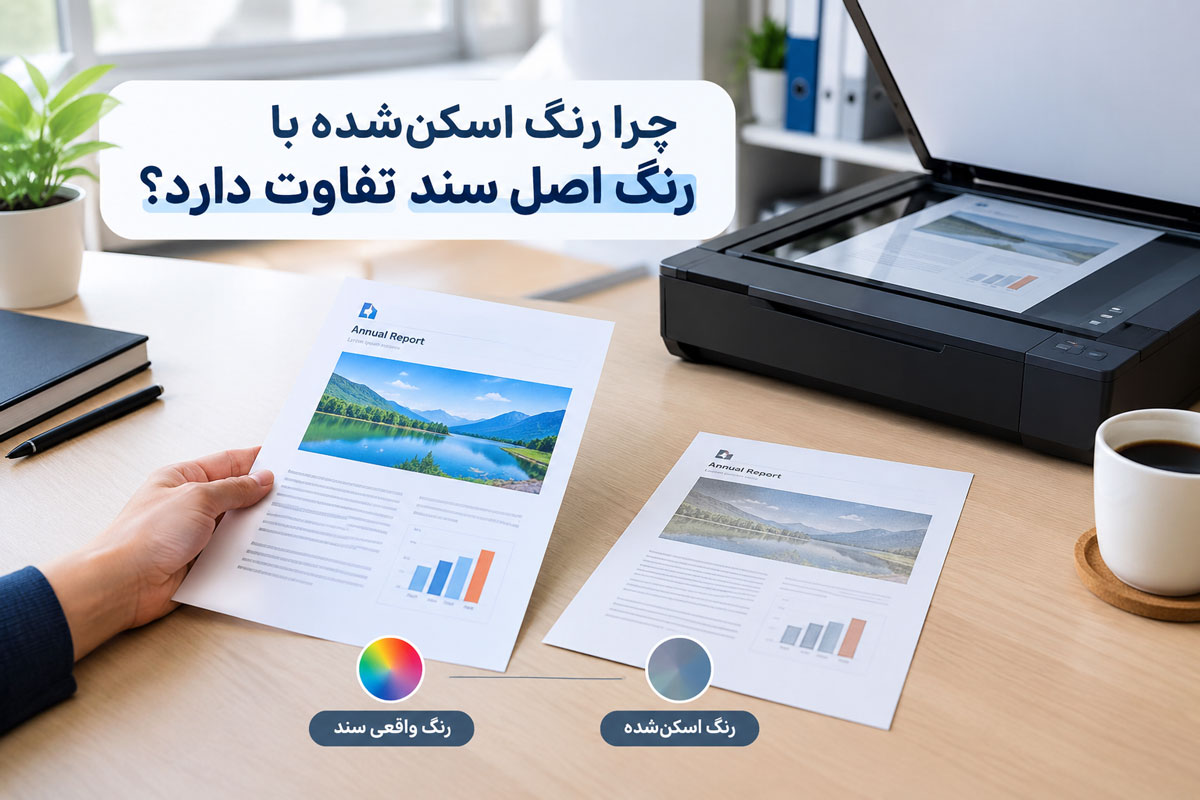
تفاوت رنگ بین سند اصلی و تصویر اسکنشده معمولاً نتیجه یک عامل واحد نیست. اسکنر باید رنگ موجود روی کاغذ را توسط سنسور دریافت و سپس با کمک نرمافزار و پروفایل رنگی به یک فایل دیجیتال تبدیل کند. در هر مرحله از این فرایند ممکن است رنگ نهایی با اصل سند تفاوت داشته باشد.
مهمترین علتهای تغییر رنگ اسکن عبارتاند از:
-
انتخاب حالت رنگی نامناسب
-
تنظیمات نادرست روشنایی، کنتراست یا نوردهی
-
کالیبره نبودن اسکنر
-
کثیف بودن شیشه یا مسیر اسکن
-
مشکل در درایور یا نرمافزار اسکن
-
تفاوت پروفایلهای رنگی و مدیریت رنگ
-
تفاوت جنس و کیفیت سند اصلی
-
مشکل در لامپ یا سنسور اسکنر
-
تفاوت رنگ واقعی سند با چیزی که مانیتور نمایش میدهد
سازندگان اسکنر نیز برای مشکل اختلاف رنگ، بررسی تنظیمات Image Type، نوردهی، پروفایل رنگی و کالیبراسیون را از اولین اقدامات پیشنهادی میدانند.
علت تغییر رنگ فایل اسکن شده چیست؟
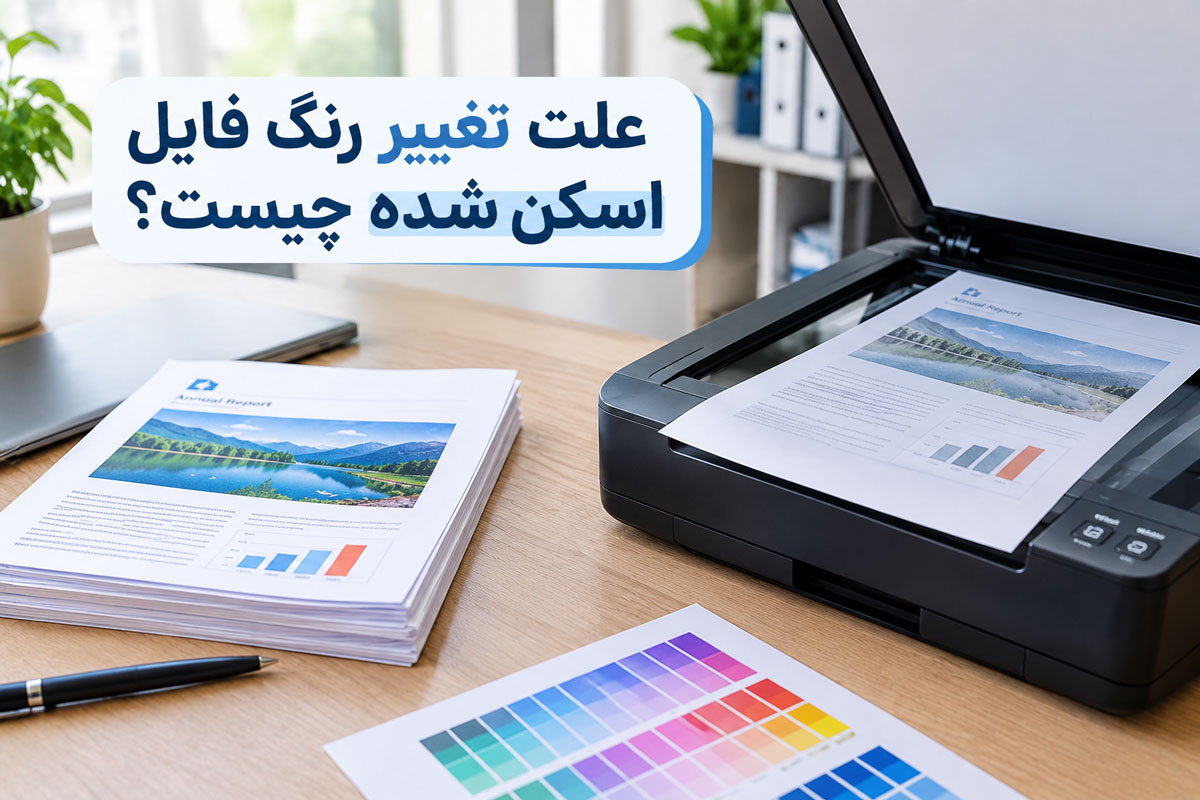
۱. تنظیمات نادرست رنگ در اسکنر
یکی از سادهترین و رایجترین دلایل تغییر رنگ، انتخاب اشتباه تنظیمات اسکن است. بیشتر نرمافزارهای اسکن گزینههایی مانند Color، Grayscale و Black & White دارند. اگر سند رنگی را با تنظیمات نامناسب اسکن کنید، نتیجه نمیتواند بازتاب دقیقی از رنگهای اصل سند باشد. برای اسکن یک سند یا عکس رنگی، معمولاً باید حالت Color یا گزینه مشابه آن را انتخاب کنید.
همچنین بعضی نرمافزارها تنظیمات دیگری مانند موارد زیر دارند:
-
Brightness یا روشنایی
-
Contrast یا کنتراست
-
Saturation یا اشباع رنگ
-
Tone Correction
-
Gamma
-
Auto Exposure
تغییر بیش از حد این گزینهها میتواند باعث شود رنگها غیرطبیعی، بیش از حد روشن، تیره یا اشباع شوند. در راهنماهای رسمی اسکنرها نیز تغییر Image Type، Auto Exposure و Tone Correction بهعنوان روشهای بررسی اختلاف رنگ مطرح شده است.
۲. کالیبره نبودن اسکنر
کالیبراسیون یکی از مهمترین عوامل در دقت رنگ اسکن است. اسکنر برای تبدیل اطلاعات نوری دریافتشده از سند به اطلاعات دیجیتال، باید عملکرد سنسور و سیستم تصویربرداری خود را در محدوده مناسب نگه دارد. با گذشت زمان یا در اثر شرایط مختلف، ممکن است خروجی دستگاه از حالت مطلوب فاصله بگیرد.
در چنین شرایطی ممکن است متوجه شوید:
-
رنگها با اصل سند تفاوت دارند.
-
تصاویر بیش از حد تیره یا روشن شدهاند.
-
رنگها تهرنگ غیرطبیعی پیدا کردهاند.
-
کیفیت تصویر در اسکنهای مختلف تغییر کرده است.
برخی اسکنرها قابلیت کالیبراسیون با استفاده از برگه مخصوص را دارند. برای نمونه، Epson کالیبراسیون را برای مشکلاتی مانند اختلاف رنگ، روشن یا تیره شدن بیش از حد تصویر و حتی برخی خطوط عمودی توصیه میکند. بنابراین اگر اسکنر شما مدتی است رنگها را درست ثبت نمیکند، بررسی گزینه Calibration در نرمافزار یا دفترچه راهنمای دستگاه میتواند یکی از اولین اقدامات باشد.
۳. کثیف بودن شیشه اسکنر
کثیف بودن شیشه اسکنر یکی دیگر از مواردی است که نباید نادیده گرفته شود. گردوغبار، لکه، اثر انگشت یا باقیمانده مواد روی شیشه میتواند روی تصویری که سنسور دریافت میکند اثر بگذارد. این مشکل بهخصوص در اسکن عکس و اسناد رنگی بیشتر قابل مشاهده است.
اگر علاوه بر تغییر رنگ، لکه، تیرگی، نقاط روشن یا خطوطی در قسمت مشخصی از تمام اسکنها مشاهده میکنید، بهتر است ابتدا شیشه و سطح اسکن را بررسی و تمیز کنید. هنگام تمیز کردن، از مواد و روش مناسب دستگاه استفاده کنید و از وارد کردن رطوبت به قسمتهای داخلی اسکنر خودداری کنید.
۴. مشکل درایور یا نرمافزار اسکنر
اسکنر فقط یک قطعه سختافزاری نیست و نرمافزار نقش مهمی در پردازش تصویر دارد. درایور و نرمافزار اسکن مشخص میکنند اطلاعات دریافتشده از سنسور چگونه پردازش و ذخیره شوند. به همین دلیل، تنظیمات نادرست یا ناسازگاری نرمافزار میتواند روی رنگ نهایی اثر بگذارد.
اگر مشکل رنگ بعد از تغییر کامپیوتر، نصب مجدد ویندوز، تغییر نرمافزار اسکن یا نصب یک درایور جدید ایجاد شده است، بهتر است تنظیمات نرمافزار و درایور دستگاه را بررسی کنید. در صورت نیاز میتوانید درایور رسمی مربوط به مدل اسکنر را مجدداً نصب یا بهروزرسانی کنید.
۵. تفاوت پروفایل رنگی و مدیریت رنگ
این بخش کمی تخصصیتر است، اما برای زمانی که دقت رنگ اهمیت زیادی دارد، بسیار مهم است. اسکنر، مانیتور و چاپگر لزوماً رنگ را دقیقاً به یک شکل تولید یا نمایش نمیدهند. برای هماهنگ کردن این دستگاهها از مفاهیمی مانند Color Profile، ICC و Color Management استفاده میشود.
به زبان ساده، پروفایل رنگی به نرمافزار کمک میکند بداند اطلاعات رنگی فایل چگونه باید تفسیر و نمایش داده شوند. برای مثال، sRGB یکی از فضاهای رنگی رایج است و بسیاری از جریانهای کاری معمول از آن استفاده میکنند. در سیستمهای حرفهایتر ممکن است پروفایلهای دیگری نیز مورد استفاده قرار بگیرند.
Canon نیز فرایند Color Matching را بهعنوان تبدیل فضای رنگی از پروفایل اسکنر به فضای رنگی خروجی مانند sRGB توضیح میدهد. بنابراین اگر فایل اسکنشده در یک نرمافزار یک رنگ و در نرمافزار دیگری رنگ متفاوتی دارد، احتمالاً باید مدیریت رنگ و پروفایل فایل بررسی شود.
۶. نوع و کیفیت اصل سند
گاهی مشکل از اسکنر نیست؛ بلکه خود سند باعث میشود بازتولید رنگ دشوار باشد.
برای مثال:
-
عکس چاپشده
-
کاغذ براق
-
کاغذ مات
-
سندی که مدت زیادی در معرض نور بوده
-
تصویر چاپشده با چاپگر جوهرافشان
-
تصویر چاپشده با چاپگر لیزری
-
سندی با رنگهای بسیار ظریف
ممکن است هنگام اسکن دقیقاً همان رنگی را که چشم شما روی سند میبیند ایجاد نکنند. بهخصوص در مورد عکسهای چاپی، رنگ نهایی به نوع کاغذ، جوهر یا تونر و فرایند چاپ قبلی نیز وابسته است.
۷. مشکل در لامپ یا سنسور اسکنر
اگر تغییر رنگ بهصورت ناگهانی ایجاد شده یا در تمام اسناد مشاهده میشود، احتمال مشکل سختافزاری بیشتر میشود. لامپ یا منبع نور و سنسور اسکنر وظیفه دریافت اطلاعات تصویری از سند را دارند. اگر عملکرد این بخشها دچار مشکل شود، ممکن است رنگ تصویر از حالت طبیعی خارج شود.
اگر همزمان با تغییر رنگ موارد دیگری مانند موارد زیر مشاهده میکنید، بهتر است دستگاه از نظر سختافزاری بررسی شود:
-
ایجاد خطوط عمودی
-
ایجاد نوارهای رنگی
-
کاهش شدید کیفیت تصویر
-
تار شدن اسکن
-
روشن یا تیره شدن غیرعادی تصویر
-
تفاوت محسوس رنگ در تمام اسناد
در چنین شرایطی صرفاً تغییر تنظیمات نرمافزار ممکن است مشکل را برطرف نکند.
چگونه مشکل تفاوت رنگ اسکنشده با اصل سند را برطرف کنیم؟
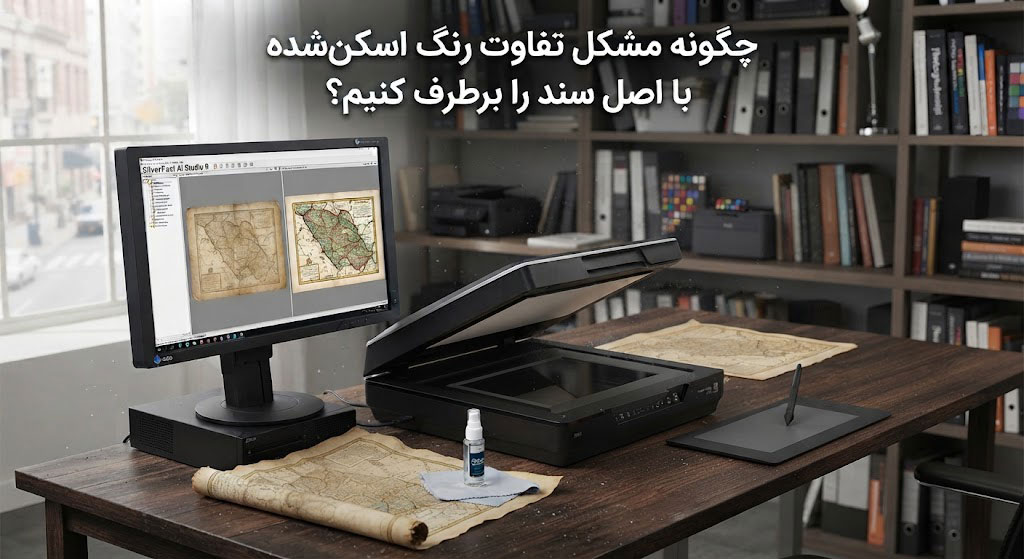
اگر رنگ فایل اسکنشده با اصل سند تفاوت دارد، بهتر است عیبیابی را از سادهترین موارد شروع کنید و سپس سراغ تنظیمات تخصصیتر بروید.
۱. حالت رنگی مناسب را انتخاب کنید
ابتدا وارد نرمافزار اسکن شوید و بررسی کنید حالت Color انتخاب شده باشد. اگر سند رنگی را با Grayscale یا Black & White اسکن کنید، طبیعتاً رنگهای واقعی سند ثبت نخواهند شد. همچنین اگر نرمافزار گزینهای مانند Document Type یا Image Type دارد، گزینه متناسب با سند را انتخاب کنید. برای عکس، سند رنگی و متن ساده ممکن است تنظیمات پیشنهادی متفاوت باشد.
۲. تنظیمات روشنایی و کنتراست را بررسی کنید
اگر تصویر بیش از حد تیره یا روشن است، تنظیمات Brightness، Contrast، Gamma و Auto Exposure را بررسی کنید. البته بهتر است قبل از اعمال تغییرات شدید، تنظیمات را به حالت پیشفرض برگردانید و یک اسکن آزمایشی بگیرید. در بسیاری از موارد، دستکاری بیش از حد تنظیمات باعث میشود کاربر برای اصلاح یک مشکل، مشکل دیگری در رنگ ایجاد کند.
۳. شیشه اسکنر را تمیز کنید
شیشه اسکنر را با روش توصیهشده توسط سازنده تمیز کنید و سپس یک سند کاملاً سفید را اسکن آزمایشی بگیرید. اگر روی تصویر لکه یا نوار خاصی دیده میشود، تمیز کردن شیشه و بررسی مسیر اسکن میتواند اولین اقدام مناسب باشد.
۴. اسکنر را کالیبره کنید
اگر مدل اسکنر شما قابلیت Calibration دارد، دستورالعمل مربوط به همان مدل را دنبال کنید. برخی دستگاهها برای این کار از Calibration Sheet استفاده میکنند. در این حالت دستگاه با استفاده از برگه مرجع، وضعیت دریافت تصویر و رنگ را تنظیم میکند. نکته مهم این است که روش کالیبراسیون در همه اسکنرها یکسان نیست؛ بنابراین بهتر است از دستورالعمل مخصوص مدل دستگاه استفاده شود.
۵. درایور اسکنر را بررسی کنید
اگر مشکل بعد از نصب ویندوز یا تغییر سیستم ایجاد شده است، درایور دستگاه را بررسی کنید. درایور باید متناسب با مدل و سیستمعامل شما باشد. استفاده از درایور نامناسب یا قدیمی ممکن است باعث شود برخی تنظیمات تصویر بهدرستی کار نکنند.
۶. تنظیمات مدیریت رنگ نرمافزار را بررسی کنید
اگر با فایلهای تصویری حرفهای کار میکنید، تنظیمات Color Management اهمیت بیشتری پیدا میکند. در برخی نرمافزارها گزینههایی مانند ICM، ColorSync، ICC Profile و sRGB وجود دارند. برای کاربر عادی، بهتر است بدون آگاهی کافی تنظیمات تخصصی مدیریت رنگ را تغییر ندهد؛ زیرا انتخاب نادرست پروفایل میتواند نتیجه را پیچیدهتر کند. راهنماهای رسمی اسکنرها نیز تأکید میکنند که مدیریت رنگ و پروفایل مانیتور میتواند روی رنگی که کاربر روی نمایشگر میبیند تأثیر داشته باشد.
۷. با یک سند مرجع اسکن آزمایشی انجام دهید
برای تشخیص دقیقتر، یک سند رنگی سالم و ثابت را چند بار با تنظیمات یکسان اسکن کنید. اگر هر بار نتیجه تقریباً یکسان است، احتمالاً مشکل از تنظیمات، پروفایل رنگ یا ویژگی خود سند است. اما اگر رنگها بدون تغییر تنظیمات، به شکل محسوسی متفاوت میشوند، بررسی سختافزار اسکنر اهمیت بیشتری پیدا میکند.
چرا رنگ اسکنشده تیرهتر یا روشنتر از اصل سند است؟
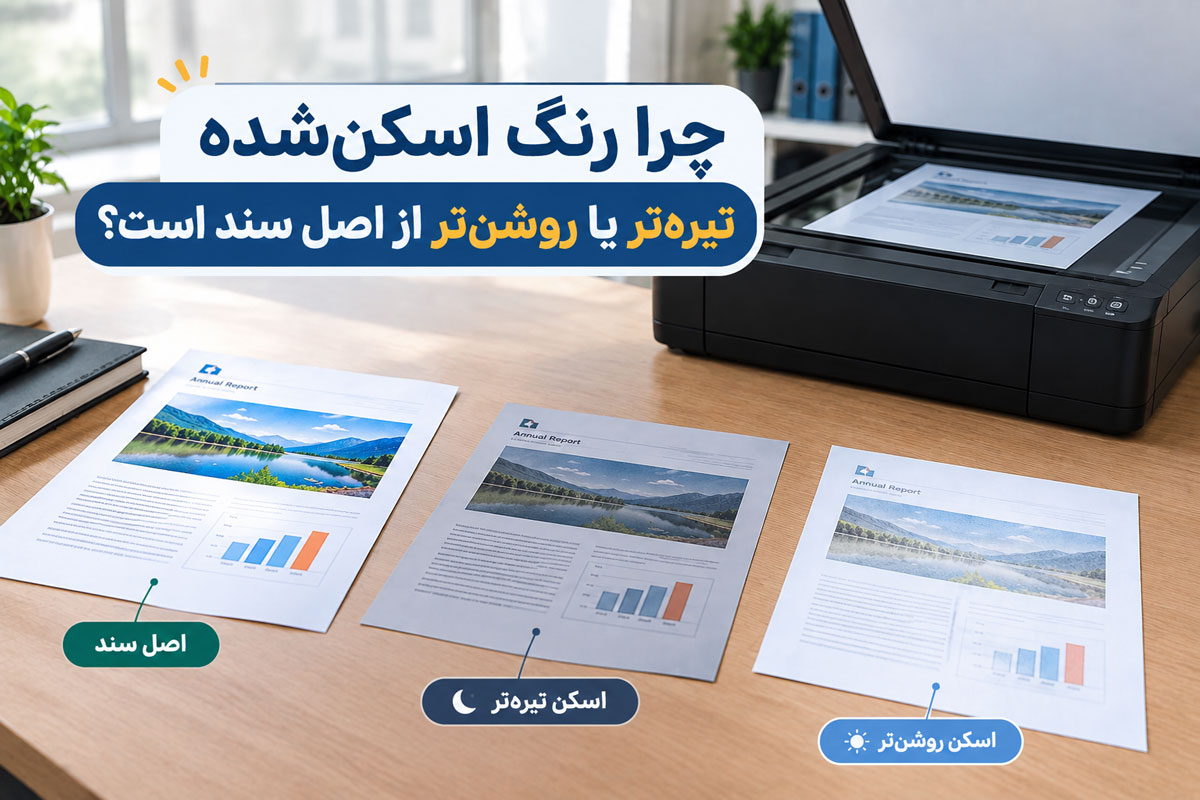
تیره یا روشن شدن تصویر یکی از رایجترین شکلهای تغییر رنگ در اسکن است.
علت تیره شدن رنگ در اسکن
تیره شدن تصویر میتواند به دلایلی مانند موارد زیر مربوط باشد:
-
تنظیم نامناسب Brightness
-
تنظیم Auto Exposure
-
تنظیم Gamma
-
انتخاب نادرست نوع سند
-
مشکل در نوردهی اسکنر
-
مشکل در کالیبراسیون
-
تفاوت نمایش رنگ در مانیتور
اگر تمام تصاویر اسکنشده تیره هستند، ابتدا تنظیمات را به حالت پیشفرض برگردانید و سپس یک اسکن آزمایشی انجام دهید.
علت روشن شدن بیش از حد رنگ در اسکن
روشن شدن بیش از حد تصویر نیز ممکن است به تنظیمات نوردهی، Brightness یا Gamma مربوط باشد. اگر رنگهای تیره در اصل سند در فایل اسکنشده بیش از حد روشن شدهاند و جزئیات آنها از بین رفته است، بهتر است تنظیمات Auto Exposure و Tone Correction را بررسی کنید.
چرا رنگها در اسکن زرد، آبی یا قرمز میشوند؟
گاهی مشکل فقط روشن یا تیره شدن تصویر نیست؛ بلکه تمام رنگها به سمت یک رنگ خاص متمایل میشوند. به این حالت معمولاً Color Cast یا تهرنگ ناخواسته گفته میشود.
علت زرد شدن رنگ اسکنشده
زرد شدن تصویر میتواند به تنظیمات رنگ، پروفایل، وضعیت منبع نور یا عملکرد سنسور مربوط باشد. اگر این مشکل در تمام اسناد مشاهده میشود، بهتر است علاوه بر تنظیمات نرمافزار، وضعیت کالیبراسیون و سختافزار دستگاه نیز بررسی شود.
علت آبی یا سرد شدن رنگ اسکنشده
اگر تصویر نسبت به اصل سند بیش از حد سرد یا آبی به نظر میرسد، ممکن است تنظیمات رنگ یا پروفایل مورد استفاده باعث این اختلاف شده باشد. برای تشخیص بهتر، یک سند مرجع را با تنظیمات پیشفرض اسکن کنید و نتیجه را با فایلهای قبلی مقایسه کنید.
علت قرمز یا گرم شدن رنگ اسکنشده
اگر تمام رنگهای تصویر به سمت قرمز یا نارنجی متمایل شدهاند، ابتدا تنظیمات Color و Color Management را بررسی کنید. اگر مشکل بدون تغییر تنظیمات و در تمام اسناد باقی میماند، احتمال وجود مشکل در سیستم تصویربرداری دستگاه بیشتر میشود.
آیا رزولوشن اسکن روی کیفیت و رنگ تصویر تأثیر دارد؟
رزولوشن اسکن که معمولاً با DPI بیان میشود، بیشتر به میزان جزئیات ثبتشده در تصویر مربوط است و افزایش DPI بهتنهایی تضمین نمیکند که رنگها دقیقتر شوند. برای مثال، اگر یک سند را با DPI بسیار بالا اسکن کنید اما تنظیمات رنگ، کالیبراسیون یا مدیریت رنگ مناسب نباشد، افزایش رزولوشن لزوماً مشکل اختلاف رنگ را برطرف نمیکند. بنابراین برای رسیدن به نتیجه بهتر، باید بین رزولوشن، تنظیمات رنگ، نوع سند، کالیبراسیون و مدیریت رنگ تعادل برقرار کرد. برای اسکن اسناد اداری معمولی نیز همیشه لازم نیست بالاترین DPI موجود را انتخاب کنید.
تفاوت رنگ اسکنشده در مانیتور و نسخه چاپی
یکی از نکات مهم این است که بین رنگ سند اصلی، رنگ فایل اسکنشده روی مانیتور و رنگ نسخه چاپی تفاوت وجود دارد. ممکن است فایل اسکنشده از نظر اطلاعات رنگی مناسب باشد، اما مانیتور آن را دقیقاً مشابه اصل سند نشان ندهد. دلیل آن این است که مانیتور و چاپگر از روشهای متفاوتی برای نمایش یا تولید رنگ استفاده میکنند. مانیتورها معمولاً بر پایه RGB کار میکنند، در حالی که چاپ رنگی معمولاً به فضای رنگی CMYK و ویژگیهای چاپگر و کاغذ وابسته است.
چرا رنگ اسکن روی مانیتور با اصل سند فرق دارد؟
اگر فایل اسکنشده را روی چند مانیتور مختلف باز کنید، ممکن است کمی متفاوت به نظر برسد. تنظیمات نمایشگر، پروفایل رنگی مانیتور، نرمافزار مشاهده تصویر و سیستم مدیریت رنگ میتوانند روی نتیجهای که میبینید تأثیر بگذارند. به همین دلیل، اگر دقت رنگ برای کار شما بسیار مهم است، فقط مقایسه چشمی فایل روی یک مانیتور معمولی نمیتواند معیار کاملاً دقیقی باشد.
چرا رنگ چاپشده با فایل اسکن تفاوت دارد؟
چاپگر رنگ را روی کاغذ تولید میکند، اما مانیتور نور را به چشم شما میرساند. بنابراین حتی اگر فایل اسکنشده کاملاً درست باشد، ممکن است خروجی چاپی دقیقاً مشابه چیزی که روی نمایشگر میبینید نباشد. نوع کاغذ، جوهر یا تونر، تنظیمات چاپگر، پروفایل رنگی و نرمافزار چاپ هم میتوانند روی نتیجه نهایی تأثیر بگذارند.
چه زمانی تغییر رنگ اسکنر نشانه خرابی دستگاه است؟
همه مشکلات رنگ به معنی خرابی اسکنر نیستند. بهتر است قبل از تعمیر، تنظیمات و کالیبراسیون بررسی شوند. اما در شرایط زیر احتمال وجود مشکل سختافزاری بیشتر است:
تغییر رنگ ناگهانی در اسکنها
اگر دستگاه قبلاً رنگها را درست ثبت میکرده و بدون تغییر تنظیمات، ناگهان رنگها تغییر کردهاند، بهتر است دستگاه بررسی شود.
تغییر رنگ در تمام اسناد
اگر مشکل فقط مربوط به یک عکس یا یک نوع کاغذ نیست و تقریباً در تمام اسناد دیده میشود، احتمال مشکل در سیستم تصویربرداری یا تنظیمات اصلی دستگاه بیشتر است.
وجود خطوط یا نوارهای رنگی در تصویر
وجود خطوط ثابت، نوارهای رنگی یا لکههایی که در تمام اسکنها در یک موقعیت مشخص دیده میشوند، میتواند نشانهای از مشکل در مسیر اسکن، سنسور یا آلودگی دستگاه باشد.
باقی ماندن مشکل بعد از تنظیمات و کالیبراسیون
اگر شیشه را تمیز کردهاید، تنظیمات را بررسی کردهاید، دستگاه را کالیبره کردهاید و همچنان رنگها تفاوت محسوسی با اصل سند دارند، بهتر است احتمال مشکل سختافزاری را جدیتر بررسی کنید. در چنین شرایطی، ادامه دادن تغییرات نرمافزاری بدون تشخیص علت اصلی ممکن است نتیجهای نداشته باشد و حتی تنظیمات دستگاه را پیچیدهتر کند.
چگونه از تغییر رنگ اسکنر جلوگیری کنیم؟
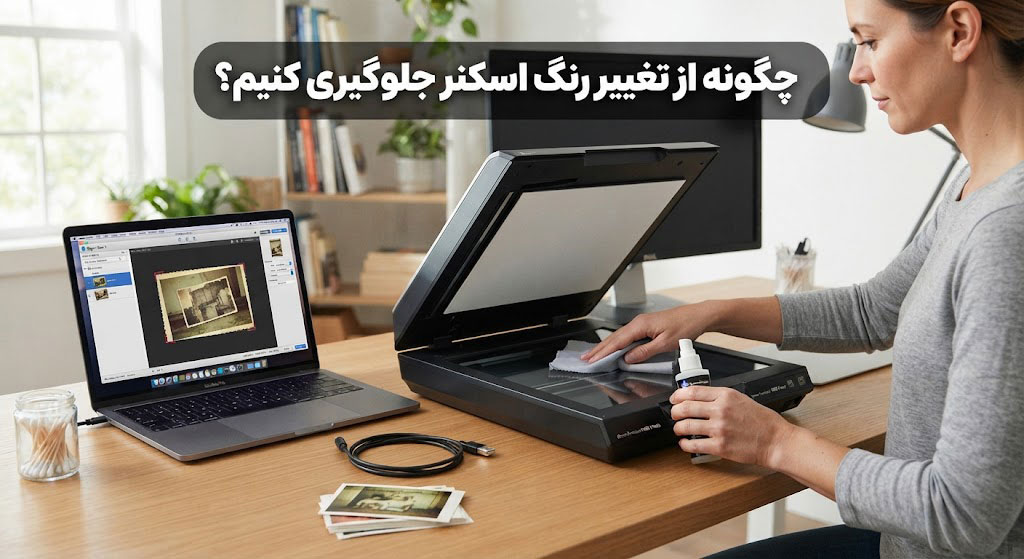
برای حفظ کیفیت رنگ اسکنها، بهتر است چند نکته ساده را بهصورت منظم رعایت کنید:
شیشه و سطح اسکنر را تمیز نگه دارید
وجود گردوغبار و لکه میتواند روی کیفیت تصویر تأثیر بگذارد.
از تنظیمات مناسب برای هر نوع سند استفاده کنید
عکس، سند رنگی و متن سیاهوسفید الزاماً به یک تنظیمات نیاز ندارند.
تنظیمات رنگ را بیدلیل تغییر ندهید
اگر نتیجه اسکن مناسب است، تغییرات متعدد در Brightness، Gamma، Contrast و سایر گزینهها میتواند نتیجه را غیرقابل پیشبینی کند.
کالیبراسیون را طبق دستور سازنده انجام دهید
اگر دستگاه قابلیت کالیبراسیون دارد، دستورالعمل مدل خود را دنبال کنید.
از درایور مناسب استفاده کنید
درایور رسمی و سازگار با مدل اسکنر و سیستمعامل را نصب کنید.
در استفاده سنگین، سرویس دستگاه را جدی بگیرید
اسکنرهایی که بهصورت روزانه و در حجم بالا استفاده میشوند، به نگهداری و سرویس منظم بیشتری نیاز دارند.
جمعبندی
اگر رنگ اسکنشده با رنگ اصل سند تفاوت دارد، ابتدا تصور نکنید که حتماً اسکنر خراب شده است. در بسیاری از موارد، تنظیمات نادرست رنگ، انتخاب Image Type نامناسب، کالیبره نبودن دستگاه، کثیف بودن شیشه یا تنظیمات مدیریت رنگ دلیل اصلی مشکل هستند. بهتر است عیبیابی را از تنظیمات ساده شروع کنید، سپس شیشه دستگاه را تمیز کرده و در صورت امکان اسکنر را کالیبره کنید. اگر مشکل ادامه داشت، درایور، پروفایل رنگی و نرمافزار اسکن را بررسی کنید.
اگر با وجود انجام این مراحل، رنگ تمام اسناد همچنان به شکل محسوسی با اصل سند تفاوت دارد یا همزمان خطوط، نوارها و افت کیفیت تصویر مشاهده میشود، احتمال وجود مشکل سختافزاری بیشتر است و بررسی تخصصی دستگاه میتواند ضروری باشد.