چرا متن اسکنشده کج، کشیده یا فشرده نمایش داده میشود؟ علتها و راهحلهای رفع مشکل
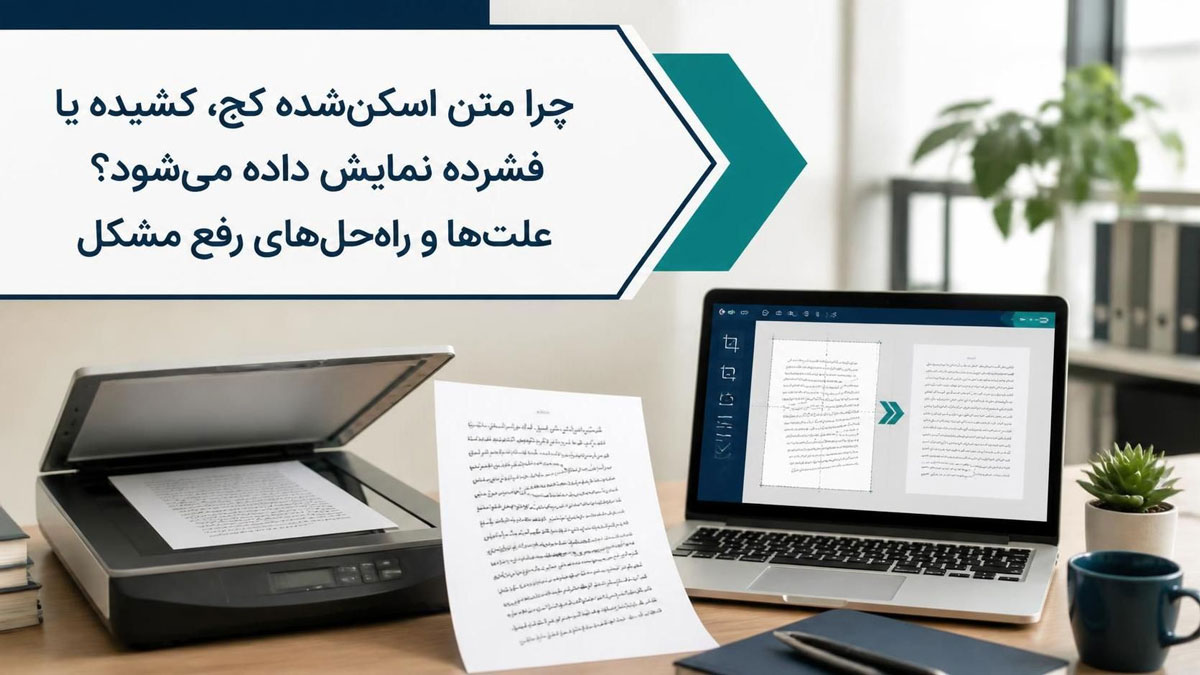
یکی از مشکلاتی که هنگام اسکن اسناد و مدارک ممکن است با آن مواجه شوید، تغییر شکل نوشتهها و خطوط در فایل خروجی است. گاهی متن اسکنشده با زاویه نمایش داده میشود، گاهی حروف و کلمات بیش از اندازه کشیده یا فشرده به نظر میرسند و در بعضی موارد نیز خطوطی که در سند اصلی کاملاً صاف هستند، در تصویر نهایی حالت مورب پیدا میکنند.
این مشکل میتواند خواندن اسناد را دشوار کند و در محیطهای اداری، بهخصوص هنگام اسکن تعداد زیادی قرارداد، فرم، پرونده و مدارک سازمانی، باعث اتلاف وقت شود. اما چرا اسکنر متن را با ابعاد و زاویهای متفاوت از نسخه اصلی ثبت میکند؟ آیا مشکل از نحوه قرار دادن کاغذ است یا باید تنظیمات نرمافزار اسکن را بررسی کرد؟ در این مقاله، دلایل اصلی کج شدن، کشیدگی و فشرده شدن متن در فایل اسکنشده را بررسی میکنیم و راهکارهای عملی برای رفع هرکدام ارائه میدهیم.
چرا متن اسکنشده کج یا دچار تغییر شکل میشود؟
تغییر شکل متن در اسکن معمولاً به یکی از سه عامل اصلی مربوط است:
نحوه قرارگیری سند: کاغذ هنگام اسکن بهدرستی روی شیشه قرار نگرفته یا در مسیر تغذیه اسناد کج شده است.
تنظیمات نرمافزاری: گزینههایی مانند اندازه سند، تغییر مقیاس، اصلاح زاویه تصویر یا نسبت ابعاد بهدرستی تنظیم نشدهاند.
مشکلات سختافزاری: غلتکهای تغذیه کاغذ، قطعات حرکتی یا سیستم کالیبراسیون اسکنر عملکرد مناسبی ندارند.
برای پیدا کردن علت دقیق، ابتدا باید مشخص کنید که خروجی اسکن چه نوع تغییری کرده است؛ زیرا کج شدن متن با کشیدگی یا فشرده شدن آن یکسان نیست و هرکدام میتوانند دلایل متفاوتی داشته باشند.
۱. چرا متن اسکنشده کج و مورب نمایش داده میشود؟
یکی از رایجترین مشکلات اسکن، کج شدن نوشتهها و خطوط در تصویر نهایی است. در این حالت، سند اصلی صاف است اما پس از اسکن، متن با زاویه نمایش داده میشود.
این مشکل بهخصوص هنگام استفاده از اسکنرهای دارای تغذیه خودکار اسناد (ADF) بیشتر به چشم میخورد.
دلایل کج شدن متن اسکنشده:
قرارگیری نامناسب کاغذ روی شیشه اسکنر
اگر سند روی شیشه اسکنر کاملاً صاف و موازی با خطوط راهنمای دستگاه قرار نگیرد، تصویر خروجی نیز ممکن است با همان زاویه ثبت شود.
تنظیم نبودن گیرههای راهنمای کاغذ در ADF
در اسکنرهای دارای تغذیه خودکار، دو راهنمای کناری وظیفه نگه داشتن کاغذ در مسیر صحیح را دارند. اگر این راهنماها بیش از حد باز باشند، کاغذ هنگام ورود به دستگاه جابهجا میشود و با زاویه اسکن خواهد شد.
آلودگی یا فرسودگی غلتکهای تغذیه
غلتکها باید کاغذ را بهصورت یکنواخت به داخل دستگاه هدایت کنند. تجمع گردوغبار، آلودگی یا فرسودگی این قطعات ممکن است باعث شود کاغذ از یک سمت سریعتر حرکت کند و در نتیجه تصویر نهایی کج شود.
اختلال در قابلیت اصلاح خودکار زاویه (Auto Deskew)
بسیاری از نرمافزارهای اسکن قابلیت تشخیص و اصلاح زاویه اسناد را دارند. این ویژگی در شرایط عادی مفید است، اما اگر سند بیش از حد کج باشد یا الگوریتم تشخیص اشتباه عمل کند، ممکن است زاویه تصویر را بهدرستی اصلاح نکند.
راهکار رفع کج شدن متن اسکنشده
برای برطرف کردن این مشکل مراحل زیر را انجام دهید:
۱. اگر از شیشه اسکنر استفاده میکنید، سند را کاملاً صاف و موازی با خطوط راهنمای شیشه قرار دهید.
۲. در صورت استفاده از ADF، راهنماهای کناری را متناسب با عرض کاغذ تنظیم کنید تا سند بدون فشار اضافی در مسیر قرار بگیرد.
۳. غلتکهای تغذیه و بخشهای قابل دسترس مسیر کاغذ را مطابق دستورالعمل سازنده تمیز کنید.
۴. قابلیت اصلاح خودکار زاویه (Auto Deskew) را در نرمافزار اسکن بررسی کنید. اگر تصویر پس از اصلاح خودکار کجتر میشود، یک بار این قابلیت را غیرفعال کرده و نتیجه را مقایسه کنید.
۵. یک سند دیگر را اسکن کنید. اگر مشکل فقط در یک کاغذ اتفاق میافتد، احتمالاً نحوه قرارگیری یا وضعیت خود سند عامل اصلی است.
اگر تمام اسناد در ADF کج اسکن میشوند اما با قرار دادن همان کاغذ روی شیشه، خروجی کاملاً صاف است، احتمال وجود مشکل در سیستم تغذیه کاغذ بیشتر میشود.
۲. چرا متن اسکنشده کشیده نمایش داده میشود؟
کشیده شدن متن یکی دیگر از مشکلات کیفیت خروجی اسکن است. در این حالت، حروف و کلمات نسبت به نسخه اصلی پهنتر یا بلندتر دیده میشوند.
برای مثال، ممکن است یک سند با ابعاد استاندارد A4 اسکن شود، اما نوشتهها در فایل خروجی کشیده به نظر برسند و تناسب طبیعی حروف از بین برود.
مهمترین دلایل کشیده شدن متن عبارتاند از:
۱. تغییر نسبت ابعاد تصویر (Aspect Ratio)
هر تصویر دارای نسبت مشخصی بین عرض و ارتفاع است. اگر هنگام ذخیره یا ویرایش فایل اسکنشده، عرض و ارتفاع بهصورت مستقل تغییر داده شوند، شکل نوشتهها نیز تغییر میکند.
برای مثال، اگر تصویر یک سند بدون حفظ نسبت ابعاد، در نرمافزار ویرایش تصویر بزرگتر شود، حروف ممکن است کشیده یا پهن شوند.
۲. تنظیم اشتباه اندازه سند در نرمافزار اسکن
انتخاب اندازه کاغذ نامتناسب با سند اصلی میتواند باعث برش، تغییر مقیاس یا نمایش نامناسب تصویر شود. به همین دلیل باید اندازه سند در تنظیمات اسکن با ابعاد واقعی کاغذ مطابقت داشته باشد.
۳. اختلال در تغذیه کاغذ توسط ADF
در برخی مدلهای اسکنر، ممکن است سیستم تغذیه خودکار نتواند سند را با سرعت و حرکت یکنواخت از مقابل حسگر عبور دهد. این اتفاق میتواند موجب تغییر شکل تصویر در جهت حرکت کاغذ شود.
۴. ناسازگاری در اسکن برخی اسناد
گاهی یک سند خاص از طریق ADF بهدرستی اسکن نمیشود، درحالیکه همان سند روی شیشه اسکنر خروجی مناسبی دارد. این مسئله در برخی مدلها و با بعضی انواع اسناد اتفاق میافتد.
راهکار رفع کشیدگی متن در اسکن
برای تشخیص و برطرف کردن این مشکل:
اندازه کاغذ را در نرمافزار اسکن روی مقدار صحیح، مانند A4 یا A3، قرار دهید.
هنگام تغییر اندازه تصویر، گزینه حفظ نسبت ابعاد (Lock Aspect Ratio) را فعال کنید.
از تغییر جداگانه عرض و ارتفاع تصویر خودداری کنید.
یک بار سند را بهجای ADF از روی شیشه اسکن کنید.
اگر فقط خروجی ADF کشیده است، وضعیت سیستم تغذیه و تنظیمات دستگاه را بررسی کنید.
نکته مهم: افزایش رزولوشن اسکن بهتنهایی مشکل کشیدگی هندسی متن را برطرف نمیکند. رزولوشن بیشتر به میزان جزئیات تصویر مربوط است، نه اصلاح نسبت طول و عرض آن.
۳. چرا متن اسکنشده فشرده و بههمچسبیده نمایش داده میشود؟
در این حالت، حروف و کلمات نسبت به اندازه واقعی خود باریکتر یا کوتاهتر دیده میشوند. گاهی فاصله بین کلمات نیز کمتر از حالت طبیعی است و خواندن متن دشوار میشود.
فشرده شدن متن میتواند در جهت افقی یا عمودی اتفاق بیفتد.
دلایل اصلی فشرده شدن متن:
تغییر اشتباه عرض یا ارتفاع تصویر هنگام ویرایش یا ذخیره فایل
انتخاب نادرست اندازه سند در تنظیمات نرمافزار اسکن
اختلال در حرکت کاغذ هنگام عبور از ADF
عملکرد نامناسب سیستم اسکن در برخی مدلها هنگام استفاده از تغذیه خودکار
پردازش یا تبدیل نامناسب فایل در نرمافزارهای جانبی
چگونه مشکل فشرده شدن متن را برطرف کنیم؟
ابتدا یک سند را با همان تنظیمات قبلی از طریق شیشه اسکنر اسکن کنید. اگر متن در این حالت طبیعی است، احتمال دارد مشکل به ADF یا نحوه پردازش سند در مسیر تغذیه مربوط باشد.
اگر مشکل در هر دو روش وجود دارد، تنظیمات اندازه صفحه، مقیاس تصویر و نسبت ابعاد را بررسی کنید.
همچنین بهتر است فایل خروجی را مستقیماً از نرمافزار اصلی اسکنر ذخیره کنید و از تبدیلهای متعدد بین فرمتهای تصویری و PDF خودداری کنید تا مشخص شود تغییر شکل در کدام مرحله اتفاق میافتد.
۴. آیا کثیفی شیشه یا آلودگی قطعات اسکنر باعث تغییر شکل متن میشود؟
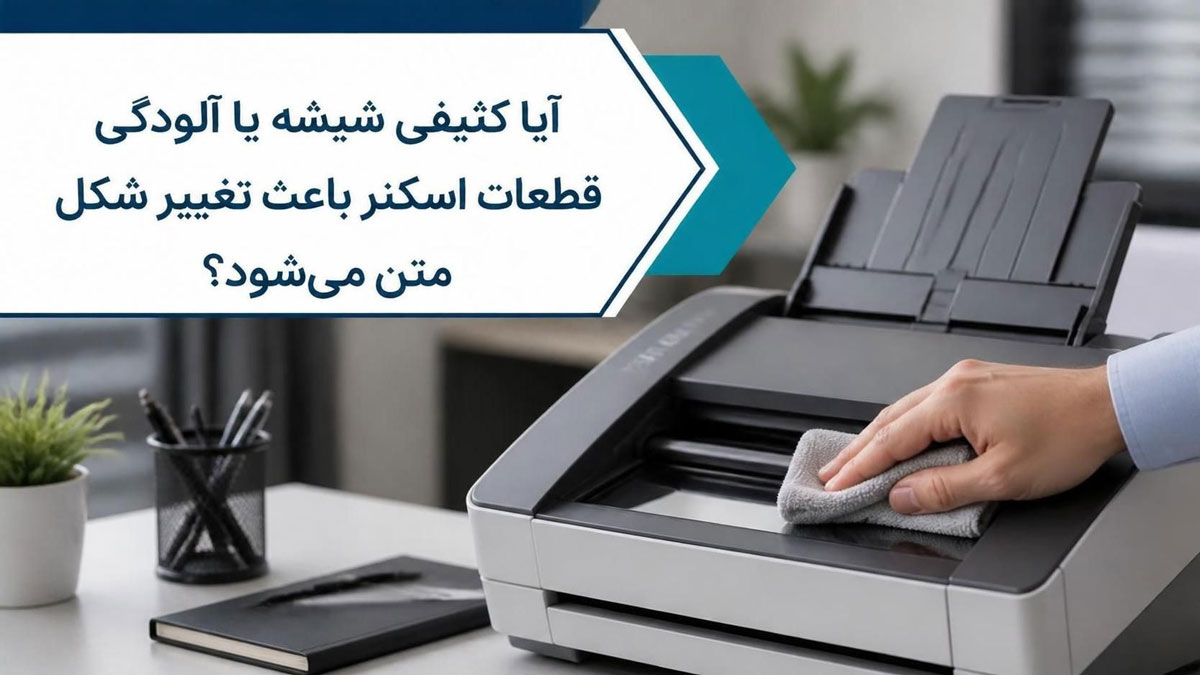
بله، آلودگی قطعات اسکنر میتواند کیفیت تصویر را کاهش دهد؛ اما باید بین تغییر شکل هندسی و افت کیفیت تصویر تفاوت قائل شد.
برای مثال، گردوغبار روی شیشه معمولاً باعث ایجاد لکه، خطوط اضافی یا نقاط تیره در تصویر میشود و بهتنهایی علت اصلی کشیدگی یا فشرده شدن یکنواخت تمام متن نیست.
در مقابل، آلودگی غلتکهای تغذیه در اسکنرهای ADF ممکن است حرکت کاغذ را مختل کند و باعث کج شدن یا تغییر شکل بخشی از تصویر شود.
برای جلوگیری از این مشکلات:
شیشه اسکنر را با دستمال نرم و بدون پرز تمیز کنید.
برای تمیز کردن دستگاه از مواد شوینده نامناسب یا ریختن مستقیم مایع روی شیشه خودداری کنید.
بخش قابل دسترس ADF و غلتکهای آن را طبق دستورالعمل سازنده تمیز کنید.
از قرار دادن اسناد دارای منگنه، چسب یا آلودگی زیاد در فیدر خودکار خودداری کنید.
تمیزکاری منظم علاوه بر بهبود کیفیت خروجی، به عملکرد بهتر قطعات تغذیه کاغذ نیز کمک میکند.
۵. تنظیمات نرمافزار اسکن را برای جلوگیری از تغییر شکل متن بررسی کنید
گاهی اسکنر از نظر سختافزاری کاملاً سالم است، اما تنظیمات نرمافزار باعث میشود خروجی با نسخه اصلی تفاوت داشته باشد.
برای اطمینان از صحت تنظیمات، موارد زیر را بررسی کنید:
اندازه سند (Document Size)
اندازه سند را متناسب با کاغذ اصلی انتخاب کنید. برای مثال، اگر سند شما A4 است، تنظیمات اسکن نیز باید با همین اندازه هماهنگ باشد.
مقیاس تصویر (Scale)
اگر نرمافزار اسکن امکان تغییر مقیاس را فراهم میکند، مطمئن شوید تصویر با نسبت ابعاد اصلی ذخیره میشود و بزرگنمایی یا کوچکنمایی ناخواسته روی آن اعمال نشده است.
اصلاح زاویه خودکار (Auto Deskew)
این گزینه برای صاف کردن اسناد کج طراحی شده است. در صورت مشاهده تغییر زاویه غیرطبیعی، آن را موقتاً غیرفعال کنید و نتیجه را با حالت فعال مقایسه کنید.
رزولوشن اسکن (Resolution)
برای اسکن اسناد متنی، انتخاب رزولوشن مناسب به خوانایی نوشتهها کمک میکند. برای اسناد معمولی، ۳۰۰ DPI اغلب نقطه شروع مناسبی است. بااینحال، رزولوشن را نباید با اصلاح کشیدگی یا فشردگی تصویر اشتباه گرفت.
نوع سند (Image Type)
در صورت وجود گزینه Document یا Text، برای اسکن اسناد متنی از تنظیم مناسب استفاده کنید. انتخاب نادرست حالت تصویر ممکن است باعث کاهش وضوح نوشتهها یا تغییر در پردازش تصویر شود.
نام و محل این گزینهها ممکن است با توجه به مدل دستگاه و نرمافزار اسکن متفاوت باشد.
۶. چگونه تشخیص دهیم مشکل از شیشه اسکنر است یا ADF؟
یکی از بهترین روشها برای تشخیص منشأ مشکل، مقایسه خروجی یک سند در دو حالت مختلف اسکن است.
برای این کار، یک برگه A4 را انتخاب کنید که خطوط افقی و عمودی یا متنهای منظم داشته باشد.
سپس:
۱. ابتدا سند را روی شیشه اسکنر قرار دهید و اسکن کنید.
۲. همان سند را با استفاده از تغذیه خودکار (ADF) اسکن کنید.
۳. دو فایل خروجی را از نظر زاویه، عرض و ارتفاع حروف و فاصله خطوط مقایسه کنید.
۴. اگر مشکل فقط در اسکن ADF وجود دارد، سیستم تغذیه کاغذ، غلتکها و راهنماهای کناری را بررسی کنید.
۵. اگر در هر دو حالت تصویر تغییر شکل دارد، تنظیمات نرمافزار، کالیبراسیون و وضعیت سختافزاری دستگاه را بررسی کنید.
این آزمایش ساده کمک میکند بدون باز کردن دستگاه، محدوده احتمالی مشکل را مشخص کنید.
۷. چه زمانی کج یا کشیده شدن متن اسکنشده نشانه خرابی سختافزاری است؟
اگر با اصلاح تنظیمات نرمافزار، تمیز کردن قطعات و قرار دادن صحیح کاغذ همچنان مشکل ادامه داشته باشد، باید احتمال وجود ایراد سختافزاری را در نظر بگیرید.
موارد زیر میتوانند نشانه نیاز به بررسی تخصصی باشند:
تمام اسناد در ADF بهصورت مداوم کج اسکن میشوند.
متنها در یک جهت مشخص کشیده یا فشرده هستند.
بخشی از تصویر نسبت به قسمتهای دیگر تغییر شکل دارد.
کاغذ هنگام ورود به دستگاه به یک سمت منحرف میشود.
با وجود تمیزکاری، حرکت کاغذ یکنواخت نیست.
پس از انجام کالیبراسیون، همچنان خطوط صاف بهصورت منحرف یا ناهماهنگ ثبت میشوند.
در چنین شرایطی، ممکن است غلتکهای تغذیه، قطعات حرکتی، سیستم انتقال کاغذ یا مجموعه اسکنر نیاز به بررسی داشته باشند.
توصیه میشود بدون داشتن دانش فنی، دستگاه را باز نکنید؛ زیرا دستکاری قطعات حساس ممکن است باعث آسیب بیشتر شود.
جدول عیبیابی سریع مشکلات کج شدن، کشیدگی و فشرده شدن متن اسکنشده
نوع مشکل | علت احتمالی | راهکار پیشنهادی |
متن بهصورت مورب اسکن میشود | قرارگیری نامناسب کاغذ | تنظیم صحیح سند روی شیشه |
اسناد در ADF کج میشوند | تنظیم نبودن راهنماها یا غلتکها | بررسی راهنماها و تمیزکاری غلتکها |
متن بهصورت افقی کشیده شده است | تغییر نسبت ابعاد یا اختلال ADF | بررسی مقیاس و تست اسکن از روی شیشه |
متن فشرده و باریک شده است | تغییر اندازه تصویر یا اختلال تغذیه | بررسی تنظیمات و مقایسه دو روش اسکن |
فقط بخشی از متن تغییر شکل دارد | حرکت نامنظم کاغذ یا ایراد مکانیکی | بررسی سیستم تغذیه و کالیبراسیون |
خطوط صاف در تصویر مورب هستند | قرارگیری نادرست سند یا خطای اصلاح زاویه | تنظیم سند و بررسی Auto Deskew |
چگونه از تغییر شکل متن در اسکنهای بعدی جلوگیری کنیم؟
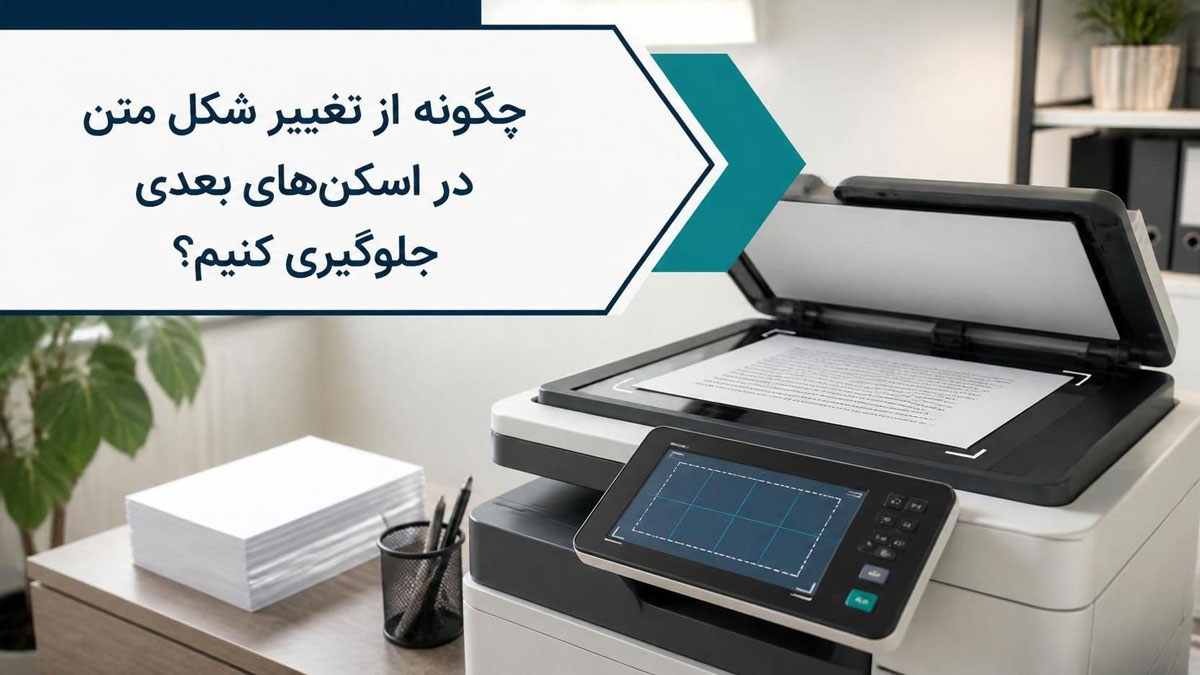
برای جلوگیری از تکرار این مشکل، رعایت چند نکته ساده در استفاده روزمره از اسکنر اهمیت زیادی دارد:
۱. کاغذ را صحیح وارد دستگاه کنید: سند باید بدون زاویه و مطابق خطوط راهنمای دستگاه قرار بگیرد.
۲. از کاغذهای صاف و بدون تاخوردگی استفاده کنید: اسناد مچاله یا موجدار ممکن است بهدرستی از مسیر تغذیه عبور نکنند.
۳. غلتکهای ADF را تمیز نگه دارید: آلودگی این قطعات میتواند حرکت یکنواخت کاغذ را مختل کند.
۴. تنظیمات نرمافزار را متناسب با سند انتخاب کنید: اندازه صفحه، مقیاس و نوع سند باید با نسخه اصلی هماهنگ باشند.
۵. از تغییر غیراصولی ابعاد فایل خودداری کنید: هنگام ویرایش تصویر، نسبت طول و عرض را حفظ کنید.
۶. کالیبراسیون دورهای را جدی بگیرید: در مدلهایی که این قابلیت را دارند، مطابق دستورالعمل سازنده کالیبراسیون انجام دهید.
۷. کیفیت خروجی را بهصورت دورهای بررسی کنید: بهخصوص در سازمانهایی که روزانه حجم زیادی از اسناد را اسکن میکنند، بررسی نمونه خروجی میتواند از تکرار خطا در تعداد زیادی سند جلوگیری کند.
جمعبندی
کج شدن، کشیدگی یا فشرده شدن متن در فایل اسکنشده میتواند به دلایل مختلفی از جمله قرارگیری نامناسب کاغذ، اختلال در سیستم تغذیه خودکار، تنظیمات اشتباه نرمافزار یا مشکلات سختافزاری اتفاق بیفتد.
برای رفع این مشکل، بهتر است ابتدا سند را از روی شیشه و سپس از طریق ADF اسکن کنید. مقایسه این دو خروجی به شما کمک میکند تشخیص دهید ایراد از نحوه تغذیه کاغذ است یا باید تنظیمات نرمافزاری و بخشهای دیگر دستگاه بررسی شوند.
اگر مشکل با اصلاح تنظیمات و تمیزکاری برطرف نشد، بررسی تخصصی دستگاه میتواند از آسیبهای بیشتر و کاهش کیفیت اسکن اسناد جلوگیری کند.
برای مجموعههایی که به اسکن روزانه تعداد زیادی سند، پرونده و مدرک نیاز دارند، نگهداری صحیح اسکنر و رسیدگی به مشکلات آن اهمیت زیادی دارد؛ زیرا کیفیت اسکن مستقیماً بر خوانایی، بایگانی و استفاده مجدد از اطلاعات تأثیر میگذارد.