چرا پرینتر من ارورهای عجیب می دهد؟
اگر شما هم هنگام چاپ با پیامهای خطایی مثل Error Printing، Paper Jam، Toner Low یا کدهای عجیب و نامفهوم روبهرو شدهاید، بدانید تنها نیستید! ارورهای پرینتر یکی از رایجترین مشکلات کاربران خانگی و اداری هستند. این خطاها ممکن است به دلایل نرمافزاری، سختافزاری یا حتی تنظیمات ساده ایجاد شوند. در این مطلب از اطلس سرویس قصد داریم دلایل اصلی بروز ارورهای عجیب در پرینتر را بررسی کنیم و روشهای ساده و مؤثر برای رفع آنها را توضیح دهیم.
ارورهای عجیب پرینتر یعنی چه و چرا اتفاق میافتند؟
اگر مدتهاست از پرینتر استفاده میکنید، احتمالاً با ارورهایی مثل Paper Jam یا Toner Low آشنا هستید. اما گاهی دستگاه پیغامهایی نشان میدهد که نه معنی مشخصی دارند، نه حتی در دفترچه راهنما نوشته شدهاند! ارورهایی مانند Unknown Error 0x000…، Device Communication Failed یا حتی عباراتی نامفهوم مثل System Error Please Restart Printer ممکن است ظاهر شوند، در حالی که پرینتر هیچ مشکل ظاهری ندارد. به این نوع خطاها، ارورهای عجیب یا ناشناخته (Unexpected / Unknown Errors) گفته میشود. اما چرا چنین خطاهایی بهوجود میآیند؟ برای پاسخ به این سؤال، باید تفاوت بین ارورهای منطقی و ارورهای ناشناخته را بشناسیم.
تفاوت بین ارورهای منطقی و خطاهای ناشناخته
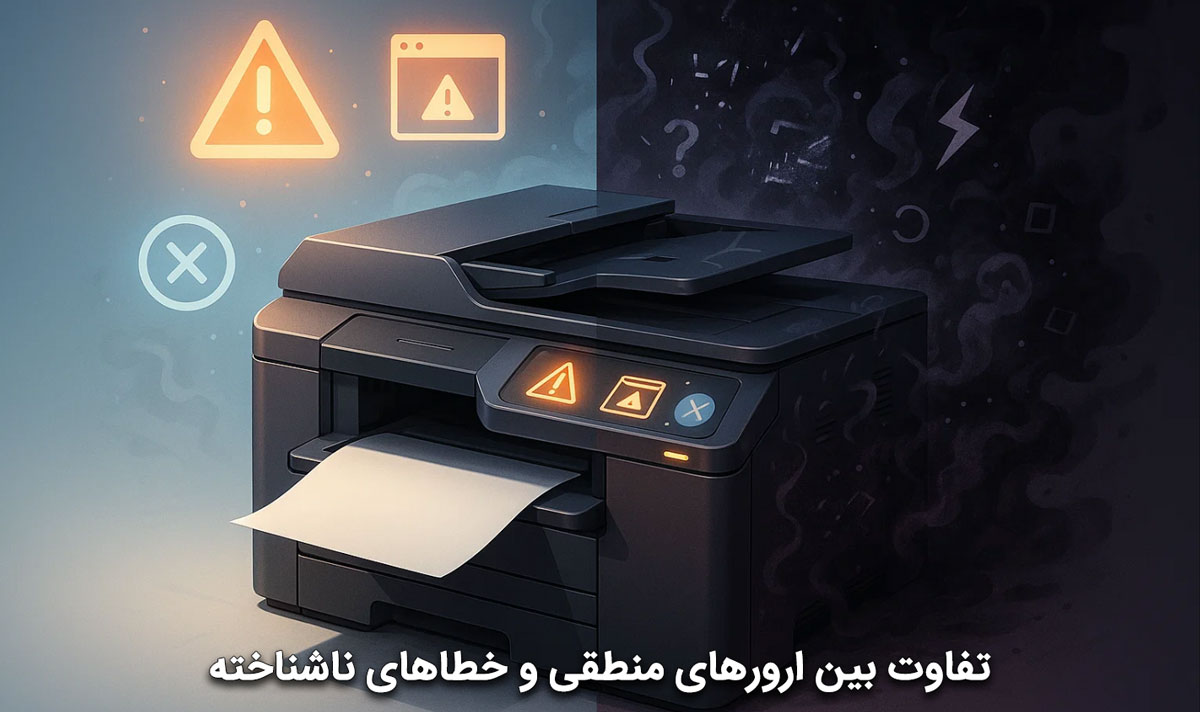
ارورهای منطقی معمولاً به یک علت مشخص و قابل پیشبینی برمیگردند. مثلاً وقتی کاغذ در مسیر گیر کرده یا تونر خالی است، دستگاه پیغام مشخصی میدهد و کاربر میداند باید چه کند. اما ارورهای ناشناخته به وضعیتی اشاره دارند که پرینتر دچار اختلال در پردازش دادهها، ارتباط نرمافزاری یا خطای داخلی در حافظه خود دستگاه شده است. در واقع پرینتر سعی دارد مشکلی را گزارش دهد، اما به دلیل نبود کد مشخص یا ناسازگاری در سیستم، آن را بهصورت پیغام مبهم نشان میدهد. دلایل این نوع خطا میتواند یکی از موارد زیر باشد:
-
خطا در حافظه موقت (RAM) یا تراشه کنترلکننده چاپ
-
نصب چند درایور مختلف برای یک پرینتر
-
ارسال داده ناقص از سیستم به پرینتر
-
تغییر ناگهانی در برق یا ریست ناقص دستگاه
به همین دلیل است که این ارورها گاهی با خاموش و روشن کردن پرینتر یا پاک کردن صف چاپ (Print Queue) برطرف میشوند، اما در برخی موارد تکرار آنها نشاندهنده یک ایراد جدیتر در ارتباطات یا فریمور دستگاه است.
چرا پرینتر پیامهایی میدهد که حتی در دفترچه راهنما نیستند؟
دفترچه راهنمای پرینتر فقط خطاهای رسمی و قابل پیشبینی را توضیح میدهد؛ اما در عمل، سیستم نرمافزاری پرینتر بسیار پیچیدهتر از آن است. برخی از برندها مثل HP، Epson یا Canon از فریمورهای اختصاصی استفاده میکنند که در نسخههای مختلف، پیامهای جدیدی تولید میکنند. این پیامها ممکن است بهروزرسانی نشده باشند یا در مدلهای خاصی ظاهر شوند که هنوز مستند رسمی برایشان منتشر نشده است.
از سوی دیگر، ارورهای بدون معنی میتوانند در اثر شرایط خاص هم به وجود بیایند، مثلاً:
-
اتصال ناپایدار شبکه (Wi-Fi) هنگام چاپ بیسیم
-
استفاده از کارتریج غیر اورجینال که چیپ آن توسط دستگاه شناسایی نمیشود
-
قطع ناگهانی برق یا ریست ناقص هنگام چاپ
-
ارسال فایل خراب یا دارای فونتهای ناسازگار به پرینتر
در چنین شرایطی، پرینتر نمیتواند وضعیت را بهدرستی تفسیر کند، بنابراین پیام خطایی نشان میدهد که برای کاربر کاملاً عجیب و بیمعنی است. اما نگران نباشید در ادامه مقاله یاد میگیرید چطور این ارورها را تشخیص دهید و چه مراحلی میتواند باعث رفع آنها شود.
دلایل پنهان بروز ارورهای غیرمنتظره در پرینتر
گاهی پرینتر بدون هیچ نشانهی مشخصی، ناگهان پیغامهای عجیب و غیرقابلفهمی نشان میدهد. ممکن است دستگاه تازه سرویس شده باشد، کارتریج اصلی داشته باشد و هیچ گیر کاغذی هم وجود نداشته باشد، اما باز هم چاپ انجام نشود. این نوع ارورها معمولاً حاصل عوامل پنهان نرمافزاری یا اختلالات موقتی سختافزاری هستند که در نگاه اول به چشم نمیآیند. در ادامه به مهمترین دلایل بروز چنین خطاهایی اشاره میکنیم:
تداخل نرمافزارها یا بهروزرسانیهای ویندوز
یکی از رایجترین دلایل بروز ارورهای ناشناخته در پرینتر، تداخل بین نرمافزارها یا آپدیتهای جدید ویندوز است. بهروزرسانیهای ویندوز (بهویژه در نسخههای 10 و 11) گاهی درایورهای پرینتر را بهصورت خودکار تغییر میدهند یا پورتهای پیشفرض چاپ را غیرفعال میکنند. نتیجه؟ پیغامهایی مانند:
-
Can’t communicate with printer
-
Unknown USB device detected
-
یا حتی ارورهای کاملاً بیمعنی بدون هیچ توضیحی
این مشکل معمولاً بعد از نصب آپدیتهای جدید ویندوز، نرمافزارهای آنتیویروس یا درایورهای سیستم رخ میدهد. برای رفع آن بهتر است درایور پرینتر را بهصورت دستی و از سایت رسمی برند نصب کنید و قابلیت Windows Update Driver را غیرفعال نمایید.
درایورهای معیوب یا نصب چند درایور برای یک دستگاه
درایور درواقع پل ارتباطی بین کامپیوتر و پرینتر است. اگر چند نسخه از درایورهای یک مدل روی سیستم نصب شده باشند، ویندوز نمیداند باید از کدام استفاده کند و همین باعث خطاهای غیرمنطقی میشود.
برای مثال ممکن است در لیست پرینترهای ویندوز چند مورد با نامهای مشابه مثل:
-
HP LaserJet (Copy 1)
-
HP LaserJet (USB)
-
HP LaserJet (Network) نمایان شوند. در این حالت، چاپگر ممکن است فرمان چاپ را دریافت نکند یا پیغامهایی مانند Port Busy یا Print Spooler Error نمایش دهد.
راهحل ساده است: همه نسخههای اضافی را حذف کنید و فقط یک درایور اصلی و بهروز از سایت برند نصب کنید.
نوسانات برق و اختلال در حافظه موقت (RAM داخلی پرینتر)
پرینترهای جدید دارای حافظه موقت یا RAM داخلی هستند که اطلاعات چاپ را قبل از اجرا ذخیره میکند. نوسانات برق، استفاده از چندراهیهای غیراستاندارد یا قطع و وصل ناگهانی برق میتواند باعث بروز خطا در این حافظه شود. در چنین مواقعی پرینتر ممکن است پیغامهایی مثل: System Error یا Internal Communication Failure نشان دهد.
برای رفع این نوع ارورها:
-
دستگاه را خاموش کرده و کابل برق را جدا کنید.
-
چند دقیقه صبر کنید تا شارژ خازنها تخلیه شود.
-
سپس دستگاه را مجدد روشن کنید.
اگر ارور باقی ماند، ریست کامل تنظیمات پرینتر (Factory Reset) میتواند مشکل را حل کند. استفاده از محافظ برق مخصوص پرینتر نیز توصیه میشود تا از بروز این خطاها جلوگیری گردد.
پر شدن صف چاپ (Print Queue) و ارسال فرمانهای ناقص
صف چاپ یا Print Queue جایی است که تمام دستورهای چاپ در آن نگهداری میشوند. گاهی اگر چند سند بزرگ یا فایل خراب در صف باقی بماند، پرینتر دچار سردرگمی میشود و ارورهایی مثل Printing Error یا Unknown Job ID ظاهر میشود.
در این شرایط، سادهترین کار این است که:
-
صف چاپ را پاک کنید (از طریق Control Panel → Devices and Printers)
-
سرویس Print Spooler را ریستارت کنید
-
سپس یک تست پرینت ساده انجام دهید
در بسیاری از موارد، با همین کار ساده، ارورهای عجیب برطرف میشوند.
خطاهای ارتباطی بین پرینتر و کامپیوتر از طریق USB یا Wi-Fi
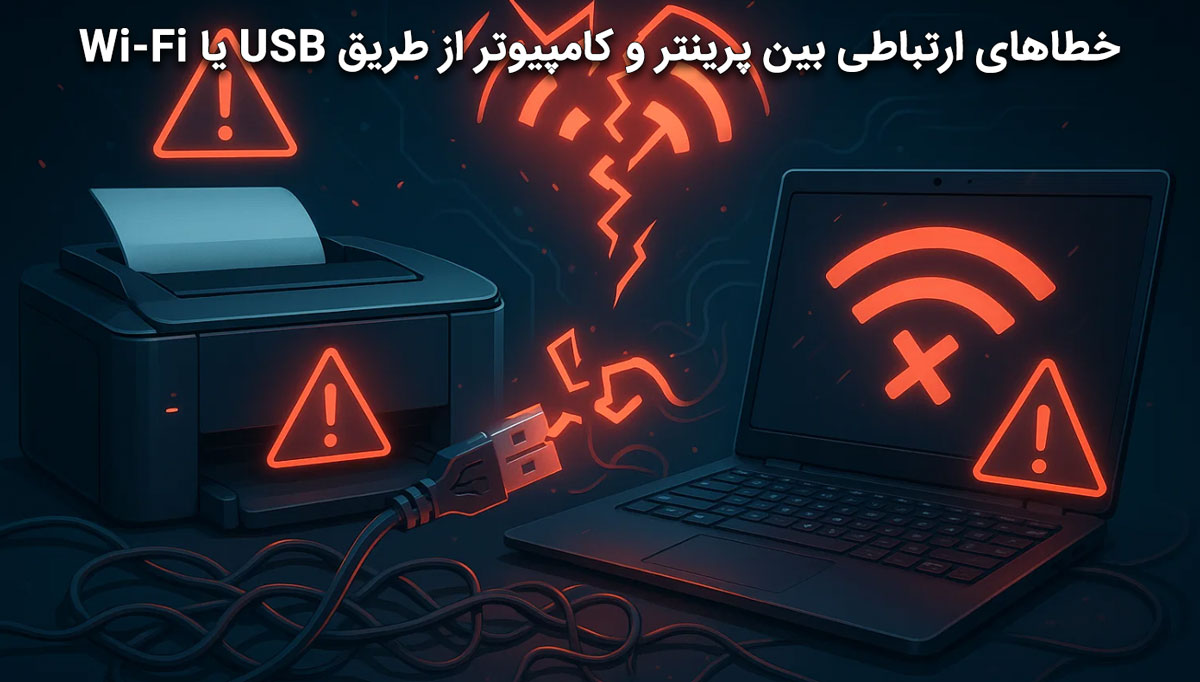
گاهی مشکل نه در خود پرینتر است و نه در سیستمعامل؛ بلکه در ارتباط بین آنهاست. اتصالات شل یا کابلهای معیوب USB میتوانند باعث ارسال ناقص داده شوند و ارورهایی مثل: Communication Error، Printer Not Found یا Device Offline را ایجاد کنند. در پرینترهای بیسیم (Wireless Printer) نیز ناپایداری شبکه Wi-Fi، تغییر IP یا سیگنال ضعیف میتواند باعث بروز پیامهای خطای تصادفی شود.
برای اطمینان از سلامت ارتباط:
-
از کابل USB کوتاه و اصلی استفاده کنید.
-
پرینتر را مستقیماً به کامپیوتر متصل کنید (نه از طریق هاب).
-
در مدلهای بیسیم، اتصال را مجدد پیکربندی کنید و روتر را ریست کنید.
ارورهای عجیب مرتبط با کارتریج و مواد مصرفی
کارتریج یکی از حساسترین بخشهای پرینتر است و هرگونه خطا در تشخیص یا عملکرد آن میتواند باعث بروز ارورهای عجیب شود. گاهی پرینتر با اینکه کارتریج سالم و اصل دارد، ناگهان پیام خطایی نمایش میدهد یا حتی اجازه چاپ نمیدهد. این خطاها معمولاً ربطی به خرابی واقعی کارتریج ندارند و بیشتر به سیستم شناسایی چیپ، نرمافزار داخلی یا برق دستگاه مربوط میشوند. در ادامه، سه نمونه از این ارورهای غیرمنتظره را بررسی میکنیم:
پیام خطای «کارتریج شناسایی نمیشود» در حالی که اصل است
یکی از عجیبترین ارورهایی که کاربران تجربه میکنند، پیام Cartridge Not Recognized یا Ink Cartridge Missing است، در حالیکه از کارتریج اورجینال استفاده میکنند. این خطا معمولاً زمانی رخ میدهد که چیپ کارتریج و سیستم شناسایی دستگاه هماهنگ نباشند یا در هنگام نصب، اتصال الکترودها به درستی برقرار نشده باشد.
دلایل رایج بروز این خطا:
-
نصب کارتریج در حالی که دستگاه روشن بوده است
-
وجود گرد و غبار یا جوهر خشک روی پینهای ارتباطی
-
نصب اشتباه یا نیمهکاره کارتریج در جایگاه خود
راهحل پیشنهادی:
-
دستگاه را خاموش و از برق جدا کنید.
-
کارتریج را خارج کرده و پینهای طلایی یا مسی آن را با دستمال بدون پرز تمیز کنید.
-
پس از چند دقیقه، دوباره آن را در جای خود محکم جا بزنید.
اگر باز هم خطا ادامه داشت، ممکن است نیاز به بهروزرسانی فریمور پرینتر یا ریست چیپ کارتریج باشد که بهتر است توسط کارشناسان متخصص مثل تعمیرکاران اطلس سرویس انجام شود.
ارور جوهر یا تونر خالی با وجود کارتریج پر
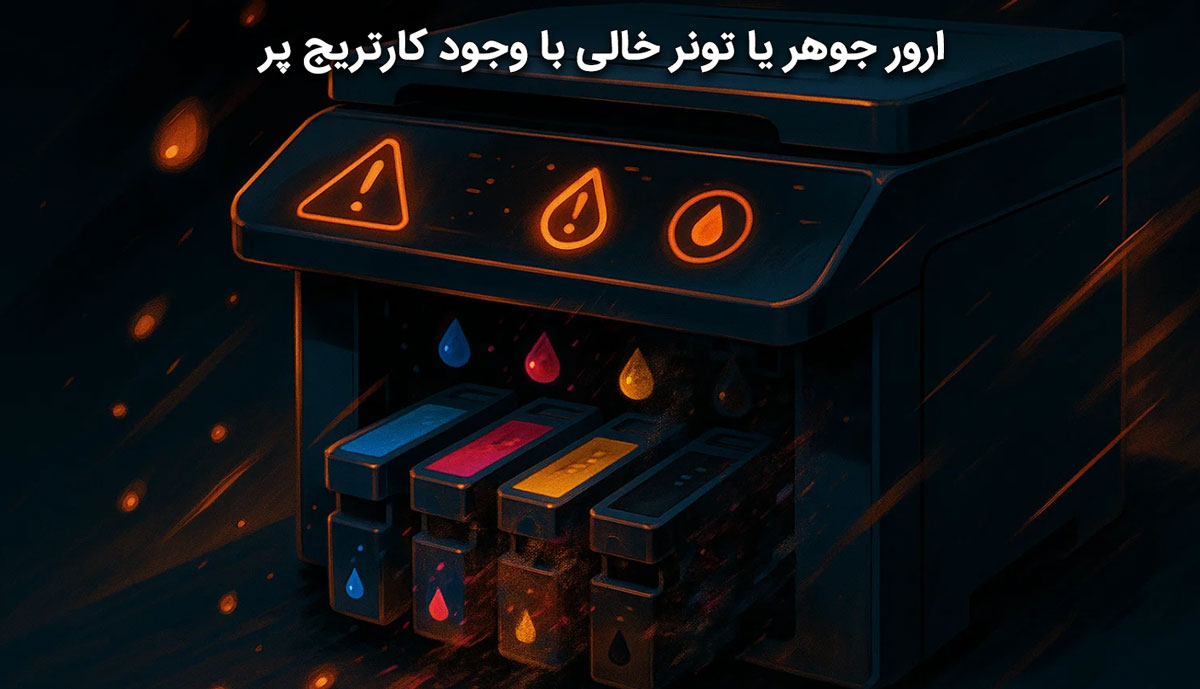
شاید برایتان پیش آمده باشد که پرینتر پیغام Toner Low یا Ink Empty بدهد، در حالی که کارتریج را تازه شارژ یا تعویض کردهاید. این نوع ارور معمولاً بهدلیل ذخیرهشدن اطلاعات اشتباه در حافظه پرینتر یا عدم ریست شمارنده کارتریج اتفاق میافتد. در پرینترهای جوهرافشان اپسون یا کانن، دستگاه بر اساس تعداد صفحات چاپشده، میزان جوهر را تخمین میزند. بنابراین اگر جوهر جدید ریخته شود ولی شمارنده هنوز عدد قبلی را حفظ کرده باشد، پرینتر همچنان تصور میکند جوهر خالی است.
راهحل:
-
دستگاه را ریست نرمافزاری کنید (Soft Reset)
-
در مدلهای لیزری HP یا Brother، چیپ شمارنده را تعویض یا ریست کنید
-
در پرینترهای اپسون، از گزینهی Ink Charge یا Reset Ink Levels استفاده کنید
در بسیاری از موارد، پس از انجام ریست صحیح، دستگاه دوباره وضعیت کارتریج را بهدرستی تشخیص میدهد و خطا برطرف میشود.
تداخل چیپ کارتریجهای غیر اورجینال با سیستم تشخیص دستگاه
استفاده از کارتریجهای غیر اورجینال یا طرح اصلی (Compatible) یکی از عوامل اصلی ارورهای غیرمنطقی است. اگرچه این کارتریجها از نظر فیزیکی با پرینتر سازگارند، اما چیپ الکترونیکی آنها دقیقاً با فریمور دستگاه هماهنگ نیست. نتیجه؟ پیغامهایی مانند:
-
Cartridge Error
-
Counterfeit Cartridge Detected
-
یا حتی Communication Failure with Ink System
گاهی پرینتر حتی پس از تشخیص این کارتریج، اجازه چاپ میدهد اما چند صفحه بعد ناگهان متوقف میشود یا چاپ ناقص انجام میدهد.
راهحلهای پیشنهادی:
-
قبل از استفاده، از سازگاری چیپ کارتریج با مدل پرینتر و نسخه فریمور مطمئن شوید.
-
از کارتریج طرح باکیفیت و دارای چیپ جدید استفاده کنید.
-
اگر اخیراً فریمور دستگاه بهروزرسانی شده، نسخه قدیمیتر را (در صورت امکان) بازیابی کنید تا شناسایی کارتریج به حالت پایدار بازگردد.
بهطور کلی، برای جلوگیری از بروز این نوع ارورها، استفاده از مواد مصرفی اورجینال یا تأییدشده توسط برند بهترین راهحل است.
نکات پیشگیرانه برای جلوگیری از ارورهای آینده
ارورهای عجیب معمولاً بدون هشدار قبلی ظاهر میشوند، اما با رعایت چند نکته ساده میتوان احتمال بروز آنها را تا حد زیادی کاهش داد. نگهداری درست از پرینتر، استفاده از مواد مصرفی باکیفیت و بهروزرسانی نرمافزارها سه عامل کلیدی برای حفظ عملکرد پایدار دستگاه هستند.
نگهداری صحیح از پرینتر و سرویس دورهای
پرینتر هم مانند هر دستگاه اداری دیگری نیاز به مراقبت دورهای دارد. تجمع گرد و غبار روی سنسورها، غلتکها و هد چاپ، یکی از دلایل پنهان خطاهای ناشناخته است. با سرویس دورهای هر شش ماه یکبار میتوان از بروز این مشکلات جلوگیری کرد. این سرویس معمولاً شامل تمیزکاری دقیق، بررسی وضعیت سنسورها، کالیبراسیون هد چاپ و تست سلامت بردها است. در صورتی که پرینتر در محیطهای پرگرد و غبار یا با حجم چاپ بالا کار میکند، توصیه میشود سرویسها با فاصله کوتاهتر انجام شوند تا دستگاه همیشه در شرایط بهینه باقی بماند.
استفاده از کارتریج و کاغذ باکیفیت
یکی از سادهترین اما مؤثرترین روشها برای جلوگیری از ارورهای بعدی، استفاده از مواد مصرفی باکیفیت است. کارتریجهای تقلبی یا تونرهای بیکیفیت نهتنها کیفیت چاپ را کاهش میدهند، بلکه ممکن است چیپ دستگاه را دچار تداخل نرمافزاری یا الکترونیکی کنند. همچنین استفاده از کاغذهای رطوبتدار یا ضخامت نامناسب میتواند باعث بروز خطا در سیستم تغذیه کاغذ شود.
نکته مهم: همیشه از کارتریجهای اصلی یا تاییدشده توسط برند استفاده کنید و قبل از قرار دادن کاغذ در سینی، مطمئن شوید خشک و تمیز است.
بهروزرسانی منظم درایور و فریمور دستگاه
یکی از دلایل تکرار ارورهای عجیب در پرینترها، قدیمی بودن نسخهی فریمور یا درایور است. برندهای معتبر مانند HP، Canon و Epson معمولاً در بهروزرسانیهای جدید خود، خطاهای نرمافزاری و باگهای داخلی را رفع میکنند. به همین دلیل، بررسی منظم وبسایت رسمی برند و نصب نسخهی جدید درایور و فریمور میتواند بسیاری از ارورهای تصادفی را برطرف کند. اگر پرینتر شما به شبکه متصل است، میتوانید بهروزرسانی خودکار را فعال کنید یا بهصورت دستی از منوی تنظیمات دستگاه گزینه Firmware Update را اجرا نمایید.
چه زمانی باید پرینتر را به تعمیرگاه ببریم؟
در بسیاری از مواقع، ارورهای عجیب با چند اقدام ساده مثل ریست، پاککردن صف چاپ یا نصب مجدد درایور برطرف میشوند. اما اگر این خطاها بهصورت مداوم تکرار شوند یا دستگاه به هیچ فرمانی پاسخ ندهد، وقت آن است که پرینتر را برای بررسی تخصصی به تعمیرگاه بسپارید.
نشانههایی که نشان میدهد ارور با ریست حل نمیشود
برخی از علائم واضح وجود دارند که نشان میدهند مشکل فقط نرمافزاری نیست و احتمال آسیب سختافزاری یا برد وجود دارد:
-
پرینتر روشن میشود اما در همان ابتدا متوقف میماند و کد خطا ظاهر میشود.
-
صدای حرکت هد یا موتور بهدرستی شنیده نمیشود.
-
ارور حتی پس از نصب مجدد ویندوز یا اتصال به سیستم دیگر هم باقی میماند.
-
دستگاه گاهی کار میکند و گاهی ناگهانی خاموش یا هنگ میکند.
در چنین شرایطی، ادامه کار با دستگاه ممکن است منجر به آسیب بیشتر به قطعات داخلی شود، بنابراین بهتر است سریعتر به مرکز تعمیرات معتبر مراجعه شود.
مزایای مراجعه به مراکز تخصصی مانند اطلس سرویس
مراکز تخصصی مانند اطلس سرویس با استفاده از تجهیزات عیبیابی حرفهای، میتوانند علت اصلی خطا را بدون آزمونوخطا تشخیص دهند. تکنسینهای مجرب در این مراکز، علاوه بر تعمیر قطعه معیوب، فریمور و حافظه داخلی پرینتر را نیز بررسی و بازنشانی میکنند تا احتمال بروز ارورهای مشابه در آینده کاهش یابد.
مزایای مراجعه به مراکز معتبر:
-
تشخیص دقیق منبع خطا (سختافزاری یا نرمافزاری)
-
استفاده از قطعات اصلی و استاندارد برند
-
تضمین عملکرد پایدار پس از تعمیر
-
دریافت مشاوره برای نگهداری بهتر از دستگاه
در نهایت، اگر پرینتر شما به دفعات ارورهای عجیب نشان میدهد، بهترین تصمیم این است که آن را برای بررسی تخصصی به کارشناسان اطلس سرویس بسپارید تا از آسیبهای بیشتر جلوگیری شود و دستگاه با کارایی کامل به چرخه کاری شما بازگردد.
جمعبندی
ارورهای عجیب پرینتر همیشه نشانهی خرابی جدی نیستند، اما بیتوجهی به آنها میتواند در آینده باعث توقف کامل دستگاه شود. گاهی این خطاها بهدلیل تداخل نرمافزارها، نصب چند درایور، نوسانات برق یا خطای چیپ کارتریجها ایجاد میشوند؛ مسائلی که تشخیص آنها بدون تجربه فنی دشوار است. برای جلوگیری از بروز چنین خطاهایی، توصیه میشود پرینتر خود را بهطور منظم سرویس کنید، از مواد مصرفی باکیفیت استفاده نمایید و درایور و فریمور آن را بهروز نگه دارید.
اگر با وجود این اقدامات همچنان ارورهای غیرمنتظره یا کدهای ناشناخته در پرینتر مشاهده میکنید، بهتر است دستگاه را به کارشناسان اطلس سرویس بسپارید. تیم متخصص اطلس سرویس با تجربهی بالا در تعمیر پرینترهای HP، Epson، Canon و Brother میتواند خطاهای نرمافزاری و سختافزاری دستگاه شما را بهصورت دقیق بررسی و برطرف کند. برای مشاوره یا ثبت درخواست تعمیر پرینتر خود، همین حالا با اطلس سرویس تماس بگیرید.