چرا اسکنر شبکه برای بعضی کاربران قابل دسترسی نیست؟
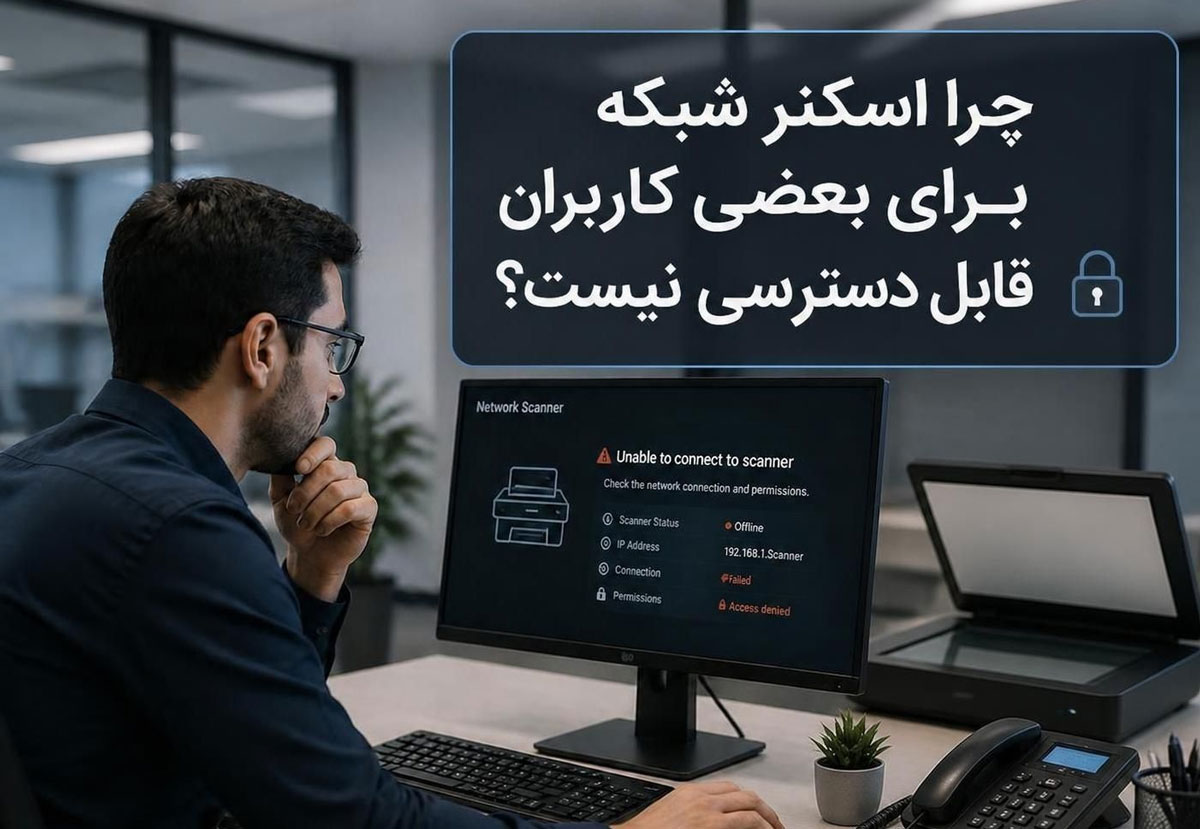
استفاده از اسکنر تحت شبکه به کارکنان یک مجموعه اجازه میدهد بدون نیاز به اتصال مستقیم دستگاه به کامپیوتر، اسناد و مدارک خود را اسکن کنند. این قابلیت در شرکتها، سازمانها و دفاتر اداری که چندین کاربر به یک دستگاه اسکنر دسترسی دارند، اهمیت زیادی دارد. با این حال، گاهی پیش میآید که اسکنر شبکه برای بعضی از کارکنان قابل استفاده است، اما سایر کاربران نمیتوانند آن را در کامپیوتر خود پیدا کنند یا از قابلیت اسکن آن استفاده کنند.
این مشکل همیشه به معنای خرابی اسکنر نیست. در بسیاری از موارد، تفاوت تنظیمات شبکه کامپیوترها، محدودیت دسترسی کاربران، تنظیمات فایروال، نصب نبودن درایور مناسب یا پیکربندی نادرست دستگاه باعث ایجاد چنین وضعیتی میشود. برای رفع مشکل باید مشخص شود ارتباط دستگاه با شبکه برقرار نیست یا فقط دسترسی یک یا چند کاربر به قابلیت اسکن محدود شده است.
در این مقاله، دلایل اصلی در دسترس نبودن اسکنر شبکه برای بعضی کاربران و روشهای بررسی و رفع هرکدام را توضیح میدهیم.
۱. تفاوت در تنظیمات شبکه کامپیوتر کاربران
یکی از رایجترین دلایل دسترسی نداشتن بعضی کاربران به اسکنر شبکه، تفاوت در تنظیمات شبکه کامپیوترهای مجموعه است.
برای مثال، ممکن است کامپیوتر یک کارمند به شبکه داخلی شرکت متصل باشد و اسکنر را شناسایی کند، اما کامپیوتر کارمند دیگری به شبکه مهمان (Guest Network) یا یک شبکه وایفای جداگانه متصل شده باشد. در چنین شرایطی، حتی اگر هر دو کامپیوتر به اینترنت دسترسی داشته باشند، لزوماً نمیتوانند با یکدیگر یا با تجهیزات شبکه ارتباط برقرار کنند.
موارد زیر را بررسی کنید:
- مطمئن شوید کامپیوتر و اسکنر به شبکه داخلی یکسان متصل هستند.
- آدرس IP و Subnet Mask کامپیوترهای دارای مشکل را بررسی کنید.
- مطمئن شوید ارتباط بین شبکههای مختلف توسط روتر یا تجهیزات شبکه مسدود نشده باشد.
- در صورت استفاده از شبکه وایفای، تنظیمات جداسازی کاربران یا AP Isolation را بررسی کنید.
برای بررسی ارتباط شبکه در ویندوز میتوانید از دستور Ping استفاده کنید. ابتدا آدرس IP اسکنر را از تنظیمات شبکه دستگاه پیدا کنید و سپس در Command Prompt کامپیوتر دستور زیر را وارد کنید:
ping 192.168.1.100
بهجای آدرس نمونه، IP واقعی اسکنر را قرار دهید. اگر پاسخ دریافت شود، ارتباط IP بین کامپیوتر و دستگاه برقرار است. البته پاسخ ندادن Ping بهتنهایی ثابت نمیکند که اسکنر در دسترس نیست؛ ممکن است پاسخ ICMP توسط فایروال مسدود شده باشد.
۲. محدودیت مجوزهای دسترسی کاربران به اسکنر
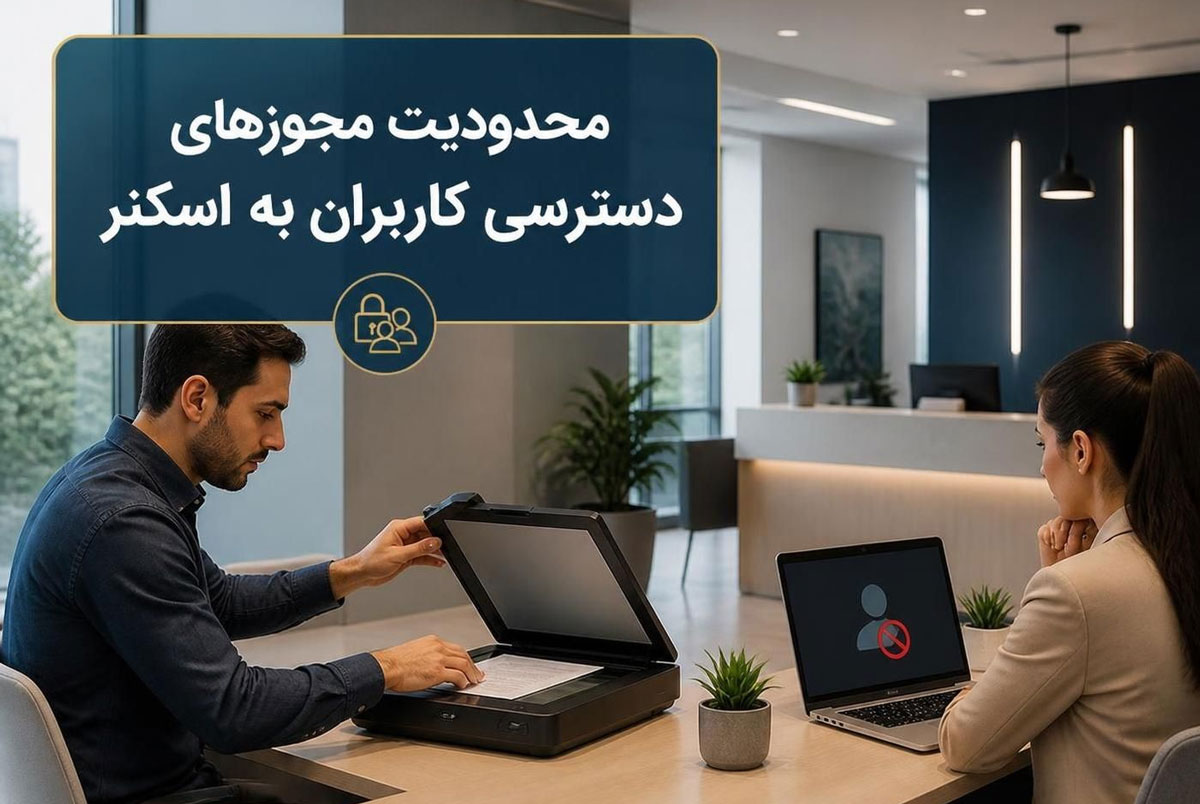
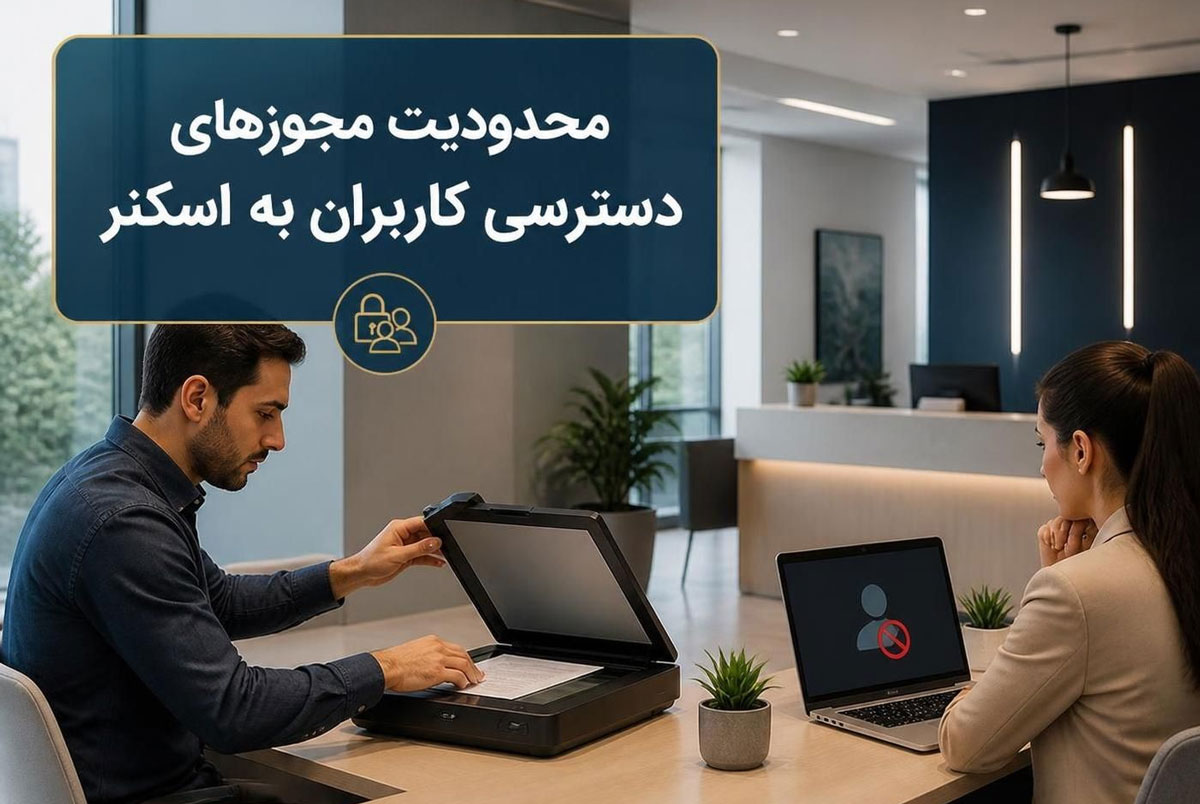
در برخی محیطهای اداری، مدیر شبکه برای کنترل استفاده از تجهیزات، دسترسی کاربران مختلف را محدود میکند. در نتیجه ممکن است اسکنر برای یک گروه از کارکنان قابل استفاده باشد، اما سایر افراد اجازه استفاده از آن را نداشته باشند.
بعضی از دستگاههای چندکاره و اسکنرهای تحت شبکه امکان تعریف کاربران، گروههای کاربری، کدهای شناسایی و سطوح دسترسی را فراهم میکنند. اگر این تنظیمات بهدرستی انجام نشده باشند، برخی کاربران هنگام شروع عملیات اسکن با خطای دسترسی مواجه میشوند.
برای رفع این مشکل:
- تنظیمات مدیریت کاربران دستگاه را بررسی کنید.
- مطمئن شوید حساب کاربری موردنظر مجوز استفاده از قابلیت اسکن را دارد.
- محدودیتهای اعمالشده در بخش مدیریت دستگاه را بررسی کنید.
- در صورت استفاده از احراز هویت شبکهای، نام کاربری و رمز عبور را کنترل کنید.
نکته مهم این است که دسترسی به خود دستگاه و دسترسی به تمام قابلیتهای آن لزوماً یکسان نیست. ممکن است کاربر بتواند از قابلیت چاپ دستگاه استفاده کند، اما مجوز اسکن برای حساب کاربری او فعال نشده باشد.
۳. نصب نبودن درایور یا نرمافزار مناسب اسکنر
یکی دیگر از دلایل رایج، نصب نبودن درایور یا نرمافزار موردنیاز برای اسکن شبکه است.
برای استفاده از اسکنر تحت شبکه، صرفاً اتصال کامپیوتر به شبکه داخلی کافی نیست. سیستمعامل باید بتواند دستگاه را شناسایی کند و از طریق درایور یا پروتکل ارتباطی مناسب با آن ارتباط برقرار کند.
برای مثال، ممکن است اسکنر در کامپیوتر یکی از کارکنان بهدرستی نصب شده باشد، اما روی کامپیوتر کارمند دیگر فقط درایور چاپ نصب شده باشد. در این حالت، کاربر میتواند از قابلیت چاپ دستگاه استفاده کند، ولی امکان اسکن برای او فراهم نیست.
برای رفع مشکل:
- مدل دقیق اسکنر یا دستگاه چندکاره را مشخص کنید.
- به وبسایت رسمی سازنده مراجعه کنید.
- درایور مخصوص اسکن و نرمافزار ارتباطی دستگاه را متناسب با سیستمعامل نصب کنید.
- بررسی کنید نسخه درایور با نسخه ویندوز سازگار باشد.
- در صورت نیاز، دستگاه را با آدرس IP صحیح به نرمافزار اسکن اضافه کنید.
بسته به سازنده و مدل دستگاه، ممکن است به درایورهای TWAIN یا WIA و نرمافزار اختصاصی اسکن نیاز داشته باشید. بنابراین نصب صرف درایور چاپ برای استفاده از قابلیت اسکن شبکه کافی نیست.
۴. مسدود شدن ارتباط اسکنر توسط فایروال یا آنتیویروس
فایروال ویندوز و برخی نرمافزارهای امنیتی ممکن است ارتباط بین کامپیوتر و اسکنر شبکه را مسدود کنند. این اتفاق بهخصوص زمانی رخ میدهد که تنظیمات امنیتی کامپیوترها با یکدیگر متفاوت باشد.
برای مثال، ممکن است فایروال یک کامپیوتر اجازه شناسایی و ارتباط با دستگاههای شبکه را بدهد، اما کامپیوتر دیگری همین ارتباط را بهعنوان یک فعالیت غیرمجاز شناسایی و مسدود کند.
برای بررسی این موضوع:
- مطمئن شوید شبکه ویندوز روی حالت Private تنظیم شده است، البته فقط در صورتی که شبکه واقعاً مورداعتماد باشد.
- تنظیمات Windows Defender Firewall را بررسی کنید.
- مجوز ارتباط نرمافزار اسکن با شبکه را کنترل کنید.
- در صورت استفاده از آنتیویروس یا فایروال سازمانی، قوانین ارتباطی آن را بررسی کنید.
بهتر است بهجای غیرفعال کردن کامل فایروال، فقط مجوزها و پورتهای موردنیاز نرمافزار و دستگاه را مطابق مستندات سازنده تنظیم کنید.
۵. مشکل در آدرس IP اسکنر یا تغییر آن
در بسیاری از شرکتها، اسکنر از طریق آدرس IP به کامپیوترهای مختلف معرفی میشود. اگر آدرس IP دستگاه تغییر کند، ممکن است بعضی از کامپیوترها همچنان به آدرس قبلی مراجعه کنند و نتوانند ارتباط برقرار کنند.
این مشکل معمولاً زمانی رخ میدهد که آدرس IP اسکنر بهصورت خودکار توسط DHCP اختصاص داده شده باشد.
برای مثال، فرض کنید آدرس IP اسکنر قبلاً 192.168.1.100 بوده، اما پس از راهاندازی مجدد روتر یا تغییر تنظیمات شبکه، آدرس جدیدی به آن اختصاص داده شده است. در این شرایط، نرمافزار اسکن روی کامپیوترهایی که هنوز از آدرس قبلی استفاده میکنند، نمیتواند دستگاه را پیدا کند.
برای جلوگیری از این مشکل:
- آدرس IP فعلی اسکنر را از پنل دستگاه بررسی کنید.
- آدرس ذخیرهشده در نرمافزار اسکن کامپیوترها را با IP فعلی مقایسه کنید.
- در صورت امکان، برای اسکنر یک IP ثابت یا رزرو DHCP در نظر بگیرید.
- پس از تغییر آدرس، تنظیمات نرمافزار اسکن را در کامپیوترهای موردنظر بهروزرسانی کنید.
استفاده از IP رزروشده یا ثابت، بهخصوص در شرکتهایی که چندین کاربر از یک اسکنر استفاده میکنند، میتواند از تکرار این مشکل جلوگیری کند.
۶. اختلال در قابلیت Scan to Folder و مجوزهای پوشه اشتراکی
گاهی کاربران میتوانند اسکنر را در شبکه پیدا کنند، اما فایل اسکنشده به پوشه موردنظر ارسال نمیشود. این مشکل معمولاً به تنظیمات Scan to Folder مربوط است.
قابلیت Scan to Folder به دستگاه اجازه میدهد فایل اسکنشده را مستقیماً در یک پوشه اشتراکی روی کامپیوتر یا سرور ذخیره کند. برای انجام این کار، دستگاه باید به پوشه موردنظر دسترسی داشته باشد.
اگر نام کاربری، رمز عبور، مسیر پوشه یا مجوزهای اشتراکگذاری اشتباه باشند، عملیات اسکن با خطا مواجه میشود.
برای بررسی مشکل:
- مسیر شبکه پوشه اشتراکی را کنترل کنید.
- مطمئن شوید پوشه برای حساب کاربری مورد استفاده دستگاه قابل دسترسی است.
- مجوزهای Share و Security پوشه را بررسی کنید.
- نام کاربری و رمز عبور ذخیرهشده در تنظیمات اسکنر را کنترل کنید.
- از سازگاری تنظیمات SMB دستگاه با نسخه ویندوز یا سرور اطمینان حاصل کنید.
نکته مهم: در دستگاههای جدید، بهتر است از نسخههای امن و پشتیبانیشده SMB استفاده شود. فعال کردن SMB1 برای رفع مشکل، بدون بررسی امنیتی و ضرورت فنی، توصیه نمیشود.
۷. اختلال در سرویسهای شناسایی دستگاههای شبکه
گاهی اوقات ارتباط شبکه برقرار است و حتی آدرس IP اسکنر نیز بهدرستی کار میکند، اما دستگاه در فهرست اسکنرهای قابل انتخاب در ویندوز نمایش داده نمیشود.
یکی از دلایل احتمالی این وضعیت، اختلال در سرویسهای شناسایی دستگاههای شبکه یا ناسازگاری روش کشف دستگاه با تنظیمات سیستمعامل است.
برخی اسکنرها از قابلیت WSD برای شناسایی و ارتباط در شبکه استفاده میکنند. اگر سرویسهای موردنیاز این قابلیت در ویندوز غیرفعال باشند یا ارتباطات مربوط به آن توسط فایروال مسدود شده باشد، ممکن است دستگاه بهدرستی شناسایی نشود.
برای بررسی این مشکل:
- فعال بودن Network Discovery را در تنظیمات اشتراکگذاری پیشرفته ویندوز بررسی کنید.
- تنظیمات سرویسهای مرتبط با کشف دستگاه را کنترل کنید.
- مجوزهای شبکه و فایروال را بررسی کنید.
- در صورت پشتیبانی دستگاه، آن را از طریق آدرس IP و نرمافزار اختصاصی سازنده اضافه کنید.
توجه داشته باشید که Network Discovery بیشتر برای شناسایی دستگاهها در شبکه کاربرد دارد و فعال بودن آن بهتنهایی تضمینکننده عملکرد اسکنر نیست.
چگونه بفهمیم مشکل اسکنر شبکه از کجاست؟
برای پیدا کردن علت اصلی مشکل، بهتر است بهجای تغییر همزمان چندین تنظیمات، وضعیت اسکنر را در کامپیوترهای مختلف مقایسه کنید.
| وضعیت مشاهدهشده | علت احتمالی |
|---|---|
| اسکنر برای هیچ کاربری قابل دسترسی نیست | مشکل شبکه، IP دستگاه یا تنظیمات خود اسکنر |
| اسکنر فقط برای بعضی کاربران نمایش داده نمیشود | تفاوت تنظیمات شبکه، فایروال یا درایور |
| اسکنر شناسایی میشود اما عملیات اسکن انجام نمیشود | درایور، نرمافزار یا مجوز استفاده از اسکن |
| اسکن انجام میشود اما فایل ذخیره نمیشود | تنظیمات Scan to Folder یا مجوز پوشه اشتراکی |
| پس از تغییر روتر، اسکنر از دسترس خارج شده است | تغییر IP یا تنظیمات شبکه |
| چاپ انجام میشود اما اسکن کار نمیکند | نصب نبودن درایور اسکن یا محدودیت سرویس اسکن |
این مقایسه کمک میکند مشخص شود مشکل از خود دستگاه است یا فقط به تنظیمات برخی کامپیوترها مربوط میشود.
چگونه از بروز مجدد مشکل دسترسی به اسکنر شبکه جلوگیری کنیم؟
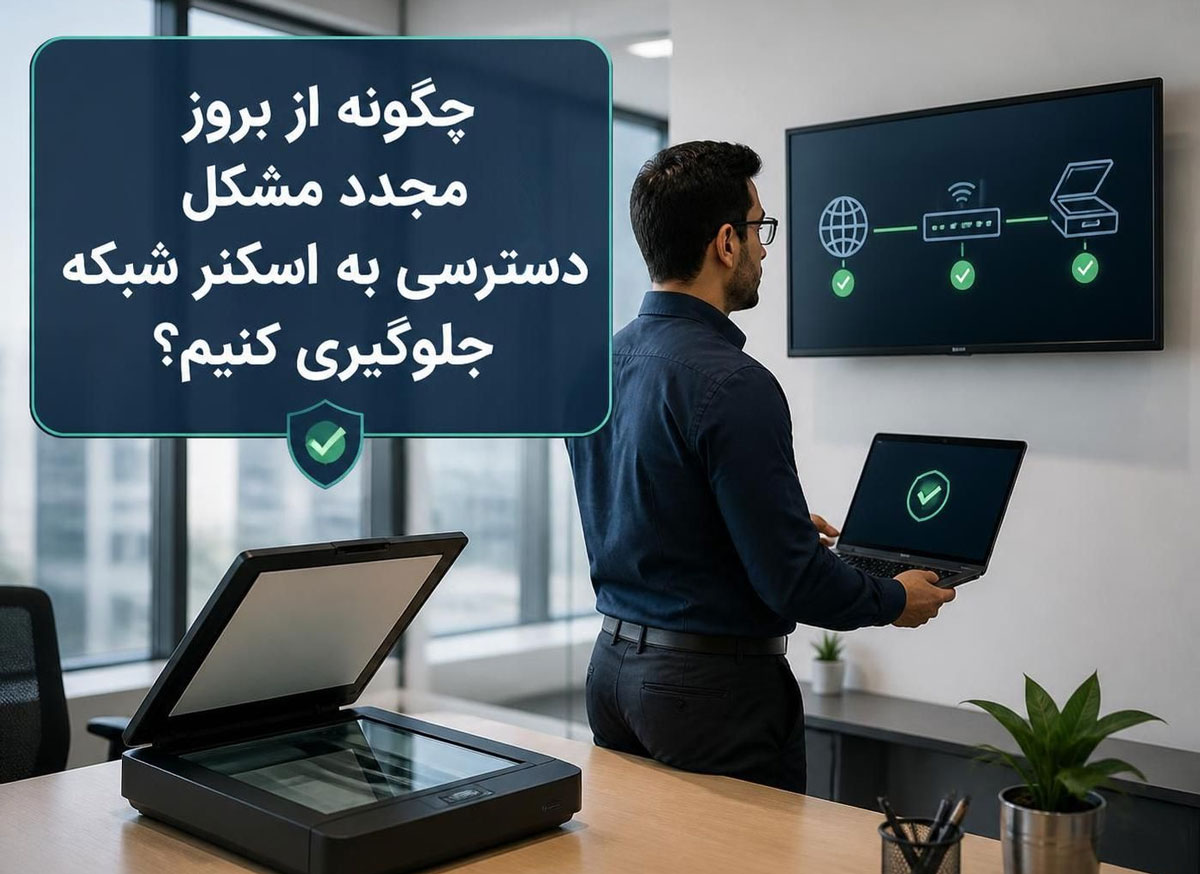
در محیطهای اداری که چندین کاربر به یک اسکنر مشترک متصل هستند، رعایت چند نکته میتواند احتمال بروز مجدد این اختلال را کاهش دهد:
- برای اسکنر یک آدرس IP ثابت یا رزرو DHCP در نظر بگیرید.
- درایورها و نرمافزارهای اسکن را از منابع رسمی دریافت و بهروز نگه دارید.
- برای کاربران، سطح دسترسی مشخص و متناسب با وظایفشان تعریف کنید.
- تنظیمات فایروال را بهگونهای انجام دهید که ارتباطات ضروری اسکنر مسدود نشوند.
- مسیرها و اطلاعات ورود مربوط به پوشههای اشتراکی را بهدرستی تنظیم کنید.
- از پیکربندی یکسان و مستند در کامپیوترهای سازمان استفاده کنید.
جمعبندی
دسترسی نداشتن بعضی کاربران به اسکنر شبکه معمولاً به معنای خرابی دستگاه نیست. تفاوت در تنظیمات شبکه، محدودیت مجوزهای کاربری، نصب نبودن درایور مناسب، تنظیمات فایروال و تغییر آدرس IP از مهمترین دلایل این مشکل هستند. همچنین اگر دستگاه فایلهای اسکنشده را در پوشه اشتراکی ذخیره نمیکند، باید تنظیمات Scan to Folder و مجوزهای SMB بررسی شوند.
برای رفع اصولی مشکل، ابتدا ارتباط کامپیوتر با اسکنر را بررسی کنید، سپس سراغ درایورها، مجوزها و تنظیمات نرمافزاری بروید. اگر مشکل همچنان ادامه داشت، بررسی تنظیمات شبکه و پیکربندی دستگاه توسط کارشناس شبکه یا تکنسین ماشینهای اداری میتواند به شناسایی دقیق علت کمک کند.