چرا پرینتر به وایفای وصل میشود ولی چاپ نمیکند؟
در نگاه اول وقتی پرینتر با موفقیت به شبکه وایفای متصل میشود، انتظار داریم بدون هیچ مشکلی اسناد را چاپ کند. اما گاهی با وجود نمایش وضعیت Connected یا روشن بودن چراغ Wi-Fi، دستور چاپ ارسال نمیشود یا فایلها در صف چاپ باقی میمانند. این مشکل یکی از رایجترین ایرادهایی است که کاربران پرینترهای بیسیم با آن مواجه میشوند و خوشبختانه در بیشتر مواقع بدون نیاز به تعمیر دستگاه قابل برطرف شدن است.
در این مقاله بررسی میکنیم چرا پرینتر به وایفای وصل میشود ولی چاپ نمیکند، چه عواملی باعث بروز این مشکل میشوند و چگونه میتوانید مرحلهبهمرحله آن را رفع کنید.
از کجا بفهمیم مشکل از پرینتر است یا شبکه وایفای؟
قبل از اینکه تنظیمات پرینتر را تغییر دهید یا درایور آن را دوباره نصب کنید، بهتر است مشخص کنید مشکل دقیقاً از کدام بخش است. در بسیاری از موارد، پرینتر بهدرستی به شبکه وایفای متصل است اما به دلیل اختلال در ارتباط با کامپیوتر، تنظیمات شبکه یا صف چاپ، هیچ دستوری را اجرا نمیکند. با انجام چند بررسی ساده میتوانید منشأ مشکل را در مدت کوتاهی پیدا کنید.
۱. وضعیت اتصال وایفای پرینتر را بررسی کنید
ابتدا مطمئن شوید پرینتر واقعاً به شبکه وایفای متصل است و فقط چراغ Wi-Fi روشن نیست. در بسیاری از مدلهای پرینتر، از طریق نمایشگر دستگاه یا چاپ گزارش وضعیت شبکه (Network Configuration Report) میتوانید نام شبکه (SSID) و آدرس IP اختصاص دادهشده به پرینتر را مشاهده کنید.
اگر پرینتر به شبکه دیگری متصل شده باشد یا اتصال آن ناپایدار باشد، امکان ارسال دستورات چاپ وجود نخواهد داشت.
۲. مطمئن شوید کامپیوتر و پرینتر روی یک شبکه هستند
یکی از رایجترین دلایل چاپ نشدن، اتصال دستگاهها به دو شبکه متفاوت است. برای مثال ممکن است لپتاپ به شبکه 5GHz و پرینتر به شبکه 2.4GHz یا حتی به مودم دیگری متصل شده باشد. در این شرایط، هرچند هر دو دستگاه به اینترنت دسترسی دارند، اما ممکن است نتوانند یکدیگر را شناسایی کنند.
بنابراین بررسی کنید که هر دو دستگاه به یک مودم و یک شبکه محلی (LAN) متصل باشند.
۳. یک صفحه آزمایشی (Test Page) چاپ کنید
اگر از طریق تنظیمات ویندوز یا پنل خود پرینتر بتوانید صفحه آزمایشی چاپ کنید، معمولاً سختافزار پرینتر سالم است و مشکل به ارتباط بین کامپیوتر و پرینتر یا تنظیمات نرمافزاری مربوط میشود.
اما اگر حتی صفحه آزمایشی نیز چاپ نشود، احتمال وجود مشکل در خود دستگاه، درایور یا اتصال شبکه بیشتر خواهد بود.
۴. وضعیت پرینتر در ویندوز را بررسی کنید
در ویندوز وارد بخش Printers & Scanners شوید و وضعیت پرینتر را مشاهده کنید. اگر کنار نام آن عباراتی مانند Offline، Error یا Paused نمایش داده میشود، مشکل به احتمال زیاد از تنظیمات سیستم یا صف چاپ است، نه از اتصال وایفای.
همچنین مطمئن شوید همین پرینتر بهعنوان Default Printer انتخاب شده باشد.
۵. با گوشی یا دستگاه دیگری چاپ را امتحان کنید
اگر از طریق تلفن همراه میتوانید فایلها را چاپ کنید اما از لپتاپ یا کامپیوتر خیر، احتمال زیاد مشکل از درایور، تنظیمات ویندوز یا نرمافزار چاپ روی رایانه است.
برعکس، اگر هیچ دستگاهی نتواند روی پرینتر چاپ انجام دهد، باید اتصال شبکه، تنظیمات وایفای یا خود پرینتر را با دقت بیشتری بررسی کنید.
۶. پرینتر را با کابل USB تست کنید
یکی از سادهترین روشهای تشخیص منشأ مشکل، اتصال موقت پرینتر با کابل USB است. اگر پس از اتصال کابلی، چاپ بدون مشکل انجام شد، معمولاً سختافزار پرینتر سالم است و ایراد به تنظیمات شبکه، وایفای یا ارتباط بیسیم مربوط میشود.
اما اگر حتی با کابل USB نیز چاپ انجام نشود، بهتر است درایور، صف چاپ یا سلامت سختافزاری دستگاه را بررسی کنید.
مهمترین دلایل چاپ نکردن پرینتر با وجود اتصال به Wi-Fi
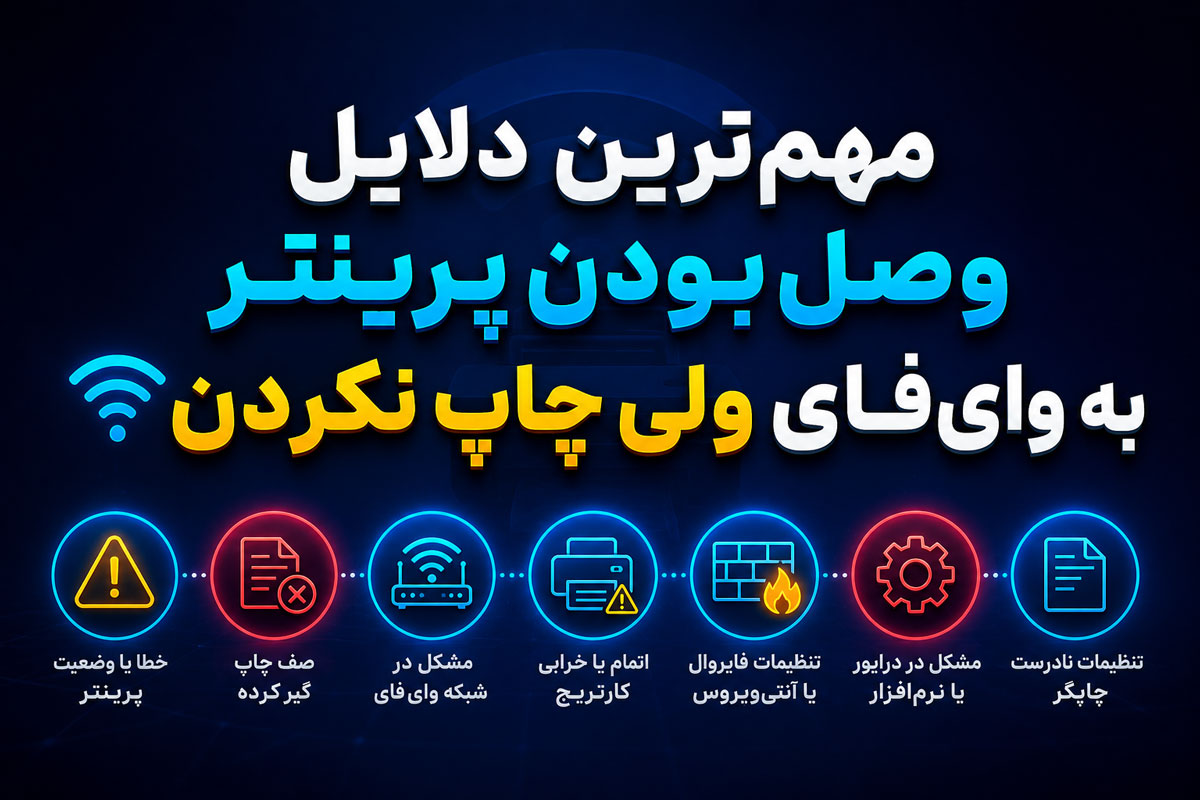
اگر پرینتر به شبکه وایفای متصل است اما هیچ فایلی چاپ نمیکند، لزوماً به این معنی نیست که دستگاه خراب شده است. در بیشتر موارد، این مشکل به تنظیمات شبکه، درایور، ویندوز یا ارتباط بین کامپیوتر و پرینتر مربوط میشود. در ادامه، رایجترین دلایل این مشکل را بررسی میکنیم.
پرینتر به شبکه اشتباه متصل شده است
گاهی اوقات پرینتر به جای اتصال به شبکه اصلی، به یک شبکه دیگر متصل میشود. این اتفاق معمولاً زمانی رخ میدهد که چند مودم در محل وجود داشته باشد یا مودم دارای دو باند 2.4 و 5 گیگاهرتز باشد.
برای مثال، ممکن است لپتاپ به شبکه Office-5G متصل باشد اما پرینتر همچنان روی Office-2.4G یا حتی مودم قدیمی قرار داشته باشد. در این شرایط، دستگاهها نمیتوانند یکدیگر را پیدا کنند و فرمان چاپ ارسال نمیشود.
راهحل:
نام شبکه (SSID) پرینتر را بررسی کنید.
در صورت نیاز، اتصال Wi-Fi پرینتر را حذف کرده و دوباره به شبکه صحیح متصل شوید.
در محیطهای اداری مطمئن شوید پرینتر به همان شبکهای متصل است که کاربران از آن استفاده میکنند.
کامپیوتر و پرینتر روی یک شبکه نیستند
حتی اگر پرینتر به وایفای متصل باشد، زمانی که کامپیوتر روی شبکه دیگری قرار داشته باشد، ارتباط بین آنها برقرار نمیشود.
این مشکل معمولاً بعد از تعویض مودم، استفاده از تقویتکنندههای وایفای (Repeater) یا اتصال همزمان به چند شبکه رخ میدهد.
راهحل:
بررسی کنید هر دو دستگاه به یک مودم متصل باشند.
در صورت استفاده از VPN، آن را موقتاً غیرفعال کنید.
در شبکههای سازمانی از فعال بودن ارتباط بین دستگاهها (Client Isolation غیرفعال باشد) اطمینان حاصل کنید.
آدرس IP پرینتر تغییر کرده است
بیشتر مودمها بهصورت خودکار برای هر دستگاه یک آدرس IP اختصاص میدهند. پس از خاموش و روشن شدن مودم یا پرینتر، ممکن است این آدرس تغییر کند.
اگر ویندوز همچنان آدرس IP قدیمی را برای چاپ استفاده کند، دستور چاپ به مقصد اشتباه ارسال میشود و چیزی چاپ نخواهد شد.
راهحل:
آدرس IP فعلی پرینتر را از صفحه تنظیمات یا گزارش شبکه مشاهده کنید.
در تنظیمات ویندوز، پورت پرینتر را با IP جدید بهروزرسانی کنید.
برای جلوگیری از تکرار این مشکل، یک IP ثابت (Static IP) برای پرینتر تعریف کنید.
پرینتر به عنوان Default Printer انتخاب نشده است
گاهی فایلها به جای پرینتر اصلی، به یک پرینتر دیگر یا نسخه مجازی مانند Microsoft Print to PDF ارسال میشوند.
در این حالت تصور میکنید پرینتر چاپ نمیکند، در حالی که دستور چاپ اصلاً به آن ارسال نشده است.
راهحل:
وارد بخش Printers & Scanners شوید.
پرینتر موردنظر را بهعنوان Default Printer انتخاب کنید.
دوباره فایل را چاپ کنید.
صف چاپ (Print Queue) متوقف یا گیر کرده است
اگر یک فایل ناقص یا دارای خطا در صف چاپ باقی بماند، ممکن است تمام دستورات بعدی نیز متوقف شوند.
این یکی از رایجترین دلایل چاپ نکردن پرینترهای شبکهای است.
راهحل:
صف چاپ را باز کنید.
تمام فایلهای در انتظار چاپ را حذف کنید.
دوباره فایل موردنظر را ارسال کنید.
سرویس Print Spooler ویندوز دچار مشکل شده است
سرویس Print Spooler وظیفه مدیریت تمام دستورات چاپ را بر عهده دارد. اگر این سرویس متوقف شود یا دچار خطا شود، حتی با اتصال صحیح پرینتر نیز چاپ انجام نخواهد شد.
این مشکل معمولاً پس از نصب یا حذف درایور پرینتر، بهروزرسانی ویندوز یا خاموش شدن ناگهانی سیستم رخ میدهد.
راهحل:
پنجره Services ویندوز را باز کنید.
سرویس Print Spooler را پیدا کنید.
آن را Restart کرده و حالت Startup را روی Automatic قرار دهید.
درایور پرینتر خراب یا قدیمی است
درایور، رابط ارتباطی بین سیستمعامل و پرینتر است. اگر فایلهای آن آسیب دیده باشند یا نسخه قدیمی با ویندوز سازگار نباشد، ممکن است پرینتر شناسایی شود اما هیچ چاپی انجام ندهد.
راهحل:
درایور فعلی را حذف کنید.
جدیدترین نسخه را از وبسایت رسمی سازنده دانلود و نصب کنید.
پس از نصب، سیستم را یک بار راهاندازی مجدد کنید.
فایروال یا آنتیویروس ارتباط پرینتر را مسدود کرده است
برخی از نرمافزارهای امنیتی برای جلوگیری از دسترسیهای ناشناس، ارتباط پرینترهای شبکه را نیز محدود میکنند.
در نتیجه، پرینتر در شبکه دیده میشود اما فرمان چاپ به آن نمیرسد.
راهحل:
فایروال یا آنتیویروس را موقتاً غیرفعال کرده و دوباره چاپ را امتحان کنید.
در صورت رفع مشکل، دسترسی پرینتر را در تنظیمات امنیتی مجاز کنید.
پرینتر در حالت Offline قرار گرفته است
گاهی ویندوز به اشتباه پرینتر را در حالت Offline قرار میدهد. در این وضعیت، هیچ دستور چاپی به دستگاه ارسال نمیشود.
راهحل:
وارد صف چاپ شوید.
گزینه Use Printer Offline را غیرفعال کنید.
مطمئن شوید وضعیت پرینتر روی Ready قرار دارد.
مشکل از تنظیمات Router یا DHCP است
تنظیمات نادرست مودم نیز میتواند باعث اختلال در چاپ شود. برای مثال، فعال بودن قابلیت AP Isolation یا تغییرات در سرویس DHCP ممکن است ارتباط دستگاهها را با یکدیگر قطع کند.
این مشکل بیشتر در شبکههای اداری و سازمانی مشاهده میشود.
راهحل:
تنظیمات مودم را بررسی کنید.
در صورت امکان، قابلیت AP Isolation را غیرفعال کنید.
مطمئن شوید سرویس DHCP بهدرستی کار میکند یا برای پرینتر IP ثابت تعریف کنید.
بهروزرسانی ویندوز باعث اختلال در چاپ شده است
برخی از بهروزرسانیهای ویندوز ممکن است بهطور موقت با درایور پرینتر ناسازگار باشند و باعث ایجاد خطا در فرآیند چاپ شوند.
اگر مشکل بلافاصله پس از آپدیت ویندوز شروع شده است، احتمالاً علت همین موضوع است.
راهحل:
آخرین نسخه درایور پرینتر را نصب کنید.
در صورت نیاز، آخرین بهروزرسانی ویندوز را حذف یا منتظر انتشار اصلاحیه مایکروسافت بمانید.
خرابی سختافزاری کارت شبکه Wi-Fi پرینتر
اگر تمام روشهای بالا را امتحان کردهاید اما همچنان چاپ انجام نمیشود، احتمال دارد ماژول وایفای یا برد شبکه پرینتر دچار نقص سختافزاری شده باشد.
در این حالت، ممکن است پرینتر به شبکه متصل شود اما ارتباط پایداری با سایر دستگاهها نداشته باشد یا بهطور مداوم از شبکه قطع و وصل شود.
راهحل:
ابتدا چاپ از طریق کابل USB را امتحان کنید.
اگر با کابل چاپ بدون مشکل انجام میشود اما وایفای همچنان کار نمیکند، بهتر است دستگاه توسط یک مرکز تخصصی تعمیرات بررسی شود.
اگر پرینتر از گوشی چاپ نمیکند چه باید کرد؟
اگر پرینتر از طریق گوشی چاپ نمیکند، در حالی که به وایفای متصل است، معمولاً مشکل به تنظیمات اتصال، برنامه چاپ یا سازگاری گوشی با پرینتر مربوط میشود. قبل از هر اقدامی، مطمئن شوید گوشی و پرینتر به یک شبکه وایفای متصل هستند.
در گوشیهای اندروید (Android)
در اندروید، بیشتر پرینترها از طریق سرویس چاپ داخلی یا اپلیکیشن اختصاصی برند (مانند HP Smart، Canon PRINT یا Epson Smart Panel) شناسایی میشوند. اگر پرینتر نمایش داده نمیشود، یکبار وایفای گوشی و پرینتر را خاموش و روشن کنید و مطمئن شوید برنامه چاپ بهروز است.
در آیفون (iPhone)
کاربران آیفون برای چاپ بیسیم از قابلیت AirPrint استفاده میکنند. اگر پرینتر در فهرست دستگاهها ظاهر نمیشود، بررسی کنید که مدل پرینتر از AirPrint پشتیبانی کند و هر دو دستگاه روی یک شبکه وایفای باشند. راهاندازی مجدد مودم و پرینتر نیز در بسیاری از موارد مشکل را برطرف میکند.
استفاده از Wi-Fi Direct
اگر دسترسی به مودم ندارید، میتوانید از Wi-Fi Direct استفاده کنید. در این روش، گوشی مستقیماً به پرینتر متصل میشود و نیازی به شبکه وایفای مشترک نیست. کافی است Wi-Fi Direct را در تنظیمات پرینتر فعال کرده و از طریق گوشی به آن متصل شوید.
بررسی سرویس Mopria
بسیاری از گوشیهای اندرویدی از سرویس Mopria Print Service پشتیبانی میکنند. اگر چاپ انجام نمیشود، مطمئن شوید این سرویس روی گوشی فعال یا نصب شده باشد؛ زیرا برخی پرینترها برای چاپ بیسیم به آن نیاز دارند.
اگر همچنان چاپ انجام نمیشود
اگر با وجود انجام این مراحل همچنان امکان چاپ از گوشی وجود ندارد، یک فایل را از طریق کامپیوتر چاپ کنید. اگر چاپ از کامپیوتر انجام شد، مشکل به احتمال زیاد از تنظیمات یا برنامه گوشی است؛ اما اگر از هیچ دستگاهی امکان چاپ وجود ندارد، باید تنظیمات شبکه یا خود پرینتر را بررسی کنید.
چرا پرینتر HP به وایفای وصل است ولی چاپ نمیکند؟
در پرینترهای HP این مشکل معمولاً به دلیل قدیمی بودن درایور، گیر کردن فایلها در صف چاپ یا اختلال در نرمافزار HP Smart ایجاد میشود. بهروزرسانی درایور، حذف فایلهای صف چاپ و راهاندازی مجدد پرینتر، در بیشتر موارد مشکل را برطرف میکند.
چرا پرینتر Canon به وایفای وصل است ولی چاپ نمیکند؟
در پرینترهای Canon، تغییر آدرس IP یا تنظیمات نادرست شبکه از دلایل رایج این مشکل است. بررسی کنید پرینتر و کامپیوتر روی یک شبکه باشند و در صورت نیاز، اتصال وایفای پرینتر را دوباره تنظیم کنید.
چرا پرینتر Epson به وایفای وصل است ولی چاپ نمیکند؟
در پرینترهای Epson معمولاً اختلال در اتصال شبکه، قدیمی بودن درایور یا تنظیمات نادرست نرمافزار Epson Smart Panel باعث چاپ نشدن میشود. بهروزرسانی نرمافزار و بررسی وضعیت اتصال شبکه معمولاً مشکل را رفع میکند.
چرا پرینتر Brother به وایفای وصل است ولی چاپ نمیکند؟
در پرینترهای Brother، فعال بودن حالت Offline، تغییر آدرس IP یا تنظیمات نادرست پورت چاپ از دلایل رایج هستند. با تنظیم مجدد شبکه و انتخاب صحیح پرینتر در ویندوز، معمولاً مشکل برطرف میشود.
چه زمانی باید پرینتر را برای تعمیر به مرکز خدمات ببریم؟
اگر پس از انجام تمام مراحل عیبیابی همچنان پرینتر چاپ نمیکند، احتمال وجود مشکل سختافزاری وجود دارد. در موارد زیر بهتر است دستگاه توسط تکنسین بررسی شود:
اتصال وایفای بهطور مداوم قطع و وصل میشود.
کارت شبکه یا ماژول Wi-Fi شناسایی نمیشود.
پرینتر حتی با کابل USB نیز چاپ نمیکند.
خطاهای سختافزاری روی نمایشگر دستگاه ظاهر میشوند.
برد شبکه یا قطعات داخلی پرینتر دچار خرابی شدهاند.
جمعبندی
اگر پرینتر به وایفای وصل میشود اما چاپ نمیکند، جای نگرانی نیست؛ زیرا در بیشتر موارد، مشکل به تنظیمات شبکه، درایور، صف چاپ یا تغییر آدرس IP مربوط میشود و با چند مرحله عیبیابی ساده قابل رفع است. بهتر است ابتدا اتصال پرینتر و کامپیوتر به یک شبکه را بررسی کنید، سپس وضعیت صف چاپ، درایور و تنظیمات پرینتر را کنترل کنید.
اگر پس از انجام تمام راهکارهای این مقاله همچنان مشکل برطرف نشد، احتمال وجود ایراد سختافزاری در ماژول شبکه یا برد اصلی دستگاه وجود دارد و بهتر است پرینتر توسط کارشناسان متخصص بررسی و تعمیر شود. رسیدگی بهموقع به این مشکلات، علاوه بر کاهش هزینههای تعمیر، از بروز خرابیهای جدیتر نیز جلوگیری میکند.