چرا نوشتههای پشت کاغذ در اسکن دیده میشوند؟ علت و راهحل
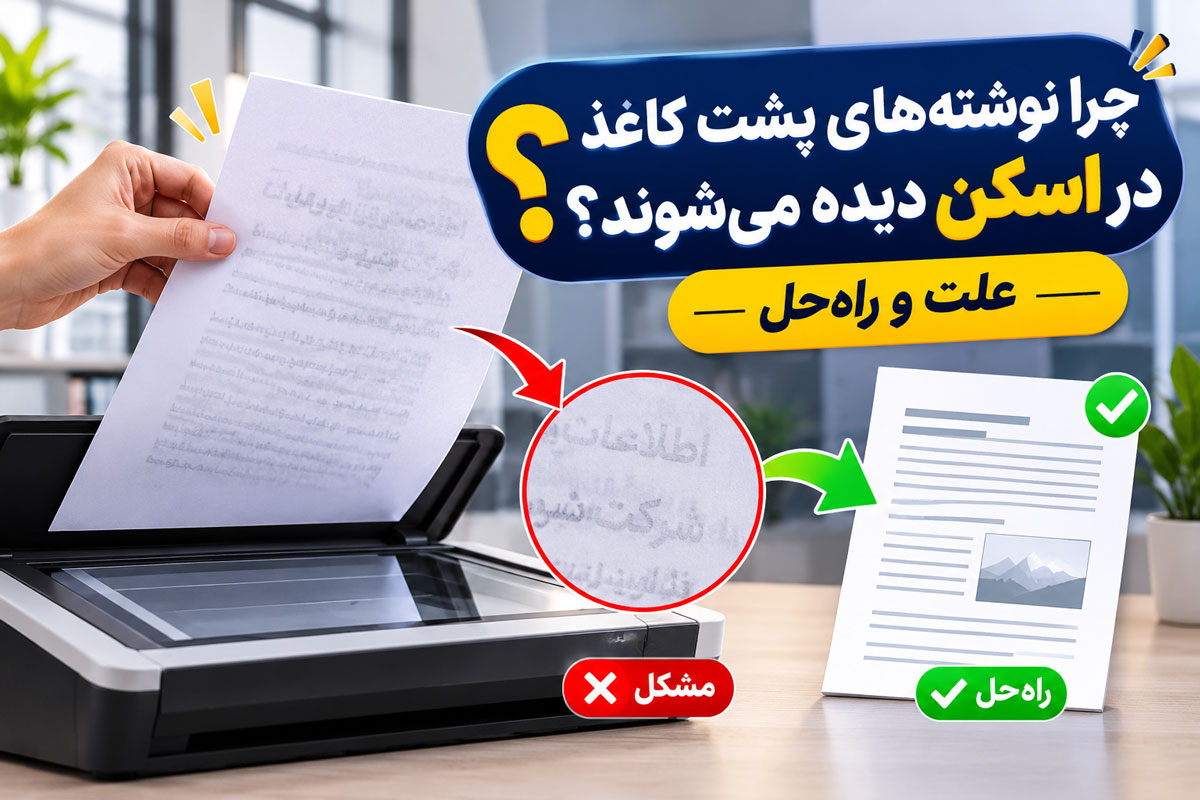
گاهی پس از اسکن یک سند، متوجه میشوید نوشتهها و تصاویر چاپشده در پشت کاغذ نیز در فایل خروجی دیده میشوند. این مشکل بهخصوص هنگام اسکن قراردادها، فرمهای اداری، اسناد حسابداری، مدارک بایگانی و برگههایی که روی کاغذ نازک چاپ شدهاند، بیشتر به چشم میآید. در چنین شرایطی، نوشتههای پشت صفحه به شکل سایه، حروف کمرنگ یا خطوطی محو در تصویر اسکنشده ظاهر میشوند و ممکن است خواندن متن اصلی را دشوار کنند.
این اتفاق لزوماً به معنای خرابی اسکنر نیست. در بسیاری از موارد، نازک بودن کاغذ، نوع جوهر، میزان عبور نور از سطح برگه یا تنظیمات نامناسب نرمافزار اسکن باعث بروز این مشکل میشود. خوشبختانه با چند تغییر ساده در تنظیمات و رعایت بعضی نکات هنگام اسکن، میتوان تا حد زیادی از دیده شدن نوشتههای پشت کاغذ جلوگیری کرد.
در این مقاله بررسی میکنیم چرا اسکنر نوشتههای پشت برگه را ثبت میکند، چه عواملی در ایجاد این مشکل نقش دارند و برای داشتن یک فایل اسکن واضح و خوانا چه راهکارهایی وجود دارد.
چرا نوشتههای پشت کاغذ در تصویر اسکنشده دیده میشوند؟
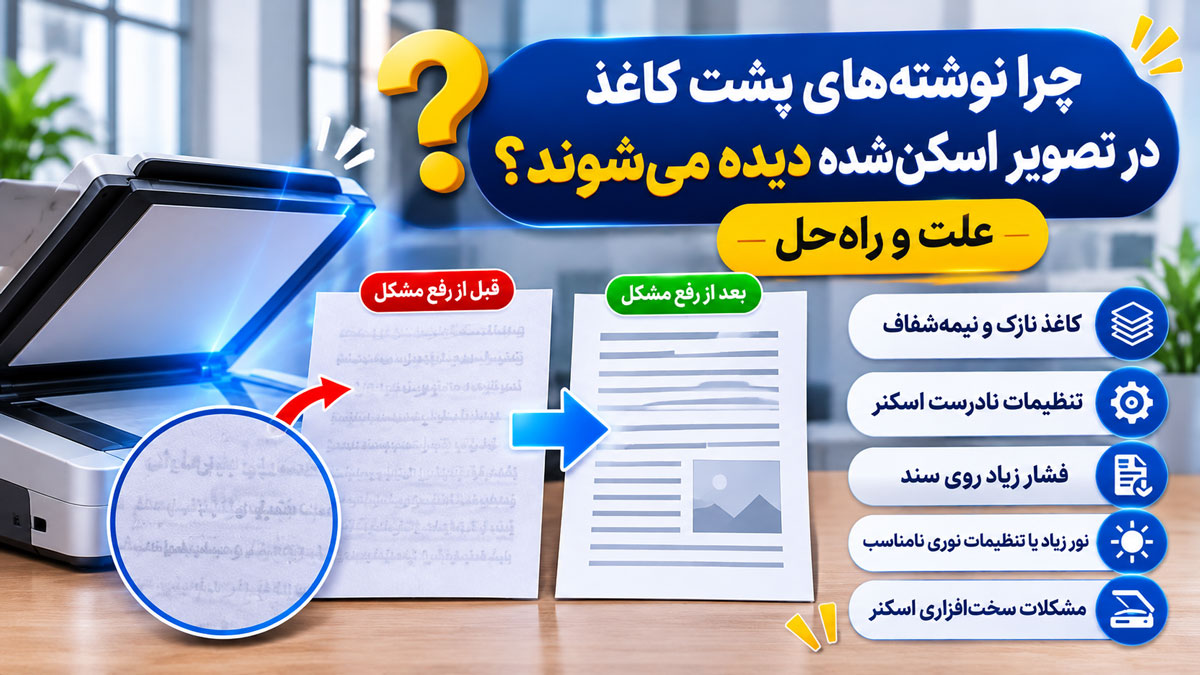
علت اصلی این اتفاق، عبور بخشی از نور از کاغذ و دریافت اثر نوشتههای طرف دیگر برگه توسط حسگر اسکنر است. این پدیده در منابع فنی با اصطلاحاتی مانند Show-through یا Bleed-through شناخته میشود.
اسکنر برای ثبت تصویر، نور را به سطح سند میتاباند و بازتاب آن را با استفاده از حسگرهای نوری دریافت میکند. اگر کاغذ بیش از اندازه نازک یا نیمهشفاف باشد، بخشی از نور میتواند از آن عبور کند یا نوشتههای پشت صفحه از طریق سطح کاغذ قابل مشاهده شوند. در نتیجه، حسگر دستگاه ممکن است علاوه بر محتوای روی برگه، اثر نوشتههای پشت آن را نیز در تصویر نهایی ثبت کند.
این موضوع در اسکن اسناد دورو اهمیت بیشتری دارد؛ زیرا در بسیاری از برگههای اداری، نوشتههای دو طرف کاغذ به یکدیگر نزدیک هستند و اگر کیفیت کاغذ یا تنظیمات اسکن مناسب نباشد، محتوای پشت صفحه میتواند با متن اصلی تداخل پیدا کند.
نکته مهم این است که دیده شدن نوشتههای پشت کاغذ با اسکن دورو تفاوت دارد. در اسکن دورو، دستگاه بهصورت عمدی هر دو سمت برگه را ثبت میکند؛ اما در مشکل Bleed-through، حتی هنگام اسکن یکطرفه نیز بخشی از نوشتههای سمت دیگر در تصویر ظاهر میشود.
مهمترین دلایل دیده شدن نوشتههای پشت برگه هنگام اسکن
برای برطرف کردن این مشکل، ابتدا باید عامل ایجادکننده آن را شناسایی کنید. مهمترین دلایل عبارتاند از:
۱. نازک بودن کاغذ و عبور نور از سطح آن
یکی از رایجترین دلایل دیده شدن نوشتههای پشت کاغذ، استفاده از برگههای نازک است. کاغذهایی که تراکم و ضخامت کمتری دارند، نور بیشتری را از خود عبور میدهند. در چنین شرایطی، نوشتههای چاپشده در طرف دیگر برگه نیز ممکن است در تصویر اسکنشده قابل مشاهده باشند.
این مسئله در موارد زیر بیشتر اتفاق میافتد:
اسکن فاکتورها و رسیدهای چاپشده روی کاغذهای نازک
اسکن فرمهای اداری و برگههای چندنسخهای
اسکن اسناد قدیمی که کیفیت کاغذ آنها کاهش یافته است
اسکن مدارکی که روی کاغذ سبک و کمتراکم چاپ شدهاند
هرچه کاغذ شفافتر باشد، احتمال ثبت اثر نوشتههای پشت آن بیشتر خواهد بود. به همین دلیل، حتی یک اسکنر باکیفیت نیز ممکن است هنگام اسکن چنین اسنادی با این مشکل مواجه شود.
۲. تنظیم نبودن میزان روشنایی اسکنر
روشنایی یا Brightness یکی از تنظیمات مهم در کیفیت تصویر اسکنشده است. اگر مقدار روشنایی بهدرستی تنظیم نشده باشد، ممکن است نوشتههای پشت کاغذ با وضوح بیشتری در تصویر ظاهر شوند. در برخی اسکنرها، پایین بودن بیش از اندازه مقدار Brightness باعث میشود بخشهای خاکستری و کمرنگ تصویر نیز تیرهتر ثبت شوند. این موضوع میتواند اثر نوشتههای پشت صفحه را برجستهتر کند.
افزایش کنترلشده روشنایی در چنین شرایطی میتواند به کاهش دیده شدن نوشتههای پشت برگه کمک کند. البته نباید این مقدار را بیش از حد افزایش دهید؛ زیرا ممکن است نوشتههای اصلی نیز کمرنگ شوند و جزئیات ظریف سند از بین بروند.
۳. استفاده از جوهر یا تونر با تراکم چاپ بالا
نوع چاپ و میزان تیرگی نوشتههای پشت برگه نیز در ایجاد این مشکل تأثیر دارد. برای مثال، اگر پشت یک کاغذ نازک با تونر مشکی و تراکم بالا چاپ شده باشد، احتمال دیده شدن اثر نوشتهها از سمت دیگر بیشتر میشود. همین اتفاق ممکن است در اسنادی رخ دهد که با جوهر تیره یا چاپگرهای حرارتی تولید شدهاند. در چنین شرایطی، حتی اگر تنظیمات اسکنر مناسب باشد، ممکن است بخشی از محتوای پشت کاغذ همچنان در تصویر خروجی دیده شود.
۴. غیرفعال بودن قابلیت حذف پسزمینه و جلوگیری از Bleed-through
بسیاری از اسکنرهای اداری و نرمافزارهای اسکن، قابلیتهایی برای کاهش اثر نوشتههای پشت کاغذ دارند. این قابلیتها معمولاً با نامهایی مانند موارد زیر شناخته میشوند:
Prevent Bleed Through
Reduce Bleed-through
Remove Background
Background Removal
اگر این تنظیمات غیرفعال باشند، دستگاه ممکن است نوشتههای کمرنگ و سایههای موجود در پسزمینه را نیز ثبت کند. فعال کردن قابلیت جلوگیری از Bleed-through یا حذف پسزمینه میتواند به تفکیک بهتر نوشتههای اصلی از آثار ناخواسته کمک کند. البته نام و محل این گزینهها بسته به مدل اسکنر و نرمافزار مورد استفاده متفاوت است.
۵. انتخاب نادرست حالت رنگ و نوع سند
حالت اسکن نیز میتواند روی میزان دیده شدن نوشتههای پشت کاغذ تأثیر بگذارد. برای مثال، هنگام اسکن یک سند متنی، انتخاب حالت رنگی یا خاکستری ممکن است باعث ثبت جزئیات بیشتری از سطح کاغذ و نوشتههای کمرنگ پشت آن شود. در مقابل، حالت سیاهوسفید با آستانهگذاری مناسب میتواند بعضی از آثار کمرنگ پسزمینه را حذف کند.
البته انتخاب حالت Black & White همیشه بهترین راهکار نیست؛ زیرا ممکن است مهرها، امضاها، نوشتههای مدادی یا جزئیات ظریف سند نیز از بین بروند. بنابراین، بهتر است نوع سند را در نرمافزار اسکن بهدرستی مشخص کنید و پیش از اسکن تعداد زیادی برگه، نتیجه را روی یک نمونه آزمایش کنید.
چگونه از دیده شدن نوشتههای پشت کاغذ هنگام اسکن جلوگیری کنیم؟
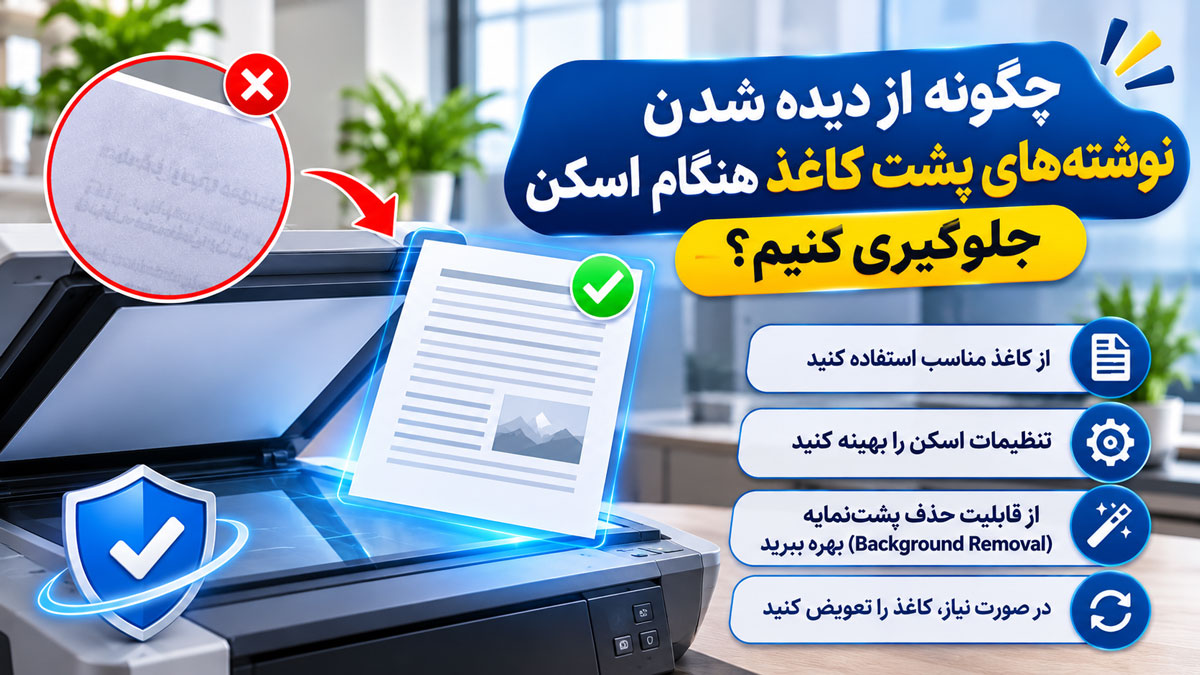
پس از شناسایی علت مشکل، میتوانید از روشهای زیر برای بهبود کیفیت اسکن استفاده کنید.
۱. قابلیت Prevent Bleed-through را فعال کنید
اگر اسکنر یا نرمافزار شما از قابلیت جلوگیری از نمایش نوشتههای پشت کاغذ پشتیبانی میکند، ابتدا این گزینه را فعال کنید.در بسیاری از نرمافزارهای اسکن، این قابلیت در بخش تنظیمات پیشرفته یا Image Processing قرار دارد. بسته به دستگاه ممکن است با نام Reduce Bleed-through یا Prevent Bleed Through نمایش داده شود.
برای نمونه، در نرمافزار ScanSnap Home میتوان از بخش تنظیمات پروفایل اسکن، گزینه Reduce bleed-through را فعال کرد. در بعضی مدلها نیز گزینه Increase text contrast برای بهبود وضوح متن در نظر گرفته شده است. پس از فعالسازی، یک صفحه را مجدداً اسکن کنید و نتیجه را با تصویر قبلی مقایسه کنید. اگر نوشتههای پشت کاغذ کمتر دیده میشوند و متن اصلی همچنان خواناست، میتوانید از همین تنظیمات برای اسناد مشابه استفاده کنید.
۲. روشنایی و کنتراست را بهدرستی تنظیم کنید
اگر نوشتههای پشت صفحه به شکل سایههای خاکستری ظاهر میشوند، تنظیم Brightness و Contrast میتواند به بهبود تصویر کمک کند.
برای این کار:
نرمافزار اسکنر را باز کنید.
یک پیشنمایش از سند موردنظر بگیرید.
مقدار Brightness را بهتدریج افزایش دهید.
میزان کنتراست را متناسب با نوع سند تنظیم کنید.
دوباره اسکن بگیرید و وضوح نوشتههای اصلی را بررسی کنید.
توجه داشته باشید که افزایش بیش از حد روشنایی ممکن است بخشهایی از متن اصلی را نیز محو کند. همچنین بالا بردن کنتراست میتواند سایههای ناخواسته را پررنگتر کند؛ بنابراین بهتر است این تنظیمات را مرحلهبهمرحله تغییر دهید.
۳. از کاغذ تیره در پشت سند استفاده کنید
یکی از روشهای ساده برای کاهش دیده شدن نوشتههای پشت کاغذ، قرار دادن یک برگه تیره، ترجیحاً مشکی، پشت سند هنگام اسکن است. این روش بهخصوص برای اسکنرهای تخت (Flatbed) کاربرد دارد. برگه تیره میتواند از بازتاب نور از سطح زیرین سند جلوگیری کند و در بعضی شرایط، اثر نوشتههای پشت کاغذ را کمتر نشان دهد.
برای انجام این کار:
سند را روی شیشه اسکنر قرار دهید.
یک برگه مشکی و مات روی پشت آن بگذارید.
در دستگاه را ببندید و یک اسکن آزمایشی بگیرید.
نتیجه را از نظر وضوح نوشتههای اصلی و میزان حذف سایهها بررسی کنید.
البته این روش برای تمام اسکنرها مناسب نیست. در اسکنرهای تغذیه خودکار (ADF)، نمیتوان هنگام عبور برگه از مسیر تغذیه بهسادگی یک کاغذ مشکی پشت آن قرار داد. همچنین بهتر است ابتدا روی یک سند غیرحساس آزمایش کنید.
۴. از کاغذ با ضخامت و کیفیت مناسب استفاده کنید
اگر قرار است اسناد مهمی را برای بایگانی یا نگهداری طولانیمدت اسکن کنید، کیفیت کاغذ اهمیت زیادی دارد. در صورت امکان، اسناد را روی کاغذی با ضخامت و تراکم مناسب تهیه کنید. کاغذهای بسیار نازک و نیمهشفاف احتمال بیشتری برای نمایش نوشتههای پشت صفحه دارند. البته اگر با اسناد اصلی، قراردادها یا مدارک قدیمی سروکار دارید، امکان تغییر کاغذ وجود ندارد. در این شرایط بهتر است از تنظیمات نرمافزاری و روشهای جایگزین استفاده کنید.
۵. از حالت مناسب اسکن برای اسناد متنی استفاده کنید
بسیاری از نرمافزارهای اسکن امکان انتخاب نوع سند را فراهم میکنند. برای مثال، میتوانید بین حالتهای Text، Photo، Grayscale و Color یکی را انتخاب کنید. اگر سند شما فقط شامل نوشتههای مشکی روی زمینه سفید است، حالت Text یا Black & White میتواند نتیجه بهتری ایجاد کند؛ زیرا نرمافزار تلاش میکند متن را از پسزمینه جدا کند. اما اگر سند دارای مهر رنگی، امضا، نمودار یا تصاویر است، بهتر است از حالت Grayscale یا Color استفاده کنید و در صورت امکان، قابلیت حذف پسزمینه را بهصورت جداگانه تنظیم کنید.
۶. در صورت شدید بودن مشکل، از سند کپی بگیرید
گاهی نوشتههای پشت برگه بهاندازهای پررنگ هستند که حتی با تغییر تنظیمات نیز نمیتوان آنها را بهطور کامل حذف کرد. در چنین شرایطی، یکی از راهکارهای پیشنهادی در راهنماهای فنی برخی سازندگان اسکنر، تهیه یک کپی از سند و اسکن نسخه کپیشده است.
البته این روش زمانی مناسب است که تهیه کپی از نظر قانونی و اداری مجاز باشد و کیفیت نسخه کپی برای هدف موردنظر کافی باشد. همچنین باید توجه داشت که کپی گرفتن ممکن است بعضی جزئیات ظریف، مهرها یا امضاها را تغییر دهد.
آیا دیده شدن نوشتههای پشت کاغذ نشانه خرابی اسکنر است؟
خیر. در بیشتر موارد، مشاهده نوشتههای پشت برگه هنگام اسکن به معنی خرابی قطعات دستگاه نیست. اگر این مشکل فقط هنگام اسکن کاغذهای نازک یا اسناد دورو اتفاق میافتد، احتمالاً علت آن ویژگیهای خود سند یا تنظیمات نرمافزار است.
برای تشخیص بهتر میتوانید یک آزمایش ساده انجام دهید:
یک برگه سفید و نسبتاً ضخیم را اسکن کنید.
یک برگه نازک را که پشت آن نوشته وجود دارد، اسکن کنید.
نتیجه دو تصویر را با یکدیگر مقایسه کنید.
اگر برگه سفید و ضخیم بدون مشکل اسکن میشود، اما نوشتههای پشت کاغذ نازک در تصویر دوم دیده میشوند، احتمالاً مشکل به عبور نور از سطح کاغذ مربوط است. اما اگر علاوه بر این مسئله، خطوط ثابت، لکهها یا سایههای غیرعادی در تمام تصاویر اسکنشده دیده میشوند، بهتر است شیشه اسکن، مسیر عبور سند و سایر بخشهای مرتبط بررسی شوند. آلودگی شیشه یا قطعات داخلی معمولاً میتواند باعث ایجاد خطوط و لکههای تکرارشونده شود؛ هرچند لزوماً علت دیده شدن نوشتههای پشت کاغذ نیست.
هنگام خرید اسکنر به چه نکاتی توجه کنیم تا این مشکل کمتر شود؟
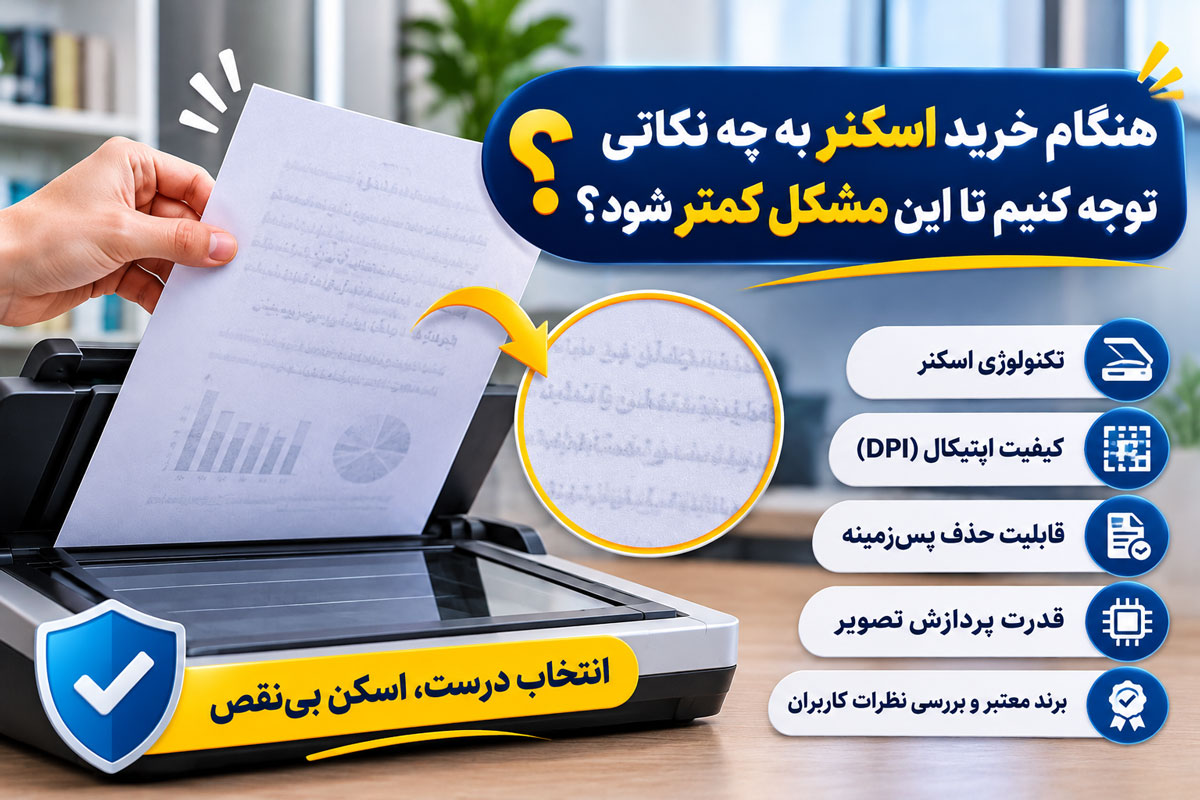
اگر در یک محیط اداری روزانه تعداد زیادی سند، فرم و پرونده اسکن میکنید، بهتر است هنگام انتخاب دستگاه به امکانات پردازش تصویر آن توجه داشته باشید.
برخی از قابلیتهایی که میتوانند در کاهش مشکلات مربوط به کیفیت اسکن مؤثر باشند عبارتاند از:
قابلیت حذف پسزمینه: برای کاهش اثر سایهها، لکههای کمرنگ و نوشتههای ناخواسته روی کاغذ.
قابلیت جلوگیری از Bleed-through: برای کاهش دیده شدن نوشتههای پشت برگه در تصویر خروجی.
تنظیمات پیشرفته روشنایی و کنتراست: برای کنترل بهتر تیرگی متن و زمینه سند.
تشخیص نوع سند: برای بهینهسازی تنظیمات اسکن متناسب با اسناد متنی، تصاویر و مدارک ترکیبی.
پردازش تصویر نرمافزاری: برای بهبود وضوح متن و افزایش خوانایی فایلهای اسکنشده.
البته وجود این امکانات در همه مدلها یکسان نیست و حتی دستگاههای حرفهای نیز نمیتوانند در تمام شرایط، نوشتههای پشت کاغذ را بهطور کامل حذف کنند. به همین دلیل، پیش از خرید بهتر است قابلیتهای واقعی دستگاه و نرمافزار همراه آن را در مشخصات فنی و دفترچه راهنما بررسی کنید.
جمعبندی
دیده شدن نوشتههای پشت کاغذ در تصویر اسکنشده معمولاً به دلیل نازک بودن برگه، عبور نور از سطح کاغذ، تراکم بالای چاپ در سمت دیگر یا تنظیمات نامناسب اسکنر اتفاق میافتد. این مشکل در بسیاری از موارد بدون نیاز به تعمیر دستگاه قابل برطرف شدن است.
برای کاهش آن، ابتدا قابلیت Prevent Bleed-through یا Remove Background را در نرمافزار اسکن بررسی کنید. سپس روشنایی و نوع اسکن را متناسب با سند تنظیم کنید. استفاده از یک برگه مشکی پشت سند در اسکنرهای تخت و تهیه کپی از اسناد بسیار نازک نیز میتواند در شرایط خاص کمککننده باشد.
در نهایت، اگر مشکل فقط در اسناد نازک و دورو مشاهده میشود، معمولاً جای نگرانی درباره سلامت اسکنر وجود ندارد. اما اگر خطوط، لکهها یا اختلالات تصویری در تمام اسناد تکرار میشوند، بهتر است دستگاه از نظر آلودگی شیشه و مشکلات فنی بررسی شود.