آموزش حذف برگههای سفید هنگام اسکن
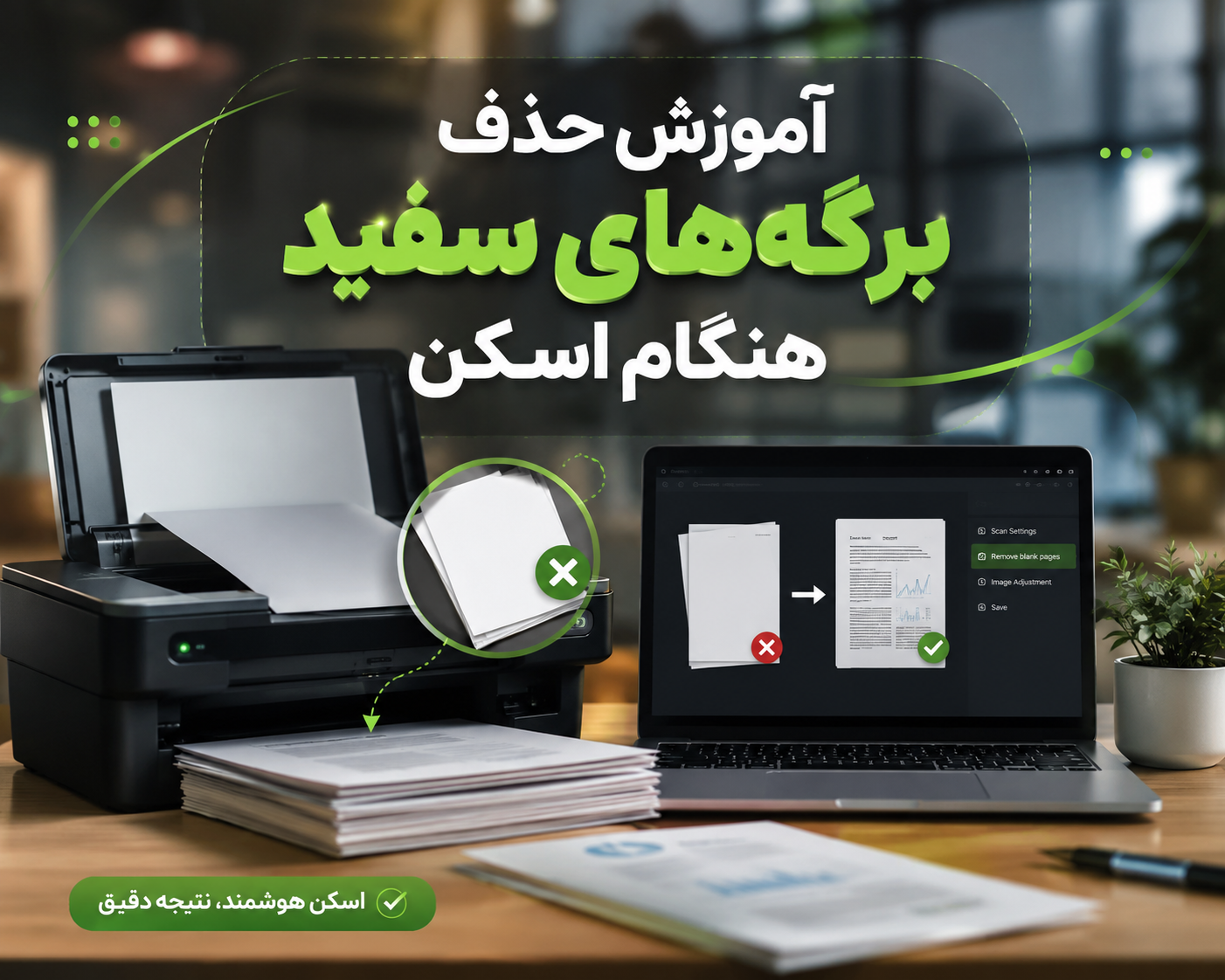
در بسیاری از پروژههای اسکن اسناد، بهخصوص زمانی که از اسکنرهای مجهز به تغذیه خودکار (ADF) استفاده میشود، ثبت صفحات سفید باعث افزایش حجم فایل PDF، بینظمی اسناد و اتلاف زمان در ویرایش فایل نهایی میشود. خوشبختانه اکثر اسکنرهای حرفهای و نرمافزارهای اسکن، قابلیتی به نام Blank Page Removal یا حذف خودکار صفحات سفید دارند که میتواند این مشکل را برطرف کند. در این مقاله یاد میگیرید چگونه این قابلیت را فعال کنید، در چه شرایطی ممکن است به درستی کار نکند و بهترین تنظیمات برای اسکن بدون صفحات خالی چیست.
قابلیت حذف برگههای سفید هنگام اسکن چیست؟

قابلیت حذف برگههای سفید هنگام اسکن (Blank Page Removal) یکی از امکانات کاربردی در بسیاری از اسکنرهای حرفهای و نرمافزارهای اسکن است که بهصورت خودکار صفحات خالی را هنگام اسکن شناسایی و از فایل نهایی حذف میکند. این ویژگی به خصوص هنگام اسکن دستهای اسناد دورو (Duplex) کاربرد زیادی دارد؛ زیرا اگر پشت برخی برگهها خالی باشد، دیگر نیازی به حذف دستی آنها پس از اسکن نخواهید داشت.
عملکرد این قابلیت بر اساس میزان اطلاعات موجود روی صفحه است. اگر اسکنر تشخیص دهد که یک صفحه کاملاً سفید یا تقریباً خالی است، آن را در فایل PDF یا تصاویر خروجی ذخیره نمیکند. البته میزان حساسیت تشخیص صفحات سفید در بسیاری از نرمافزارها قابل تنظیم است تا از حذف اشتباه صفحاتی که فقط دارای مهر، امضا یا نوشتههای کمرنگ هستند، جلوگیری شود.
استفاده از این قابلیت باعث کاهش حجم فایلهای اسکنشده، مرتبتر شدن اسناد و صرفهجویی در زمان ویرایش فایلهای نهایی میشود؛ به همین دلیل در محیطهای اداری، سازمانها و مراکز بایگانی اسناد، یکی از تنظیمات مهم هنگام اسکن محسوب میشود.
حذف خودکار صفحات سفید چگونه کار میکند؟
قابلیت حذف خودکار صفحات سفید با بررسی محتوای هر صفحه در زمان اسکن عمل میکند. اسکنر یا نرمافزار اسکن پس از دریافت تصویر، میزان پیکسلهای تیره و روشن را تحلیل میکند. اگر تشخیص دهد که صفحه فاقد متن، تصویر یا اطلاعات قابل توجه است، آن را بهعنوان یک صفحه سفید شناسایی کرده و از فایل نهایی حذف میکند.
این فرآیند تنها چند لحظه زمان میبرد و معمولاً بدون کاهش سرعت اسکن انجام میشود. به همین دلیل هنگام اسکن تعداد زیادی سند، بهخصوص بهصورت دورو، دیگر نیازی نیست صفحات خالی را بهصورت دستی از فایل PDF حذف کنید.
تشخیص صفحه سفید بر اساس میزان روشنایی (Threshold)
اسکنر برای تشخیص سفید بودن یک صفحه از پارامتری به نام Threshold یا آستانه تشخیص استفاده میکند. این تنظیم مشخص میکند که چه مقدار از اطلاعات روی صفحه قابل چشمپوشی باشد تا صفحه بهعنوان «سفید» شناخته شود.
برای مثال، اگر آستانه تشخیص بیش از حد بالا تنظیم شود، ممکن است صفحاتی که فقط یک مهر، امضا یا چند نوشته کمرنگ دارند نیز حذف شوند. در مقابل، اگر این مقدار بسیار پایین باشد، حتی صفحات تقریباً سفید نیز در فایل نهایی باقی خواهند ماند. به همین دلیل در اسکن اسناد مهم، بهتر است این تنظیم را متناسب با نوع مدارک خود انتخاب کنید.
تفاوت حذف صفحات سفید با حذف پسزمینه
بسیاری از کاربران این دو قابلیت را با یکدیگر اشتباه میگیرند، در حالی که عملکرد آنها کاملاً متفاوت است.
حذف صفحات سفید (Blank Page Removal) برای حذف کامل صفحاتی استفاده میشود که هیچ محتوای مهمی ندارند و از ذخیره آنها جلوگیری میکند.
اما حذف پسزمینه (Background Removal) روی صفحاتی که دارای متن یا تصویر هستند اعمال میشود. این قابلیت رنگ یا سایه پسزمینه را کاهش میدهد تا متن خواناتر شود و کیفیت فایل اسکنشده افزایش پیدا کند.
بنابراین اگر هدف شما جلوگیری از ذخیره شدن صفحات خالی است، باید گزینه Blank Page Removal را فعال کنید، نه قابلیت حذف پسزمینه.
آموزش فعال کردن حذف برگههای سفید در نرمافزار اسکن
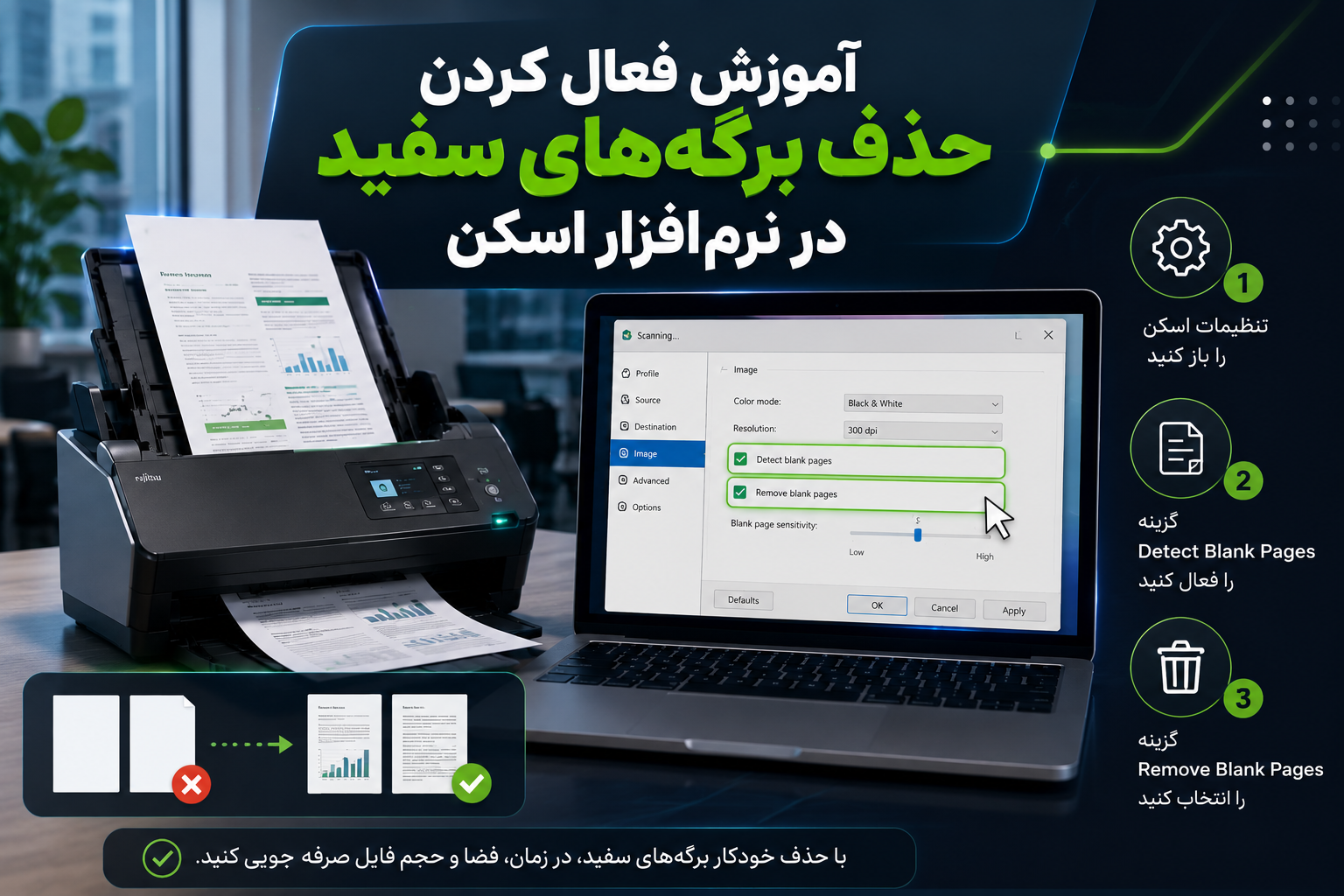
فعال کردن قابلیت حذف صفحات سفید در بیشتر اسکنرهای حرفهای تنها چند دقیقه زمان میبرد. اگرچه محل قرارگیری این گزینه در نرمافزارهای مختلف متفاوت است، اما معمولاً با عنوان Blank Page Removal، Remove Blank Page یا Skip Blank Page در بخش تنظیمات اسکن قرار دارد.
فعال کردن Blank Page Removal در اسکنرهای فوجیتسو
در اسکنرهای فوجیتسو که از نرمافزار PaperStream IP استفاده میکنند، پس از انتخاب پروفایل اسکن، وارد بخش Image Processing شوید و گزینه Blank Page Removal را فعال کنید. همچنین میتوانید میزان حساسیت تشخیص صفحات سفید را متناسب با نوع اسناد تنظیم کنید تا از حذف اشتباه صفحات دارای مهر، امضا یا نوشتههای کمرنگ جلوگیری شود.
فعال کردن حذف صفحات سفید در اسکنرهای ریکو
در بسیاری از اسکنرهای ریکو، این قابلیت در تنظیمات نرمافزار اسکن یا درایور دستگاه قرار دارد. کافی است قبل از شروع اسکن، وارد بخش تنظیمات پیشرفته شوید و گزینه Blank Page Removal یا Skip Blank Page را فعال کنید. در برخی مدلها نیز امکان تنظیم سطح حساسیت برای تشخیص دقیقتر صفحات سفید وجود دارد.
فعال کردن حذف صفحات سفید در اسکنرهای کداک
اگر از اسکنرهای کداک استفاده میکنید، این قابلیت در نرمافزار Kodak Capture Pro یا Smart Touch قابل دسترسی است. پس از باز کردن تنظیمات اسکن، وارد بخش Image Processing شوید و گزینه Blank Page Detection یا Blank Page Removal را فعال کنید. همچنین میتوانید میزان حساسیت تشخیص را بر اساس نوع اسناد خود تنظیم کنید تا صفحات دارای اطلاعات کمرنگ حذف نشوند.
فعال کردن حذف صفحات سفید در اسکنرهای کانن
در اسکنرهای کانن، بهویژه مدلهای سری imageFORMULA، این قابلیت از طریق نرمافزار CaptureOnTouch یا درایور ISIS/TWAIN در دسترس است. کافی است وارد تنظیمات اسکن شوید و گزینه Skip Blank Page را فعال کنید. در بسیاری از مدلهای کانن نیز امکان تعیین سطح حساسیت وجود دارد که دقت تشخیص صفحات سفید را افزایش میدهد.
فعال کردن این قابلیت در Epson Scan و سایر نرمافزارهای رایج
در اسکنرهای اپسون، این گزینه معمولاً در نرمافزار Epson Scan 2 و بخش Advanced Settings قرار دارد. با فعال کردن گزینه Remove Blank Pages، صفحات بدون محتوا بهصورت خودکار از فایل خروجی حذف میشوند.
اگر این گزینه را در نرمافزار اسکن خود پیدا نمیکنید، ابتدا مطمئن شوید که آخرین نسخه درایور و نرمافزار اختصاصی سازنده را نصب کردهاید. برخی اسکنرهای قدیمی یا مدلهای خانگی ممکن است از قابلیت حذف خودکار صفحات سفید پشتیبانی نکنند.
چرا قابلیت حذف صفحات سفید کار نمیکند؟
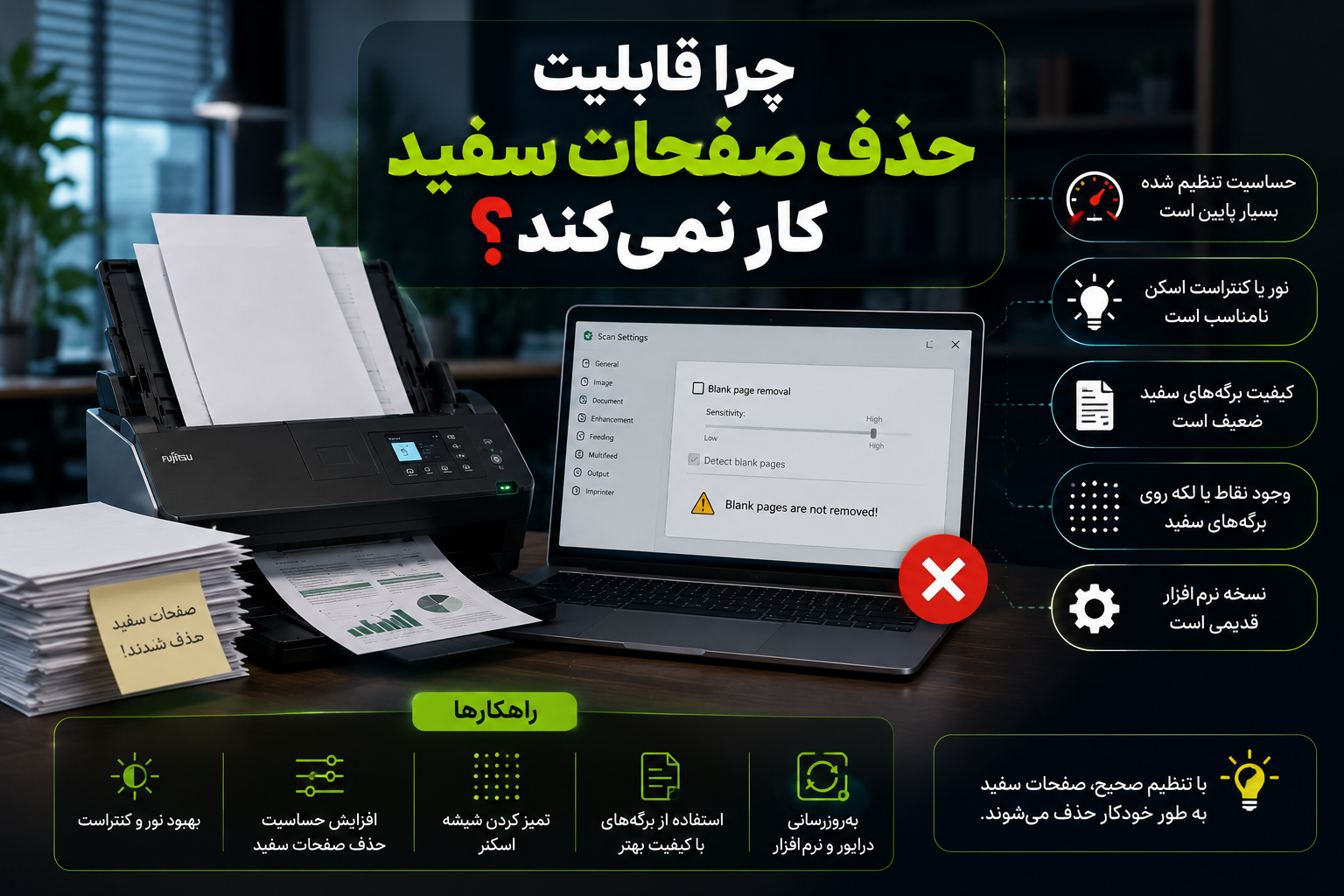
گاهی با وجود فعال بودن گزینه Blank Page Removal، صفحات سفید همچنان در فایل خروجی ذخیره میشوند یا برعکس، برخی صفحات دارای اطلاعات نیز حذف میشوند. این مشکل معمولاً به تنظیمات اسکن یا شرایط اسناد مربوط است.
حساسیت (Threshold) به درستی تنظیم نشده است
رایجترین دلیل، تنظیم نبودن میزان حساسیت تشخیص صفحات سفید است. اگر حساسیت بیش از حد پایین باشد، نرمافزار صفحات تقریباً سفید را حذف نمیکند. در مقابل، اگر حساسیت بیش از حد بالا باشد، ممکن است صفحاتی که فقط دارای مهر، امضا یا متن کمرنگ هستند نیز به اشتباه حذف شوند.
صفحه کاملاً سفید نیست
وجود گردوغبار، لکه، پانچ، مهر کمرنگ، سایه کاغذ یا حتی خطوط بسیار کمرنگ میتواند باعث شود اسکنر صفحه را سفید تشخیص ندهد. در چنین شرایطی، صفحه در فایل نهایی باقی میماند.
کیفیت اسکن یا رزولوشن نامناسب است
استفاده از رزولوشن بسیار بالا یا تنظیمات نامناسب پردازش تصویر ممکن است باعث شود نویزهای موجود روی کاغذ نیز بهعنوان اطلاعات شناسایی شوند. انتخاب رزولوشن مناسب، معمولاً بین 200 تا 300 DPI برای اسناد متنی، عملکرد قابلیت حذف صفحات سفید را بهبود میدهد.
درایور یا نرمافزار اسکن قدیمی است
اگر از نسخه قدیمی درایور یا نرمافزار اسکن استفاده میکنید، ممکن است برخی قابلیتها بهدرستی عمل نکنند. بهروزرسانی درایور و نصب آخرین نسخه نرمافزار ارائهشده توسط سازنده، میتواند بسیاری از این مشکلات را برطرف کند.
بهترین تنظیمات برای اسکن اسناد دورو بدون ذخیره صفحات سفید
برای دستیابی به بهترین نتیجه، بهتر است قبل از شروع اسکن این تنظیمات را اعمال کنید:
قابلیت Duplex Scan (اسکن دورو) را فعال کنید.
گزینه Blank Page Removal یا Skip Blank Page را روشن کنید.
حساسیت تشخیص صفحات سفید را روی حالت Medium یا مقدار پیشنهادی نرمافزار قرار دهید.
رزولوشن 200 یا 300 DPI را برای اسناد متنی انتخاب کنید.
در صورت وجود، گزینه Auto Deskew و Auto Crop را نیز فعال کنید تا کیفیت اسکن افزایش یابد.
این تنظیمات باعث میشوند فایل نهایی مرتبتر، کمحجمتر و بدون صفحات خالی ذخیره شود.
آیا میتوان صفحات سفید را بعد از اسکن حذف کرد؟
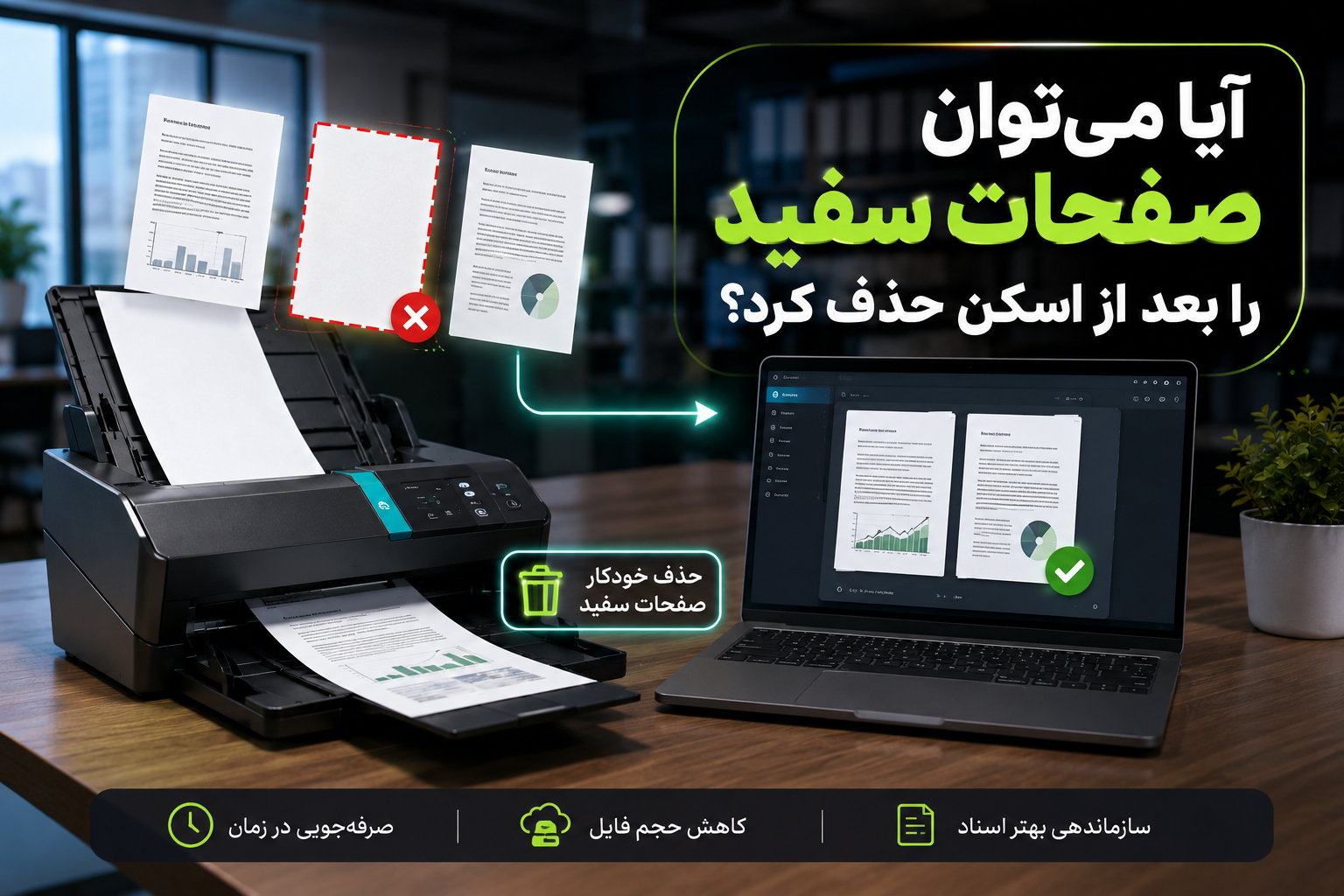
بله. اگر هنگام اسکن قابلیت حذف صفحات سفید را فعال نکرده باشید، همچنان میتوانید آنها را پس از اتمام اسکن حذف کنید. بسیاری از نرمافزارهای مدیریت اسناد و ویرایش فایلهای PDF امکان حذف صفحات اضافی را در اختیار کاربران قرار میدهند.
البته حذف صفحات سفید در زمان اسکن روش بهتری است؛ زیرا علاوه بر صرفهجویی در زمان، حجم فایل خروجی نیز از ابتدا کمتر خواهد بود و نیازی به ویرایش مجدد فایل نخواهید داشت. اگر بهطور مداوم اسناد را بهصورت دستهای اسکن میکنید، پیشنهاد میشود این قابلیت را بهعنوان تنظیم پیشفرض نرمافزار اسکن خود فعال کنید.
جمعبندی
حذف برگههای سفید هنگام اسکن یکی از قابلیتهای کاربردی اسکنرهای حرفهای است که باعث کاهش حجم فایل، مرتبتر شدن اسناد و صرفهجویی در زمان ویرایش میشود. با فعال کردن گزینه Blank Page Removal و تنظیم صحیح میزان حساسیت آن، میتوانید از ذخیره شدن صفحات خالی جلوگیری کنید. اگر این قابلیت بهدرستی عمل نمیکند، معمولاً با بررسی تنظیمات اسکن، بهروزرسانی نرمافزار یا تنظیم مجدد حساسیت، مشکل برطرف خواهد شد.