چرا اسکنر حاشیه اسناد را حذف میکند یا بخشی از صفحه را نمیخواند؟
تصور کنید چندین صفحه قرارداد، فاکتور یا پرونده اداری را اسکن کردهاید، اما پس از باز کردن فایل متوجه میشوید بخشی از نوشتههای کنار صفحه حذف شده است. گاهی حاشیه سمت راست یا چپ سند در تصویر نهایی وجود ندارد و گاهی قسمتی از بالای صفحه یا انتهای آن اصلاً اسکن نشده است. این مشکل بهخصوص هنگام اسکن اسناد مهم، فرمهای اداری، مدارک بایگانی و نقشهها میتواند دردسرساز باشد؛ زیرا ممکن است اطلاعاتی که در حاشیه سند قرار گرفتهاند، از بین بروند.
اما چرا اسکنر تمام صفحه را ثبت نمیکند؟ آیا این اتفاق نشانه خرابی دستگاه است یا میتوان آن را با تغییر چند تنظیم ساده برطرف کرد؟
در بسیاری از موارد، حذف شدن حاشیه اسناد به تنظیمات محدوده اسکن، تشخیص نادرست اندازه کاغذ یا نحوه قرارگیری برگه مربوط میشود. البته مشکلاتی مانند کثیفی شیشه، اختلال در تغذیه کاغذ و خرابی برخی قطعات نیز میتوانند باعث شوند بخشی از تصویر بهدرستی ثبت نشود. در این مقاله، دلایل اصلی ناقص اسکن شدن اسناد را بررسی میکنیم و راهکارهایی را توضیح میدهیم که به کمک آنها میتوانید منشأ مشکل را پیدا کنید.
۱. تنظیم نبودن محدوده اسکن (Scan Area)
یکی از رایجترین دلایل حذف شدن حاشیه اسناد، کوچکتر بودن محدوده اسکن انتخابشده نسبت به ابعاد واقعی کاغذ است. نرمافزار اسکنر برای دریافت تصویر، یک محدوده مشخص را در نظر میگیرد. اگر این محدوده بهصورت دستی تنظیم شده باشد یا ابعاد آن با اندازه سند مطابقت نداشته باشد، قسمتهایی از صفحه خارج از محدوده ثبت تصویر قرار میگیرند.
برای مثال، فرض کنید قصد اسکن یک سند A4 را دارید، اما محدوده اسکن روی ابعادی کوچکتر تنظیم شده است. در چنین شرایطی ممکن است متنهای نزدیک به لبه کاغذ یا بخشی از سربرگ و شماره صفحات در فایل نهایی دیده نشوند.
راهکار:
نرمافزار اسکنر را باز کنید و وارد بخش تنظیمات اسکن شوید.
گزینه Scan Area یا محدوده اسکن را بررسی کنید.
در صورت امکان، محدوده را روی Entire Area یا Maximum Area قرار دهید.
اگر اندازه کاغذ مشخص است، ابعاد صحیح مانند A4 یا A3 را انتخاب کنید.
یک بار سند را با تنظیمات جدید اسکن کنید و نتیجه را بررسی کنید.
نکته مهم این است که نام گزینهها در نرمافزارهای مختلف یکسان نیست. برای مثال، در بعضی نسخههای Epson Scan 2 تنظیمات محدوده برش در بخش Document Size قرار دارد. بنابراین ممکن است لازم باشد تنظیمات را در قسمت اندازه سند یا تنظیمات پیشرفته جستوجو کنید.
۲. تشخیص اشتباه اندازه کاغذ توسط اسکنر
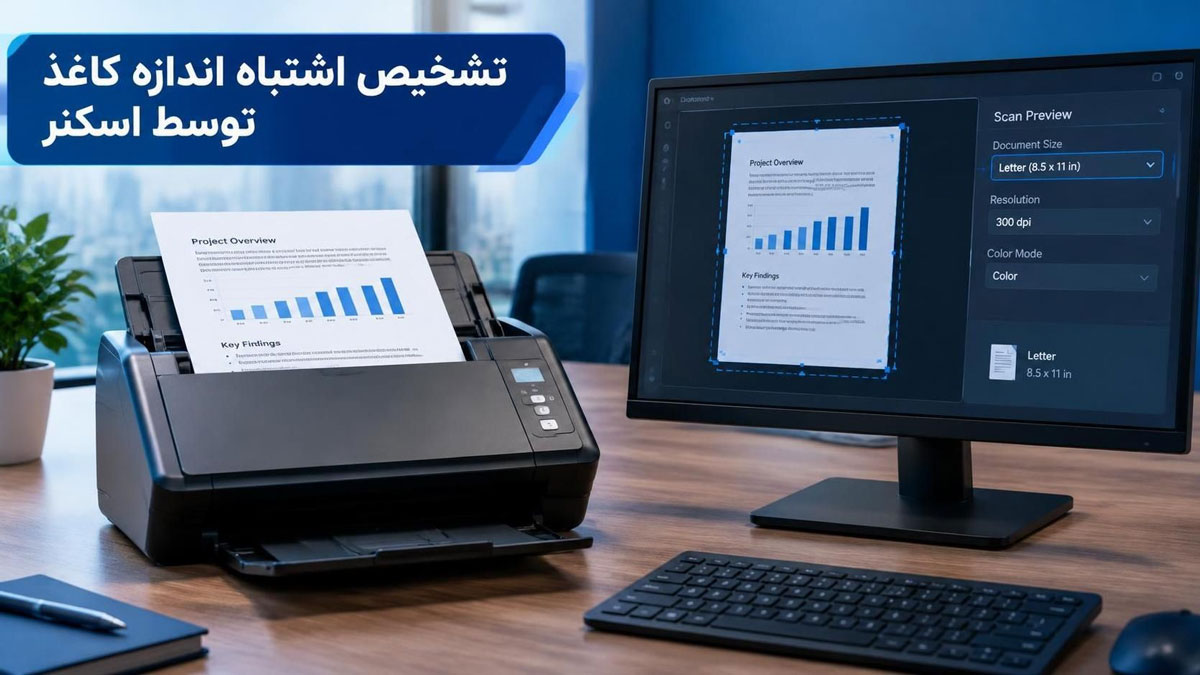
بسیاری از اسکنرهای جدید قابلیت تشخیص خودکار اندازه سند (Auto Detect) را دارند. این قابلیت به دستگاه یا نرمافزار اجازه میدهد ابعاد کاغذ را شناسایی کند و محدوده اسکن را متناسب با آن تنظیم کند. با وجود کاربردی بودن این ویژگی، تشخیص خودکار همیشه بدون خطا نیست.
برای مثال، اگر سند دارای حاشیههای سفید زیادی باشد، کاغذ رنگی یا زمینهای غیرمعمول داشته باشد یا نوشتهها تا نزدیکی لبه صفحه ادامه پیدا کنند، ممکن است نرمافزار مرز واقعی سند را بهدرستی تشخیص ندهد. در نتیجه، محدوده اسکن کوچکتر از اندازه واقعی صفحه انتخاب میشود و بخشی از محتوا حذف خواهد شد.
راهکار:
اگر با چنین مشکلی روبهرو هستید، ابتدا حالت Auto Detect را غیرفعال کنید و اندازه واقعی سند را بهصورت دستی انتخاب کنید.
برای مثال:
اسناد استاندارد اداری را روی A4 قرار دهید.
برای صفحات بزرگتر از A3 استفاده کنید.
برای کاغذهایی با ابعاد غیرمعمول، اندازه سفارشی (Custom Size) تعریف کنید.
اگر سند طول زیادی دارد، در صورت پشتیبانی دستگاه از قابلیت Long Paper استفاده کنید.
این روش بهخصوص زمانی مفید است که اسکنر در تشخیص خودکار مرز اسناد عملکرد دقیقی ندارد.
۳. قرار نگرفتن صحیح سند روی شیشه اسکنر
در اسکنرهای تخت (Flatbed)، محل قرارگیری کاغذ روی شیشه اهمیت زیادی دارد. اگر سند بهدرستی روی سطح شیشه قرار نگیرد، ممکن است بخشی از آن خارج از محدوده قابل اسکن قرار بگیرد. برای مثال، زمانی که کاغذ کمی کج گذاشته شود یا یکی از گوشههای آن از محدوده مجاز اسکن بیرون باشد، تصویر نهایی ممکن است ناقص یا نامتقارن ثبت شود.
نکته دیگری که باید به آن توجه کرد، تفاوت میان لبه کاغذ و محدوده واقعی اسکن است. در برخی مدلها، قسمت بسیار باریکی از اطراف شیشه ممکن است در محدوده تصویربرداری قرار نگیرد. بنابراین حتی اگر کاغذ را دقیقاً به لبه شیشه بچسبانید، احتمال دارد چند میلیمتر از تصویر ثبت نشود.
راهکار:
۱. درپوش اسکنر را باز کنید و شیشه را از نظر آلودگی بررسی کنید.
۲. سند را مطابق علامتهای راهنمای روی شیشه قرار دهید.
۳. از قرار گرفتن تمام قسمتهای موردنیاز سند در محدوده اسکن اطمینان حاصل کنید.
۴. اگر حاشیههای سند حذف میشوند، یک بار کاغذ را چند میلیمتر از لبه شیشه فاصله دهید و دوباره اسکن کنید.
۵. در صورت وجود قابلیت Preview، پیشنمایش تصویر را پیش از ذخیره نهایی بررسی کنید.
این آزمایش کمک میکند مشخص شود مشکل از محل قرارگیری سند است یا تنظیمات نرمافزار.
۴. فعال بودن قابلیت برش خودکار (Auto Crop)
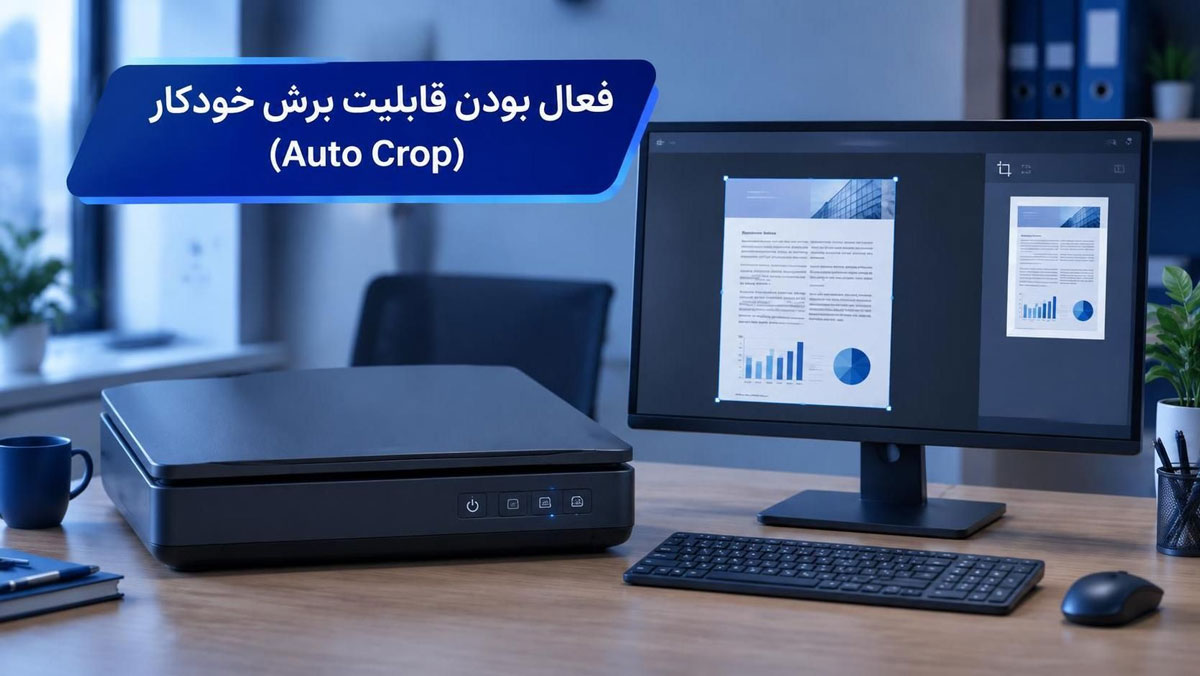
قابلیت Auto Crop برای حذف فضای خالی اطراف سند و ایجاد تصویری مرتبتر طراحی شده است. این ویژگی در بسیاری از نرمافزارهای اسکن کاربرد دارد و معمولاً باعث میشود فایل نهایی فقط شامل محدوده اصلی کاغذ باشد.
بااینحال، گاهی الگوریتم تشخیص مرز سند بهدرستی عمل نمیکند. در چنین شرایطی ممکن است بخشی از نوشتههای نزدیک به لبه صفحه، مهر، امضا یا حتی قسمتی از جدولها حذف شود. این اتفاق بیشتر زمانی دردسرساز میشود که سند دارای پسزمینه سفید باشد یا نوشتهها و خطوط آن تا نزدیکی حاشیه کاغذ ادامه داشته باشند.
راهکار:
اگر احتمال میدهید مشکل از برش خودکار باشد، گزینه Auto Crop یا Auto Detect را موقتاً غیرفعال کنید و یک اسکن آزمایشی بگیرید.
در بعضی نرمافزارها میتوانید پس از تهیه پیشنمایش، کادر برش را بهصورت دستی بزرگتر کنید تا تمام قسمتهای موردنیاز در تصویر باقی بمانند.
همچنین اگر نرمافزار گزینهای برای تنظیم حاشیه برش (Crop Margins) دارد، مقدار آن را بررسی کنید. افزایش حاشیه مجاز برش میتواند از حذف شدن بخشهای نزدیک به لبه سند جلوگیری کند.
۵. تنظیم نبودن اندازه کاغذ در اسکنرهای دارای تغذیه خودکار (ADF)
اسکنرهای مجهز به تغذیه خودکار اسناد (ADF) برای اسکن تعداد زیادی برگه بدون نیاز به قرار دادن دستی هر صفحه طراحی شدهاند. این قابلیت در شرکتها، سازمانها، مراکز بایگانی و واحدهای اداری اهمیت زیادی دارد. بااینحال، در این دستگاهها نیز تنظیم نبودن اندازه کاغذ میتواند باعث حذف بخشی از سند شود.
برای مثال، اگر نرمافزار روی اندازه A4 تنظیم شده باشد، اما برگه موردنظر ابعاد متفاوتی داشته باشد، ممکن است قسمتی از محتوا در زمان اسکن ثبت نشود. این مسئله در اسکن فرمهای اداری، رسیدها، اسناد باریک و برگههایی با طول غیرمعمول بیشتر اهمیت پیدا میکند.
راهکار:
اندازه سند را متناسب با برگه واقعی انتخاب کنید.
برای اسناد با ابعاد متفاوت، در صورت پشتیبانی دستگاه از قابلیت تشخیص خودکار اندازه استفاده کنید.
اگر برگه طول بیشتری دارد، تنظیم Long Paper را بررسی کنید.
از قرار دادن اسناد با اندازههای متفاوت در یک دسته خودداری کنید، مگر اینکه اسکنر و نرمافزار از تشخیص اندازه ترکیبی پشتیبانی کنند.
نکته مهم: قابلیت اسکن کاغذهای با اندازههای مختلف در یک دسته، به مدل اسکنر و نرمافزار آن بستگی دارد و در همه دستگاهها وجود ندارد.
۶. کج وارد شدن کاغذ به مسیر تغذیه اسناد
گاهی تمام تنظیمات نرمافزار درست است، اما تصویر اسکنشده همچنان بخشی از حاشیه را از دست میدهد. در این شرایط باید مسیر حرکت کاغذ در دستگاه بررسی شود. در اسکنرهای ADF، برگهها به کمک مجموعهای از غلتکها و قطعات هدایتکننده وارد مسیر اسکن میشوند. اگر کاغذ بهصورت مستقیم حرکت نکند، تصویر نهایی ممکن است کج، نامتقارن یا دارای حاشیههای ناقص باشد.
برای مثال، ممکن است سمت راست سند بهدرستی ثبت شود، اما بخشی از سمت چپ آن حذف شود. در بعضی موارد نیز تصویر به شکل مورب دیده میشود.
عوامل زیر میتوانند در بروز این مشکل نقش داشته باشند:
قرار ندادن صحیح برگهها در سینی ورودی
تنظیم نبودن گیرههای کناری کاغذ
فرسودگی یا آلودگی غلتکهای تغذیه
استفاده از کاغذهای تاخورده، چروک یا آسیبدیده
وارد شدن چند برگه به مسیر تغذیه بهصورت همزمان
راهکار:
ابتدا دسته کاغذ را مرتب کنید و گیرههای کناری را متناسب با عرض برگهها تنظیم کنید. از صاف بودن کاغذها اطمینان حاصل کنید و یک یا دو برگه را بهصورت آزمایشی اسکن کنید.
اگر مشکل همچنان تکرار میشود، غلتکهای تغذیه و قطعات هدایتکننده کاغذ باید بررسی و در صورت نیاز تمیز یا تعویض شوند.
اگر کاغذ در مسیر حرکت میلغزد یا بهصورت مداوم کج وارد دستگاه میشود، احتمال وجود مشکل مکانیکی در سیستم تغذیه نیز مطرح است.
۷. کثیف بودن شیشه یا سطح اسکن
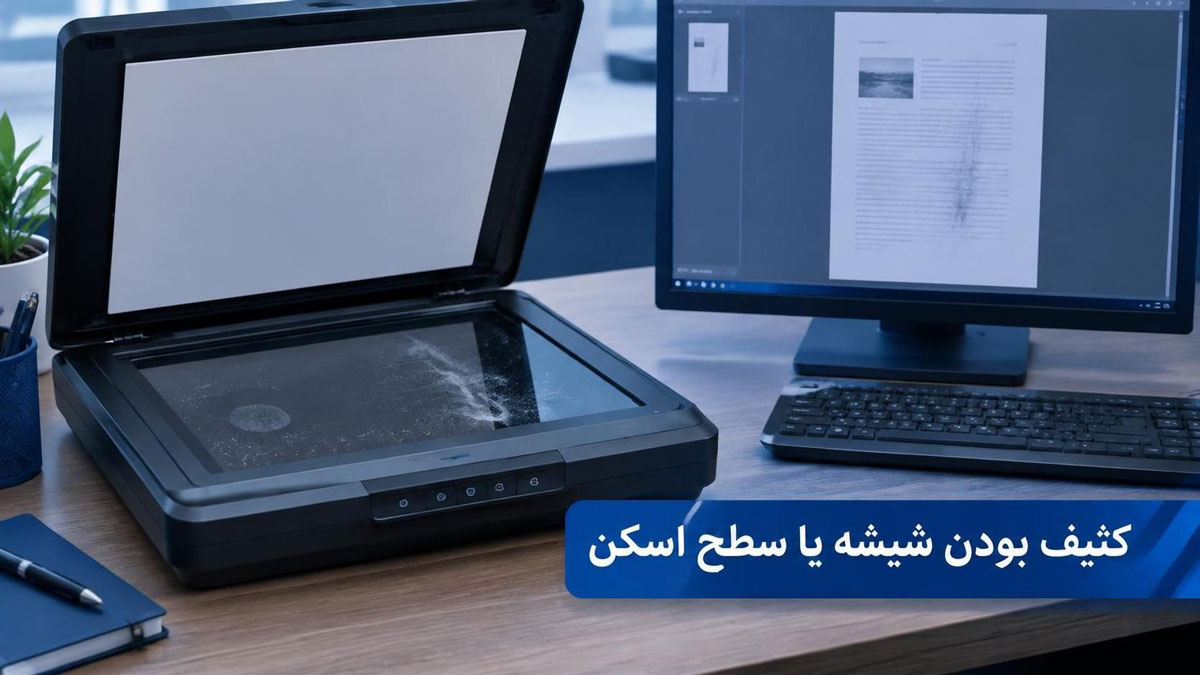
کثیفی سطح اسکن یکی دیگر از عواملی است که میتواند باعث ناقص یا غیرطبیعی شدن تصویر شود. ذرات گردوغبار، لکههای جوهر، چربی و آلودگیهای باقیمانده روی شیشه ممکن است باعث ایجاد خطوط، لکههای تیره یا اختلال در ثبت تصویر شوند. در اسکنرهای دارای ADF، علاوه بر شیشه اصلی، نوار باریک شیشهای که برای اسکن اسناد در حال حرکت استفاده میشود نیز اهمیت دارد. آلودگی روی این قسمت میتواند در تمام صفحات اسکنشده یک خط یا نوار غیرطبیعی ایجاد کند.
البته باید توجه داشت که کثیفی شیشه معمولاً باعث ایجاد خطوط و لکه میشود، نه اینکه لزوماً یک حاشیه کامل از صفحه را حذف کند. بنابراین اگر یک سمت سند بهطور منظم بریده میشود، بهتر است تنظیمات محدوده اسکن و سیستم تغذیه نیز بررسی شوند.
راهکار:
دستگاه را مطابق دستورالعمل سازنده خاموش کنید.
شیشه اصلی و نوار شیشهای ADF را با دستمال نرم و بدون پرز تمیز کنید.
از ریختن مستقیم مایع پاککننده روی شیشه یا داخل دستگاه خودداری کنید.
در صورت وجود آلودگی روی غلتکها، آنها را مطابق دستورالعمل مدل دستگاه تمیز کنید.
تمیزکاری اصولی به حفظ کیفیت اسکن کمک میکند و از بروز بسیاری از مشکلات تصویری جلوگیری خواهد کرد.
۸. تنظیم نبودن درایور یا نرمافزار اسکنر
گاهی مشکل نه از خود دستگاه، بلکه از نرمافزاری است که فرمان اسکن را صادر میکند. اسکنرها معمولاً از طریق درایور و نرمافزار اختصاصی با رایانه ارتباط برقرار میکنند. تنظیمات اشتباه، ناسازگاری نسخه نرمافزار یا استفاده از درایور نامناسب ممکن است باعث شود محدوده اسکن بهدرستی تعیین نشود.
برای مثال، ممکن است یک سند در نرمافزار اصلی سازنده بهصورت کامل اسکن شود، اما هنگام استفاده از نرمافزار دیگری بخشی از حاشیه آن حذف شود.
راهکار:
برای بررسی این موضوع، چند اقدام ساده انجام دهید:
۱. اسکنر را با نرمافزار اصلی معرفیشده توسط سازنده آزمایش کنید.
۲. در صورت امکان، همان سند را با یک نرمافزار دیگر نیز اسکن کنید.
۳. نسخه درایور دستگاه را بررسی کنید و در صورت وجود نسخه جدید و سازگار، آن را نصب کنید.
۴. تنظیمات اسکن را به حالت پیشفرض بازگردانید و مجدداً آزمایش کنید.
اگر مشکل فقط در یک نرمافزار اتفاق میافتد، احتمالاً باید تنظیمات یا سازگاری همان برنامه بررسی شود.
۹. محدودیت ابعاد قابل اسکن در دستگاه
گاهی کاربران تصور میکنند هر اسکنری میتواند تمام قسمتهای هر سندی را ثبت کند؛ درحالیکه هر دستگاه محدوده فیزیکی مشخصی برای اسکن دارد. برای مثال، یک اسکنر A4 برای اسکن اسناد بزرگتر از ابعاد پشتیبانیشده طراحی نشده است. اگر بخواهید یک سند A3 را با چنین دستگاهی اسکن کنید، طبیعی است که تمام صفحه در یک مرحله ثبت نشود.
این محدودیت فقط به اندازه کاغذ مربوط نیست. بعضی اسکنرها در اسکن اسناد طولانی، کارتهای ضخیم یا انواع خاصی از مدیا نیز محدودیت دارند.
راهکار:
پیش از اسکن اسناد بزرگ یا غیرمعمول، مشخصات دستگاه را بررسی کنید. موارد زیر اهمیت دارند:
حداکثر اندازه سند قابل اسکن
پشتیبانی از اسناد طولانی (Long Paper)
ابعاد قابل پشتیبانی در تغذیه خودکار
محدوده تصویربرداری واقعی دستگاه
محدودیت ضخامت یا نوع مدیای قابل اسکن
اگر بهطور مداوم با اسناد A3، نقشهها، فرمهای بزرگ یا پروندههای طولانی سروکار دارید، انتخاب اسکنری با ابعاد و قابلیتهای متناسب با حجم کار اهمیت زیادی دارد.
۱۰. خرابی قطعات داخلی اسکنر
اگر تمام تنظیمات نرمافزاری درست هستند، سند بهدرستی روی شیشه قرار میگیرد و کاغذ نیز بدون مشکل از ADF عبور میکند، اما همچنان بخشی از تصویر ثبت نمیشود، باید احتمال وجود ایراد سختافزاری را در نظر گرفت. در اسکنرهای تخت، عملکرد مجموعه اپتیکی و حرکت صحیح بخش تصویربرداری اهمیت دارد. در اسکنرهای دارای ADF نیز علاوه بر سیستم تصویربرداری، قطعات مکانیکی مسیر تغذیه باید عملکرد درستی داشته باشند.
برخی نشانههایی که میتوانند احتمال وجود مشکل سختافزاری را مطرح کنند عبارتاند از:
حذف شدن همیشگی یک قسمت مشخص از تصویر، حتی با تنظیمات مختلف
ایجاد نوارهای غیرعادی در تمام اسکنها
ناقص ثبت شدن تصویر در چند نرمافزار مختلف
بروز مشکل در اسکن از شیشه و ADF، بدون اینکه تنظیمات علت آن را توضیح دهند
تکرار مشکل پس از تمیزکاری و بررسی کامل تنظیمات
در چنین شرایطی بهتر است دستگاه توسط تکنسین متخصص بررسی شود. باز کردن قطعات داخلی یا دستکاری مجموعه اپتیکی بدون آگاهی فنی ممکن است به دستگاه آسیب بیشتری وارد کند.
چگونه تشخیص دهیم مشکل از تنظیمات است یا خرابی اسکنر؟
برای اینکه بدون صرف زمان و هزینه اضافی منشأ مشکل را پیدا کنید، بهتر است چند آزمایش ساده انجام دهید. نتیجه این آزمایشها میتواند مسیر عیبیابی را مشخصتر کند.
آزمایش | نتیجه احتمالی |
اسکن با انتخاب دستی اندازه کاغذ | اگر مشکل برطرف شد، تنظیم Auto Detect یا اندازه سند ایراد داشته است. |
غیرفعال کردن Auto Crop | اگر تمام حاشیهها ثبت شدند، مشکل از برش خودکار بوده است. |
جابهجایی سند روی شیشه | اگر نتیجه تغییر کرد، محل قرارگیری یا محدوده قابل اسکن اهمیت دارد. |
اسکن همان سند با نرمافزار دیگر | اگر تصویر کامل شد، تنظیمات یا درایور نرمافزار قبلی باید بررسی شود. |
اسکن همان سند از طریق ADF و شیشه | تفاوت نتیجه میتواند به مسیر تغذیه یا تنظیمات مربوط باشد. |
آزمایش با چند سند مختلف | اگر مشکل فقط در یک سند دیده شود، ابعاد یا ویژگیهای همان سند را بررسی کنید. |
یک نکته تشخیصی مهم وجود دارد: اگر همیشه دقیقاً یک ناحیه از تصویر حذف میشود، باید محدوده اسکن و عملکرد بخش تصویربرداری بررسی شود. اما اگر محل حذفشدن اطلاعات در هر بار اسکن تغییر میکند، احتمال کج شدن کاغذ یا اختلال در تغذیه آن بیشتر است.
چگونه از حذف شدن حاشیه اسناد هنگام اسکن جلوگیری کنیم؟
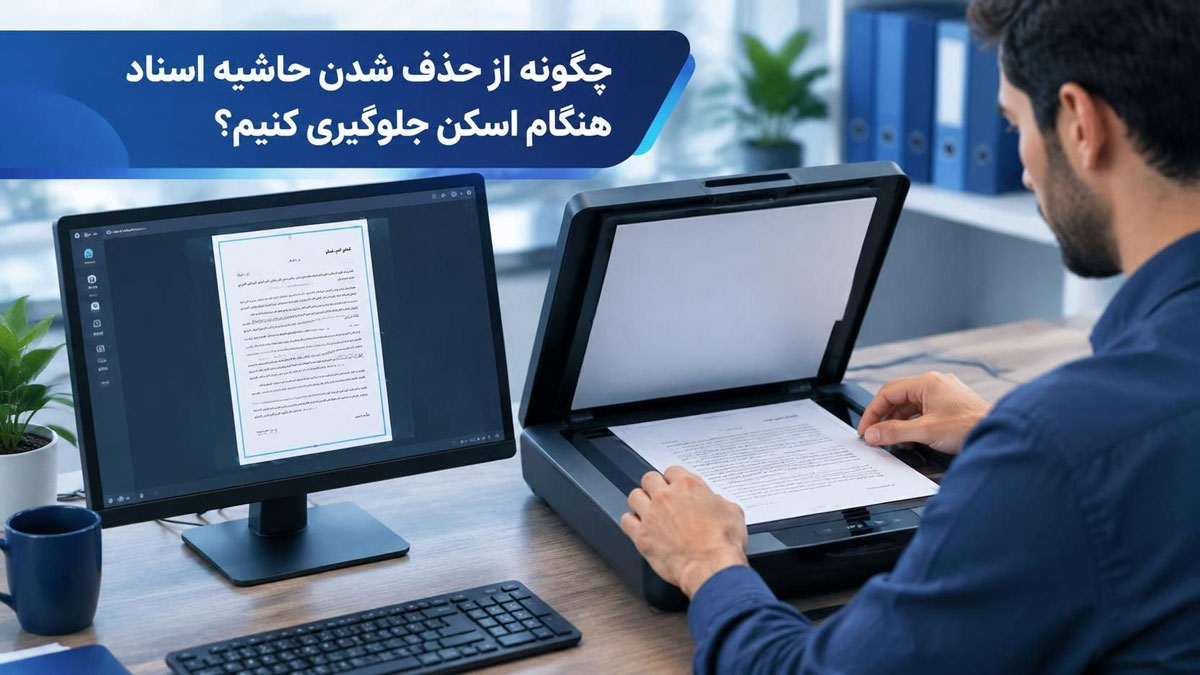
برای جلوگیری از تکرار این مشکل، رعایت چند نکته در استفاده روزمره از اسکنر اهمیت دارد:
پیش از شروع اسکنهای حجیم، یک برگه را بهصورت آزمایشی اسکن کنید.
اندازه سند را با ابعاد واقعی کاغذ مطابقت دهید.
در اسناد حساس، به تشخیص خودکار اندازه و برش خودکار اکتفا نکنید.
پیش از اسکن، از قرارگیری صحیح سند روی شیشه یا سینی ورودی اطمینان حاصل کنید.
شیشه اسکن و مسیر تغذیه ADF را بهصورت دورهای تمیز کنید.
اسناد چروکیده، تاخورده یا آسیبدیده را پیش از ورود به ADF بررسی کنید.
از نرمافزار و درایور سازگار با مدل دستگاه استفاده کنید.
برای اسکن اسناد بزرگتر از A4، محدودیت اندازه دستگاه را در نظر بگیرید.
این اقدامات ساده بهخصوص در محیطهایی که روزانه تعداد زیادی سند اسکن میشود، میتوانند از دوبارهکاری و ناقص ماندن پروندههای دیجیتال جلوگیری کنند.
چه زمانی باید برای تعمیر اسکنر اقدام کنیم؟
هر بار که بخشی از سند اسکن نمیشود، به معنی خرابی دستگاه نیست. در بسیاری از مواقع، تغییر اندازه کاغذ، اصلاح محدوده اسکن یا غیرفعال کردن برش خودکار مشکل را برطرف میکند. بااینحال، اگر مشکل با چند سند مختلف و در نرمافزارهای گوناگون تکرار میشود، یا پس از بررسی تنظیمات و تمیزکاری همچنان بخشی از تصویر ثبت نمیشود، بهتر است دستگاه از نظر فنی بررسی شود.
بهخصوص در اسکنرهای سازمانی و بایگانی که روزانه حجم زیادی سند را پردازش میکنند، ادامه استفاده از دستگاه معیوب میتواند باعث از دست رفتن اطلاعات و افزایش هزینههای دوبارهکاری شود. در این شرایط، بررسی سیستم تصویربرداری، قطعات تغذیه کاغذ و وضعیت کلی دستگاه توسط تعمیرکار متخصص میتواند از تعویض غیرضروری اسکنر جلوگیری کند.
جمعبندی
حذف شدن حاشیه اسناد یا اسکن ناقص صفحات همیشه به معنی خرابی اسکنر نیست. تنظیم نبودن محدوده اسکن، تشخیص اشتباه اندازه کاغذ، فعال بودن Auto Crop و قرارگیری نامناسب سند از مهمترین دلایل بروز این مشکل هستند. در اسکنرهای دارای ADF نیز باید وضعیت تغذیه کاغذ، تنظیم گیرههای کناری و سلامت غلتکها بررسی شود. اگر با اصلاح تنظیمات و انجام آزمایشهای اولیه مشکل برطرف نشد، احتمال وجود ایراد در قطعات داخلی دستگاه مطرح خواهد بود.
بهترین روش این است که ابتدا از تنظیمات نرمافزار و نحوه قرارگیری سند شروع کنید و سپس سراغ بررسی قطعات سختافزاری بروید. با این رویکرد میتوانید علت مشکل را دقیقتر شناسایی کنید و از صرف هزینه و زمان غیرضروری جلوگیری کنید.