خطای فیوزر (Fuser Error) در پرینتر اچ پی
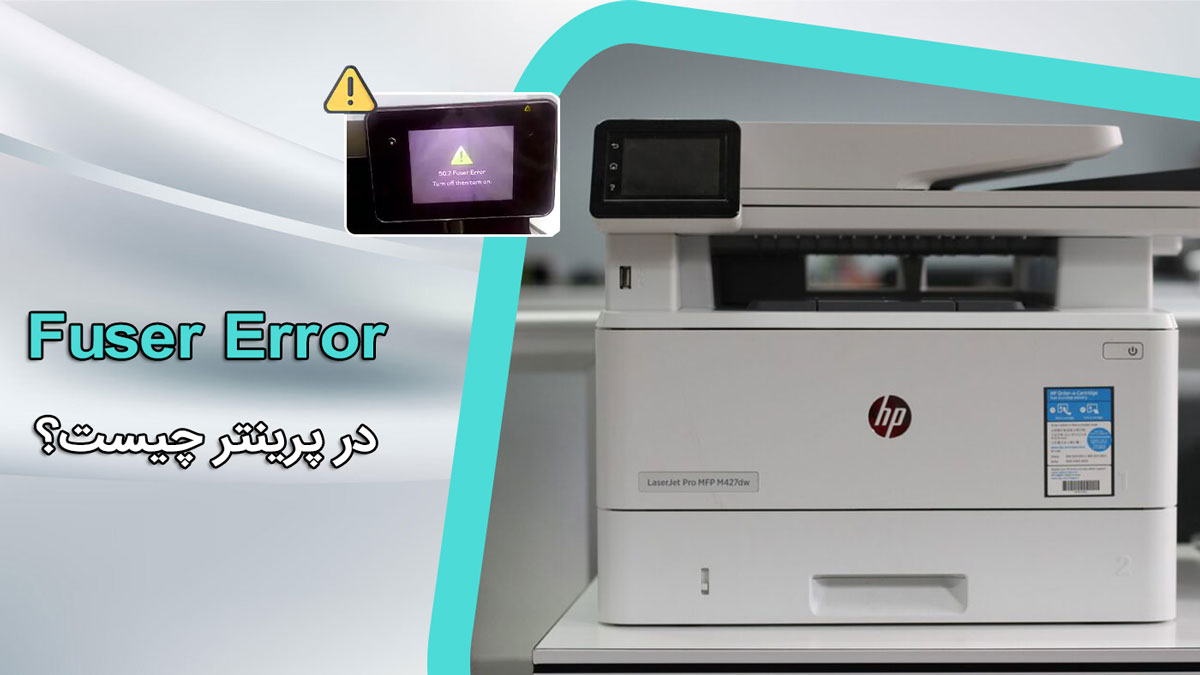
پرینترها به عنوان ابزارهای حیاتی در محیط های اداری و خانگی، نقش مهمی در چاپ مستندات و تصاویر ایفا می کنند. با این حال، مانند هر دستگاه دیگری، ممکن است با مشکلاتی مواجه شوند که کارایی آن ها را تحت تأثیر قرار می دهد. یکی از شایع ترین این مشکلات، خطای Fuser است. این خطا به دلیل نقص در واحد فیوزر پرینتر رخ می دهد که وظیفه حرارت دادن و چسباندن تونر به کاغذ را بر عهده دارد. در این مقاله به بررسی علل، نشانه ها و راهکارهای حل این خطا خواهیم پرداخت تا به شما کمک کنیم تا پرینتر خود را به حالت عادی بازگردانید و از عملکرد بهینه آن لذت ببرید.
خطای فیوزر (Fuser) چیست؟
خطای Fuser در پرینترها به مشکلی اشاره دارد که در واحد فیوزر (Fuser Unit) اتفاق می افتد. این واحد، مسئول حرارت دادن و چسباندن تونر به کاغذ است تا تصویر یا متن نهایی بر روی صفحه چاپ شود. در صورتی که این واحد به درستی کار نکند، ممکن است چاپ ها بی کیفیت، محو، یا حتی کاغذ بدون چاپ از دستگاه خارج شوند. یکی از مشکلاتی که ممکن است در اثر اختلال در فرآیند تثبیت تونر یا برخی قطعات مرتبط با چاپ مشاهده شود، تکرار شدن بخشی از متن یا تصویر روی کاغذ است. البته این مشکل همیشه به معنای خرابی فیوزر نیست و برای تشخیص دقیق باید سایر قطعات و مواد مصرفی نیز بررسی شوند. اگر روی برگه چاپشده، تصویر یا نوشتهای از بخش قبلی صفحه دوباره ظاهر میشود، میتوانید مطلب چرا مطالب چاپ شده در کاغذ تکرار می شود؟ را برای بررسی علتهای احتمالی مطالعه کنید.
این خطا معمولاً با پیام های خطا در صفحه نمایش پرینتر مشخص می شود و می تواند به دلایل متعددی از جمله دما یا فشار غیر مناسب، خرابی قطعات داخلی، یا استفاده از مواد مصرفی ناکافی ایجاد شود. بروز خطای فیوزر نه تنها بر کیفیت چاپ تأثیر منفی می گذارد، بلکه ممکن است باعث توقف کامل عملکرد پرینتر نیز شود، که در نهایت موجب اختلال در روند کار روزمره کاربران می شود.
در ادامه مطلب خطاهای نمایش داده شده روی نمایشگر پرینتر که مربوط به فیوزر است را بررسی می کنیم و دلایل و راه حل هر مشکل را توضیح خواهیم داد:
علل بروز خطای Fuser
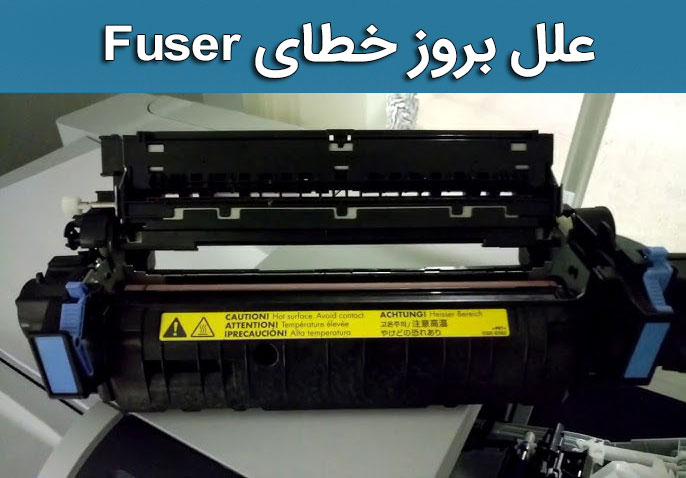
خطای Fuser می تواند به دلایل متعددی رخ دهد که به دو دسته کلی مشکلات سخت افزاری و نرم افزاری تقسیم می شوند:
- خرابی واحد فیوزر: یکی از رایج ترین علل بروز خطای Fuser، خرابی خود واحد فوزر است. این خرابی می تواند ناشی از فرسودگی یا آسیب دیدگی قطعات داخلی باشد.
- خرابی قطعات دیگر: برد DC و منبع تغذیه نیز که مستقیما با واحد فیوزر در ارتباط هستند در صورت خرابی می توانند باعث بروز خطای فیوزر شوند.
- مشکلات در گرمایش: فیوزر به حرارت نیاز دارد تا تونر را به کاغذ بچسباند. اگر المنت های گرمایشی به درستی کار نکنند یا دما به حد لازم نرسد، این مشکل به وجود می آید. در کنار نمایش کدهای خطا، توجه به نشانههای غیرعادی هنگام کار کردن پرینتر نیز اهمیت دارد. برای مثال، ایجاد بوی سوختگی یا بوی غیرمعمول هنگام گرم شدن دستگاه میتواند نشانهای از وجود مشکل در برخی قطعات داخلی یا سیستم حرارتی باشد و نباید نادیده گرفته شود. اگر هنگام استفاده از پرینتر با چنین نشانهای مواجه شدهاید، مقاله علت بوی سوختگی در پرینتر و راهکارهای فوری مقابله با آن میتواند اطلاعات بیشتری درباره علتهای احتمالی و اقدامات لازم ارائه دهد.
- آلودگی و گرد و غبار: تجمع گرد و غبار و ذرات بر روی سطح فیوزر می تواند منجر به کاهش کارایی آن و بروز خطا شود.
- کابل های معیوب: آسیب دیدن یا قطع شدن کابل های متصل به واحد فوزر نیز می تواند باعث عدم عملکرد صحیح این واحد شود. فیوزر تنها قطعهای نیست که در اثر استفاده مداوم پرینتر ممکن است دچار فرسودگی شود. قطعاتی مانند درام، رولرها، پدهای تغذیه کاغذ و برخی اجزای مکانیکی نیز در طول زمان و بر اثر تعداد بالای چاپ ممکن است نیاز به سرویس یا تعویض پیدا کنند. شناخت قطعات پرمصرف و میزان استهلاک آنها میتواند به تشخیص زودتر مشکلات و برنامهریزی برای سرویس دستگاه کمک کند. برای آشنایی بیشتر با این موضوع، مقاله کدام قطعات پرینتر بیشترین استهلاک را دارند؟ بررسی علمی را مطالعه کنید.
خطای فیوزر پرینترهای اچ پی لیزر جت | خطای فیوزر 50
خطای فیوزر یک خطای معمول است که در پرینترهای HP Laserjet و HP Color Laserjet زمانی که مجموعه فیوزر با مشکلی مواجه می شود، رخ می دهد. این خطا معمولاً زمانی ظاهر می شود که فیوزر نتواند دمای مناسب را برای فرآیند چاپ حفظ کند. در اینجا اطلاعاتی در مورد خطای فیوزر و نحوه رفع آن آورده شده است. اولین قدم، بررسی دقیق پیام خطا در صفحه نمایش پرینتر است. این پیام می تواند اطلاعاتی درباره نوع خطا و راهنمایی هایی برای حل آن ارائه دهد.
خطای فیوزر 50
اطلاعات:
این یک خطای عمومی است که به عنوان خطای فیوزر شناخته می شود.
راه حل پیشنهادی:
در این مرحله، نیازی به اقدام خاصی نیست.
خطای فیوزر 50.1
اطلاعات:
این خطا به علت پایین بودن دمای فیوزر در ترمیستور 2 به وجود می آید.
راه حل ها:
فیوزر را دوباره نصب کنید.
مطمئن شوید که فیوزر به درستی در محل خود قرار گرفته باشد.
اتصال فیوزر به منبع تغذیه را بررسی کنید. اگر آسیب یا خرابی دیده می شود، فیوزر را تعویض کنید.
اتصالات بین کنترل فیوزر و برد DC را دوباره بررسی و نصب کنید.
در صورت وجود مشکل فیوزر را تعویض کنید.
در صورت وجود مشکل منبع تغذیه را تعویض کنید.
در صورت وجود مشکل برد DC را تعویض کنید.
اگر این مشکل همچنان ادامه یافت، با متخصصین تعمیرات پرینتر ما در اطلس سرویس تماس بگیرید.
خطای فیوزر 50.2
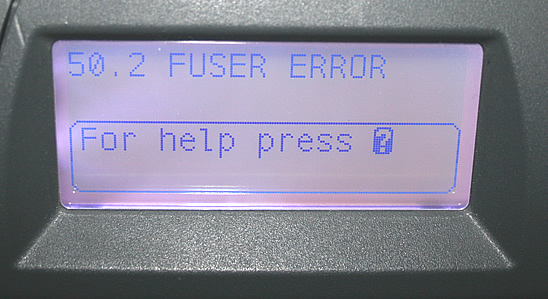
اطلاعات:
در این خطا، فیوزر قادر به رسیدن به دمای مناسب برای عملکرد صحیح در زمان مشخص نیست.
راه حل ها:
فیوزر را دوباره نصب کنید.
مطمئن شوید که فیوزر به درستی نصب شده است.
اتصال فیوزر به منبع تغذیه را بررسی کنید. در صورت مشاهده آسیب، فیوزر را تعویض کنید.
اتصالات بین کنترل فیوزر و برد DC را بررسی و نصب کنید.
در صورت وجود مشکل فیوزر را تعویض کنید.
در صورت وجود مشکل منبع تغذیه را تعویض کنید.
در صورت وجود مشکل برد DC را تعویض کنید.
در صورتی که خطا ادامه یافت، با متخصصین تعمیرات پرینتر ما در اطلس سرویس تماس بگیرید.
خطای فیوزر 50.3
اطلاعات:
دمای فیوزر بیش از حد بالا می رود.
راه حل ها:
فیوزر را دوباره نصب کنید.
مطمئن شوید که فیوزر به درستی نصب شده است.
اتصال فیوزر به منبع تغذیه را بررسی کنید. در صورت مشاهده آسیب، فیوزر را تعویض کنید.
اتصالات بین کنترل فیوزر و برد DC را دوباره نصب کنید.
در صورت وجود مشکل فیوزر را تعویض کنید.
در صورت وجود مشکل منبع تغذیه را تعویض کنید.
در صورت وجود مشکل برد DC را تعویض کنید.
اگر مشکل حل نشد، با متخصصین تعمیرات پرینتر ما در اطلس سرویس تماس بگیرید.
خطای فیوزر 50.4
اطلاعات:
دمای فیوزر در ترمیستور 1 بسیار بالا ثبت می شود.
راه حل ها:
فیوزر را دوباره نصب کنید.
مطمئن شوید که فیوزر به درستی نصب شده است.
اتصال فیوزر به منبع تغذیه را بررسی کنید. در صورت مشاهده آسیب، فیوزر را تعویض کنید.
اتصالات بین کنترل فیوزر و برد DC را دوباره نصب کنید.
در صورت وجود مشکل فیوزر را تعویض کنید.
در صورت وجود مشکل منبع تغذیه را تعویض کنید.
در صورت وجود مشکل برد DC را تعویض کنید.
در صورتی که این خطا ادامه داشت، با متخصصین تعمیرات پرینتر ما در اطلس سرویس تماس بگیرید.
خطای فیوزر 50.5 و 50.6
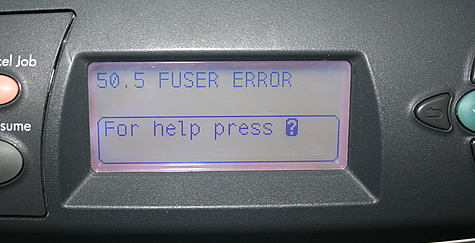
اطلاعات:
در این خطا، ترمیستورهای اصلی و فرعی نمی توانند بازخورد دما را به برد کنترل موتور (ECU) ارسال کنند.
راه حل ها:
اطمینان حاصل کنید که پرینتر مستقیماً به پریز برق متصل است و هیچ محافظ یا نوار برق اضافی به آن متصل نیست.
فیوزر را دوباره نصب کنید.
مطمئن شوید که فیوزر به درستی نصب شده است.
اتصال فیوزر به منبع تغذیه را بررسی کنید. اگر آسیب دیده، فیوزر را تعویض کنید.
در صورت وجود مشکل فیوزر را تعویض کنید.
در صورت وجود مشکل منبع تغذیه را تعویض کنید.
اگر این خطا همچنان ادامه پیدا کرد، با متخصصین تعمیرات پرینتر ما در اطلس سرویس تماس بگیرید.
خطای فیوزر 50.7
اطلاعات:
این خطا به دلیل مشکلی در مکانیسم فیوزر رخ می دهد، زمانی که غلطک فشار فیوزر به درستی از غلطک گرمایی جدا نمی شود.
راه حل ها:
فیوزر را دوباره نصب کنید.
در صورت وجود مشکل فیوزر را تعویض کنید.
در صورتی که مشکل حل نشد، با متخصصین تعمیرات پرینتر ما در اطلس سرویس تماس بگیرید.
خطای فیوزر 50.8
اطلاعات:
دمای فیوزر کمتر از دمای مطلوب برای پیوند تونر به کاغذ است.
راه حل ها:
فیوزر را دوباره نصب کنید.
مطمئن شوید که فیوزر به درستی نصب شده است.
اتصال فیوزر به منبع تغذیه را بررسی کنید. در صورت مشاهده آسیب، فیوزر را تعویض کنید.
اتصالات بین کنترل فیوزر و برد DC را دوباره نصب کنید.
در صورت وجود مشکل فیوزر را تعویض کنید.
در صورت وجود مشکل منبع تغذیه را تعویض کنید.
در صورت وجود مشکل برد DC را تعویض کنید.
در صورت ادامه خطا، با متخصصین تعمیرات پرینتر ما در اطلس سرویس تماس بگیرید.
خطای فیوزر 50.9
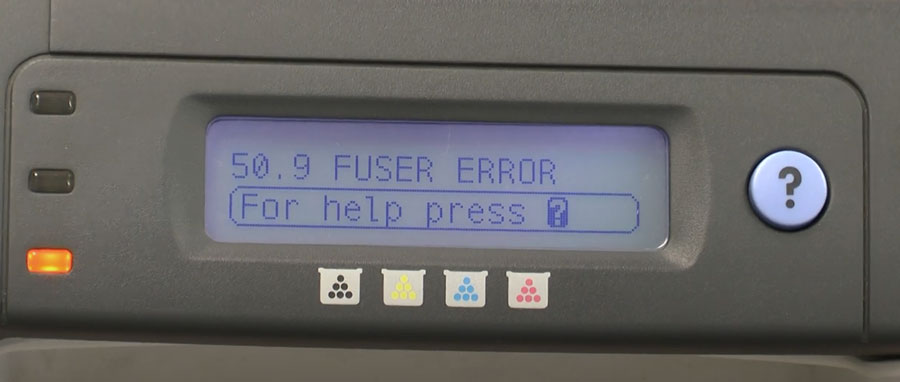
اطلاعات:
دمای فیوزر از دمای مطلوب برای پیوند تونر به کاغذ بالاتر می رود.
راه حل ها:
فیوزر را دوباره نصب کنید.
مطمئن شوید که فیوزر به درستی نصب شده است.
اتصال فیوزر به منبع تغذیه را بررسی کنید. در صورت مشاهده آسیب، فیوزر را تعویض کنید.
اتصالات بین کنترل فیوزر و برد DC را دوباره نصب کنید.
در صورت وجود مشکل فیوزر را تعویض کنید.
در صورت وجود مشکل منبع تغذیه را تعویض کنید.
در صورت وجود مشکل برد DC را تعویض کنید.
اگر این خطا ادامه یافت، با متخصصین تعمیرات پرینتر ما در اطلس سرویس تماس بگیرید.
در صورت ادامه مشکلات و ناتوانی در رفع خطای فیوزر، پیشنهاد می شود با تعمیرکاران حرفه ای پرینتر ما در اطلس سرویس تماس بگیرید تا مشکل به صورت دقیق تر بررسی و حل شود. شماره تماس 45277-021 در اختیار شما است. پیشگیری و نگهداری منظم نیز میتواند در کاهش احتمال بروز مشکلاتی مانند خطای فیوزر مؤثر باشد. تمیز نگه داشتن دستگاه، استفاده از مواد مصرفی مناسب، توجه به شرایط محیطی و سرویس دورهای قطعاتی که در معرض استهلاک قرار دارند، به حفظ عملکرد پایدار پرینتر کمک میکند. اگر میخواهید با مجموعه اقدامات لازم برای مراقبت صحیح از دستگاه آشنا شوید، راهنمای جامع نگهداری از پرینتر را مطالعه کنید.
جمع بندی
خطای Fuser یکی از مشکلات رایج در پرینترها است که می تواند تأثیر قابل توجهی بر کیفیت چاپ و عملکرد دستگاه داشته باشد. شناخت علل و نشانه های این خطا به کاربران کمک می کند تا به سرعت به رفع مشکل پرداخته و از بروز اختلالات بیشتر جلوگیری کنند. با رعایت نکات پیشگیرانه و نگهداری صحیح، می توان عمر مفید پرینتر را افزایش داد و از عملکرد بهینه آن اطمینان حاصل کرد. در نهایت، توجه به این نکات نه تنها به بهبود کیفیت چاپ کمک می کند، بلکه از هزینه های اضافی تعمیرات نیز جلوگیری می کند.