بهترین روش کاهش حجم فایلهای اسکن شده چیست؟
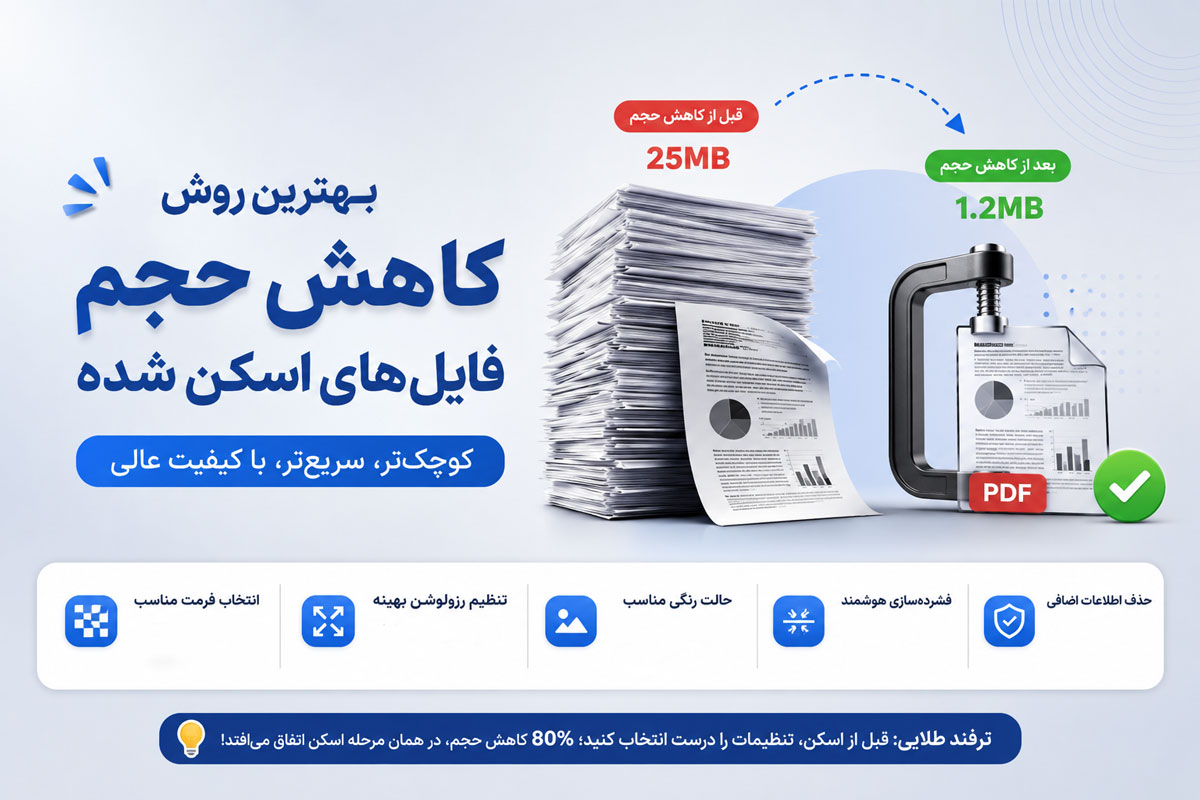
در بسیاری از مواقع، حجم بالای فایلهای اسکنشده باعث کندی ارسال از طریق ایمیل، اشغال فضای ذخیرهسازی و حتی مشکلات بارگذاری در سامانههای اداری میشود. خوشبختانه با چند تنظیم ساده هنگام اسکن یا استفاده از ابزارهای فشردهسازی، میتوان حجم فایل را بدون افت محسوس کیفیت کاهش داد. در این مقاله با بهترین روشهای کاهش حجم فایلهای اسکن شده آشنا میشوید و یاد میگیرید در هر شرایط از چه روشی استفاده کنید.
چرا حجم فایل اسکن شده زیاد میشود؟
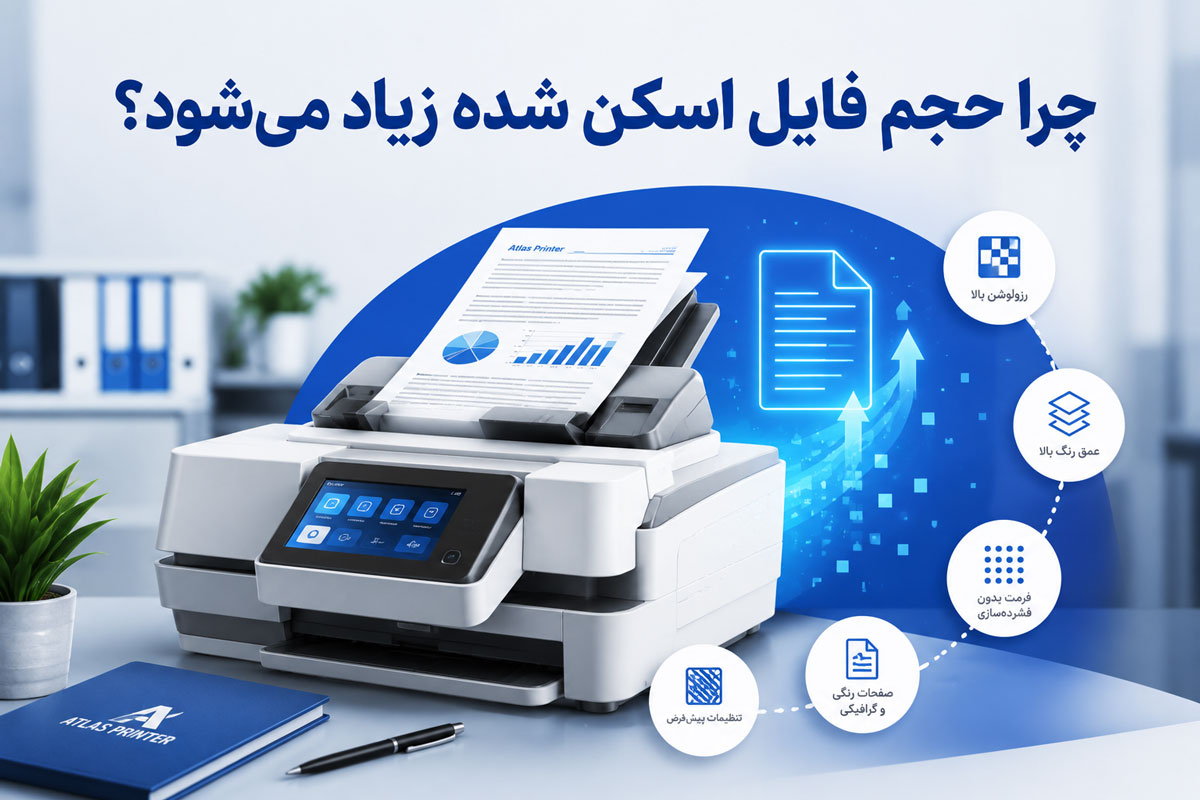
حجم فایل اسکن شده به عوامل مختلفی بستگی دارد و همیشه بالا بودن حجم به معنای کیفیت بهتر نیست. در بسیاری از موارد، تنظیمات نادرست اسکن باعث میشود فایل نهایی چندین برابر بزرگتر از حد نیاز باشد و ارسال، ذخیرهسازی یا اشتراکگذاری آن با مشکل مواجه شود. آشنایی با مهمترین عوامل مؤثر بر حجم فایل به شما کمک میکند هنگام اسکن، بهترین تنظیمات را انتخاب کنید.
رزولوشن (DPI) بالا
یکی از مهمترین عوامل افزایش حجم فایل، انتخاب رزولوشن یا DPI (Dots Per Inch) بالاست. هرچه مقدار DPI بیشتر باشد، اسکنر جزئیات بیشتری از سند یا تصویر ثبت میکند و در نتیجه حجم فایل نیز افزایش مییابد.
برای مثال، اسکن یک سند متنی با رزولوشن 600 DPI میتواند چندین برابر حجیمتر از همان سند با رزولوشن 300 DPI باشد، در حالی که برای بیشتر اسناد اداری، کیفیت 300 DPI کاملاً کافی است.
به طور کلی:
200 DPI: مناسب برای اسناد متنی و بایگانی دیجیتال
300 DPI: بهترین انتخاب برای اکثر اسناد و مدارک
600 DPI و بالاتر: مناسب برای عکسها، نقشهها یا اسنادی که نیاز به چاپ با کیفیت بالا دارند
اسکن رنگی به جای سیاهوسفید
اسکن رنگی اطلاعات بسیار بیشتری نسبت به حالت سیاهوسفید یا خاکستری ذخیره میکند. به همین دلیل، فایلهای رنگی معمولاً چند برابر بزرگتر هستند.
اگر سند شما فقط شامل متن مشکی روی کاغذ سفید است، استفاده از حالت Black & White یا Grayscale میتواند بدون کاهش محسوس کیفیت، حجم فایل را به میزان قابل توجهی کاهش دهد.
بهطور معمول:
Black & White: کمترین حجم فایل
Grayscale: تعادل مناسب بین کیفیت و حجم
Color: بیشترین حجم فایل
فرمت ذخیرهسازی نامناسب
فرمتی که فایل اسکن شده با آن ذخیره میشود نیز تأثیر زیادی بر حجم نهایی دارد. برخی فرمتها فایل را بدون فشردهسازی ذخیره میکنند و برخی دیگر از الگوریتمهای فشردهسازی برای کاهش حجم استفاده میکنند.
برای مثال:
PDF: بهترین گزینه برای اسناد اداری و چندصفحهای
JPEG: مناسب برای تصاویر و عکسها با حجم کمتر
TIFF: کیفیت بسیار بالا اما حجم زیاد، مناسب برای آرشیو حرفهای
PNG: مناسب برای تصاویر گرافیکی، اما معمولاً برای اسناد اداری بهترین انتخاب نیست
انتخاب فرمت مناسب میتواند بدون تغییر کیفیت، حجم فایل را به شکل محسوسی کاهش دهد.
وجود تصاویر و صفحات اضافی
گاهی اوقات حجم زیاد فایل به دلیل اسکن شدن بخشهای غیرضروری مانند حاشیههای سفید، صفحات خالی یا تصاویر اضافی است. این اطلاعات نیز در فایل ذخیره میشوند و باعث افزایش حجم نهایی خواهند شد.
برای جلوگیری از این مشکل بهتر است:
قبل از اسکن، اندازه کاغذ را بهدرستی تنظیم کنید.
از قابلیت Crop برای حذف حاشیههای اضافی استفاده کنید.
صفحات سفید یا غیرضروری را از فایل PDF حذف کنید.
در صورت امکان، قابلیت تشخیص خودکار اندازه سند (Auto Detect) را فعال کنید.
با رعایت این موارد، میتوانید حجم فایلهای اسکن شده را بدون افت کیفیت قابل توجه کاهش دهید و مدیریت و ارسال آنها را آسانتر کنید.
بهترین روشهای کاهش حجم فایل اسکن شده
اگر حجم فایلهای اسکن شده بیش از حد زیاد باشد، ارسال آنها از طریق ایمیل، بارگذاری در سامانههای اداری یا ذخیرهسازی روی هارد و فضای ابری دشوار خواهد شد. خوشبختانه با چند تنظیم ساده میتوان حجم فایل را به میزان قابل توجهی کاهش داد، بدون اینکه کیفیت آن برای استفاده روزمره افت محسوسی داشته باشد. در ادامه با مؤثرترین روشها آشنا میشوید.
انتخاب رزولوشن مناسب (DPI)
رزولوشن یا DPI (Dots Per Inch) یکی از مهمترین عوامل تعیینکننده حجم فایل اسکن شده است. هرچه DPI بالاتر باشد، جزئیات بیشتری ثبت میشود و در نتیجه حجم فایل نیز افزایش پیدا میکند.
برای اکثر اسناد اداری و متنی، رزولوشن 300 DPI بهترین انتخاب است؛ زیرا تعادل مناسبی بین کیفیت و حجم فایل ایجاد میکند. اگر سند فقط برای مطالعه یا بایگانی دیجیتال استفاده میشود، حتی 200 DPI نیز معمولاً کافی است.
استفاده از رزولوشنهای 600 یا 1200 DPI فقط زمانی توصیه میشود که قصد اسکن عکس، نقشه، تصاویر گرافیکی یا اسناد بسیار باکیفیت برای چاپ را داشته باشید.
اسکن سیاهوسفید یا Grayscale به جای Color
اگر سند شما شامل متن ساده است، نیازی به اسکن رنگی وجود ندارد. اسکن رنگی اطلاعات بیشتری ذخیره میکند و به همین دلیل حجم فایل را چند برابر افزایش میدهد.
برای کاهش حجم فایل میتوانید از یکی از این حالتها استفاده کنید:
Black & White (سیاهوسفید): مناسب اسناد متنی با کمترین حجم فایل
Grayscale (خاکستری): مناسب اسنادی که دارای مهر، امضا یا تصاویر ساده هستند و کیفیت بهتری نسبت به سیاهوسفید ارائه میدهد.
در بسیاری از موارد، تغییر حالت اسکن از Color به Grayscale میتواند حجم فایل را تا بیش از ۵۰ درصد کاهش دهد، بدون اینکه کیفیت ظاهری سند افت محسوسی داشته باشد.
ذخیره فایل با فرمت مناسب (PDF، JPEG، TIFF)
فرمت ذخیرهسازی نیز نقش مهمی در حجم نهایی فایل دارد. انتخاب فرمت مناسب میتواند بدون کاهش محسوس کیفیت، فضای ذخیرهسازی مورد نیاز را کاهش دهد.
PDF: بهترین گزینه برای اسناد چندصفحهای، مدارک اداری و بایگانی
JPEG: مناسب برای عکسها و تصاویری که حجم پایین اهمیت بیشتری نسبت به حفظ تمام جزئیات دارد.
TIFF: کیفیت بسیار بالا اما حجم زیاد؛ بیشتر برای آرشیو حرفهای یا چاپ استفاده میشود.
اگر هدف شما کاهش حجم فایل اسکن شده است، معمولاً PDF یا JPEG بهترین انتخاب هستند.
فعال کردن قابلیت PDF Compression
بسیاری از اسکنرهای جدید و نرمافزارهای اسکن دارای گزینهای با عنوان PDF Compression یا Compact PDF هستند. این قابلیت فایل PDF را به صورت هوشمند فشرده میکند و معمولاً بدون افت محسوس کیفیت، حجم آن را کاهش میدهد.
اگر دستگاه یا نرمافزار شما این قابلیت را دارد، بهتر است هنگام ذخیره فایل آن را فعال کنید؛ بهویژه زمانی که قصد ارسال فایل از طریق ایمیل یا بارگذاری در سامانههای آنلاین را دارید.
حذف صفحات اضافی و برش (Crop)
گاهی بخش زیادی از حجم فایل مربوط به اطلاعات غیرضروری مانند حاشیههای سفید، صفحات خالی یا قسمتهایی از میز اسکنر است.
برای جلوگیری از این مشکل:
حاشیههای اضافی را با ابزار Crop حذف کنید.
صفحات سفید را از فایل PDF پاک کنید.
اندازه صحیح کاغذ را قبل از اسکن انتخاب کنید.
در صورت وجود، قابلیت Auto Detect را فعال کنید تا دستگاه فقط محدوده سند را اسکن کند.
این کار علاوه بر کاهش حجم فایل، ظاهر حرفهایتری نیز به اسناد میدهد.
استفاده از نرمافزارهای فشردهسازی PDF
اگر فایل قبلاً اسکن و ذخیره شده است، همچنان میتوانید با استفاده از نرمافزارهای فشردهسازی PDF حجم آن را کاهش دهید.
این نرمافزارها با بهینهسازی تصاویر، حذف دادههای اضافی و فشردهسازی داخلی فایل، بدون تغییر محسوس در کیفیت، حجم فایل را کاهش میدهند. البته بهتر است از فشردهسازی بیش از حد خودداری کنید، زیرا ممکن است باعث کاهش خوانایی متن یا افت کیفیت تصاویر شود.
مقایسه روشهای کاهش حجم فایل اسکن شده
روش | میزان کاهش حجم | میزان افت کیفیت |
کاهش رزولوشن (DPI) | زیاد | کم |
اسکن Grayscale | زیاد | بسیار کم |
اسکن Black & White | بسیار زیاد | متوسط |
فعال کردن PDF Compression | متوسط | بسیار کم |
ذخیره با فرمت JPEG | زیاد | بسته به میزان فشردهسازی |
حذف حاشیهها و صفحات اضافی | کم تا متوسط | بدون افت کیفیت |
استفاده از نرمافزار فشردهسازی PDF | متوسط تا زیاد | بسیار کم (در تنظیمات استاندارد) |
چه رزولوشنی برای هر کاربرد مناسب است؟
انتخاب رزولوشن (DPI) مناسب، مهمترین عامل برای ایجاد تعادل بین کیفیت تصویر و حجم فایل است. بسیاری از کاربران تصور میکنند هرچه DPI بالاتر باشد، نتیجه بهتر خواهد بود؛ اما در عمل، استفاده از رزولوشنهای بسیار بالا فقط حجم فایل را افزایش میدهد و برای بسیاری از کاربردهای روزمره مزیت قابل توجهی ندارد.
اگر نوع استفاده از فایل اسکن شده را از قبل مشخص کنید، میتوانید بهترین رزولوشن را انتخاب کرده و از ایجاد فایلهای حجیم و غیرضروری جلوگیری کنید.
کاربرد | رزولوشن پیشنهادی |
اسناد متنی و مدارک روزمره | 200 DPI |
بایگانی اسناد اداری و قراردادها | 300 DPI |
اسکن عکس و تصاویر باکیفیت | 600 DPI |
چاپ حرفهای، طراحی و آرشیو تصاویر | 600 تا 1200 DPI |
آیا کاهش حجم فایل اسکن شده باعث افت کیفیت میشود؟
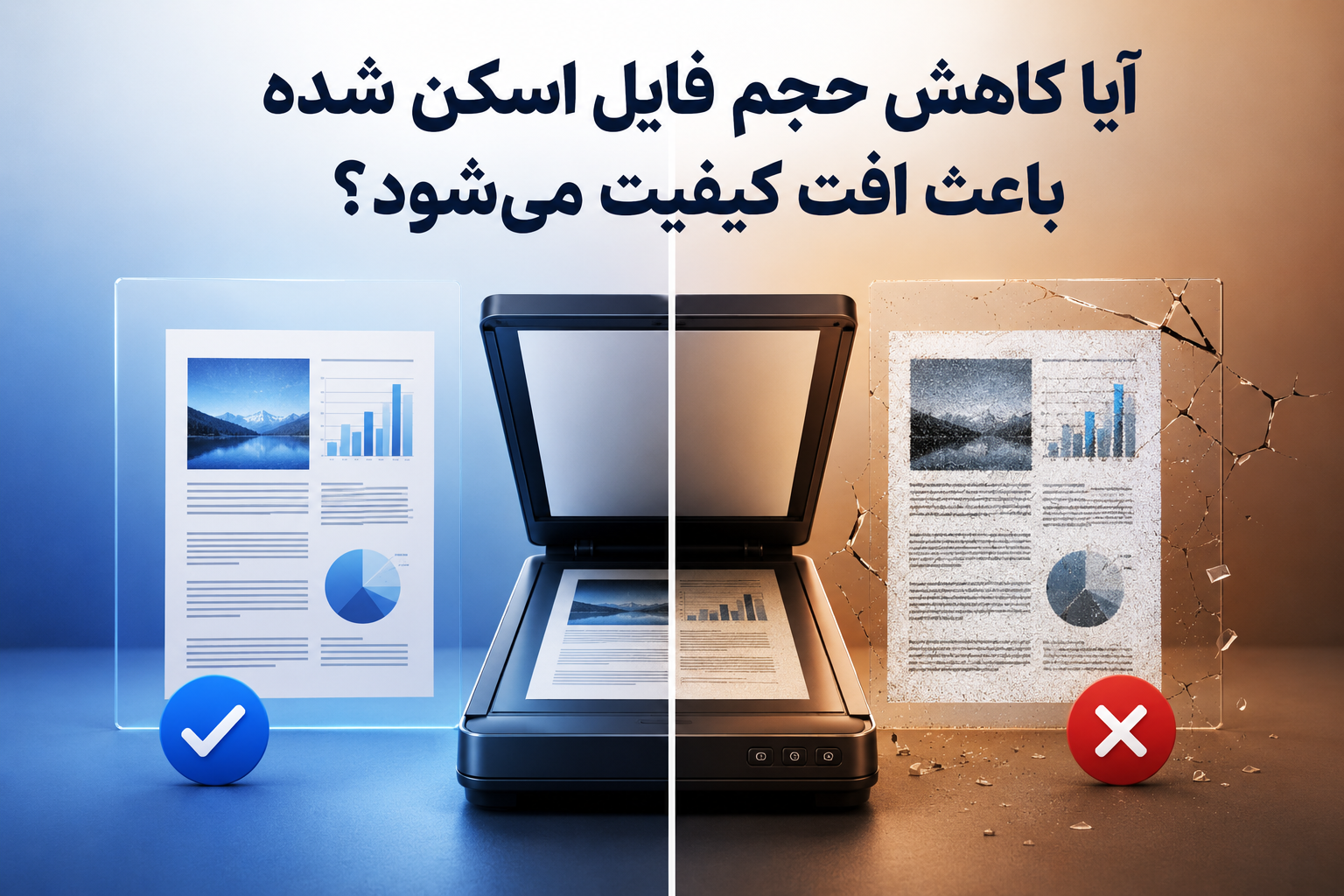
این سؤال یکی از رایجترین دغدغههای کاربران است. پاسخ کوتاه این است که خیر، اگر کاهش حجم به روش اصولی انجام شود، معمولاً کیفیت ظاهری فایل تفاوت محسوسی نخواهد داشت.
برای مثال، کاهش رزولوشن از 600 DPI به 300 DPI در اسناد متنی، تغییر حالت اسکن از Color به Grayscale یا استفاده از قابلیت فشردهسازی PDF، معمولاً تأثیر قابل توجهی بر خوانایی متن و کیفیت سند ندارد؛ اما میتواند حجم فایل را به میزان زیادی کاهش دهد.
البته اگر تنظیمات بیش از حد کاهش پیدا کنند، ممکن است کیفیت نیز افت کند. برای مثال، انتخاب رزولوشن بسیار پایین، فشردهسازی شدید تصاویر یا ذخیره فایل با کیفیت بسیار پایین JPEG میتواند باعث تار شدن متن، کاهش وضوح تصاویر و ناخوانا شدن جزئیات شود.
بنابراین، بهترین راهکار این است که تنظیمات اسکن را متناسب با نوع سند انتخاب کنید تا هم کیفیت حفظ شود و هم حجم فایل تا حد امکان کاهش یابد.
جمعبندی
کاهش حجم فایلهای اسکن شده تنها به استفاده از نرمافزارهای فشردهسازی محدود نمیشود؛ بلکه با انتخاب تنظیمات صحیح هنگام اسکن، میتوان از همان ابتدا فایلهایی با حجم مناسب و کیفیت مطلوب ایجاد کرد. تنظیم رزولوشن متناسب با نوع سند، انتخاب حالت اسکن مناسب (سیاهوسفید یا خاکستری)، ذخیره فایل با فرمت مناسب و استفاده از قابلیتهای فشردهسازی PDF، از مؤثرترین روشها برای کاهش حجم فایل هستند.
اگر هدف شما اسکن اسناد اداری، قراردادها یا مدارک روزمره است، معمولاً استفاده از رزولوشن 300 DPI، فرمت PDF و حالت Grayscale بهترین تعادل را بین کیفیت و حجم فایل ایجاد میکند. با رعایت این نکات، علاوه بر صرفهجویی در فضای ذخیرهسازی، ارسال فایلها از طریق ایمیل و بارگذاری آنها در سامانههای مختلف نیز سریعتر و آسانتر خواهد بود.