چگونه سرعت کپی، اسکن و چاپ را بدون هزینه اضافی بالا ببریم؟
کند بودن چاپ، اسکن یا کپی یکی از مشکلات رایج در بسیاری از شرکتها و دفاتر است. جالب اینجاست که در بسیاری از مواقع دلیل کاهش سرعت، ضعف دستگاه نیست؛ بلکه تنظیمات نادرست، روش استفاده نامناسب یا بیتوجهی به برخی نکات ساده باعث افت عملکرد میشود. در این مقاله بررسی میکنیم چگونه بدون خرید دستگاه جدید یا پرداخت هزینه اضافی، سرعت کپی، اسکن و چاپ را افزایش دهیم و بهرهوری تجهیزات اداری را بالاتر ببریم.
چرا سرعت چاپ، اسکن و کپی به مرور زمان کاهش پیدا میکند؟
بسیاری از کاربران تصور میکنند کاهش سرعت چاپ، اسکن یا کپی به معنای قدیمی شدن دستگاه است، اما در واقع همیشه اینطور نیست. در بسیاری از موارد، تنظیمات نادرست، مشکلات نرمافزاری یا عدم نگهداری مناسب باعث میشود دستگاه نسبت به روزهای اول عملکرد کندتری داشته باشد. شناخت این عوامل میتواند به شما کمک کند بدون صرف هزینه اضافی، بخشی از سرعت از دست رفته را بازیابی کنید.
عوامل نرمافزاری مؤثر بر کاهش سرعت
گاهی مشکل از خود دستگاه نیست و نرمافزارها یا تنظیمات سیستم باعث افت سرعت میشوند.
مهمترین عوامل نرمافزاری عبارتاند از:
استفاده از درایورهای قدیمی یا ناسازگار
پر شدن صف چاپ با فایلهای معطل
انتخاب کیفیت چاپ بالاتر از نیاز واقعی
ارسال فایلهای حجیم و پردازشبر به دستگاه
تداخل نرمافزارهای مدیریت چاپ یا اسکن
برای مثال، چاپ یک سند متنی ساده با بالاترین کیفیت ممکن میتواند زمان پردازش و چاپ را به شکل محسوسی افزایش دهد، در حالی که خروجی نهایی تفاوت چندانی برای کاربر نخواهد داشت.
عوامل سختافزاری و نگهداری
در کنار مسائل نرمافزاری، وضعیت فیزیکی دستگاه نیز تأثیر مستقیمی بر سرعت عملکرد آن دارد.
رایجترین عوامل سختافزاری شامل موارد زیر است:
پر شدن حافظه داخلی دستگاه
کثیف شدن شیشه اسکنر یا مسیر عبور کاغذ
فرسودگی رولرها و قطعات مصرفی
گرم شدن بیش از حد دستگاه در حجم کاری بالا
عدم سرویس و نگهداری دورهای
برای نمونه، تجمع گردوغبار روی بخشهای داخلی اسکنر یا دستگاه کپی میتواند باعث کاهش سرعت حرکت سند و افزایش زمان پردازش شود. همچنین قطعاتی که عمر مفید آنها رو به پایان است، معمولاً عملکرد دستگاه را کندتر میکنند.
در نتیجه، قبل از اینکه به فکر خرید دستگاه جدید باشید، بهتر است عوامل نرمافزاری و وضعیت نگهداری تجهیزات خود را بررسی کنید. در بسیاری از موارد، همین اقدامات ساده میتوانند سرعت چاپ، اسکن و کپی را به شکل محسوسی افزایش دهند.
مهمترین راهکارهای افزایش سرعت چاپ بدون هزینه اضافی
اگر احساس میکنید پرینتر شما کندتر از گذشته چاپ میکند، قبل از فکر کردن به خرید دستگاه جدید یا ارتقای سختافزاری، بهتر است چند راهکار ساده را امتحان کنید. بسیاری از مشکلات مربوط به سرعت چاپ با تغییر برخی تنظیمات و بهینهسازی نحوه استفاده از دستگاه برطرف میشوند.
استفاده از حالت Draft یا Fast Print
بیشتر پرینترها دارای حالت چاپ سریع (Draft یا Fast Print) هستند. در این حالت، دستگاه با مصرف کمتر جوهر یا تونر و پردازش سادهتر، اسناد را با سرعت بیشتری چاپ میکند.
این گزینه برای مواردی مانند:
پیشنویسها
اسناد داخلی شرکت
نسخههای آزمایشی فایلها
بسیار مناسب است. البته ممکن است کیفیت چاپ کمی کاهش پیدا کند، اما در بسیاری از کاربردهای روزمره این تفاوت محسوس نیست.
کاهش کیفیت چاپ در اسناد غیرضروری
همه فایلها به بالاترین کیفیت چاپ نیاز ندارند. چاپ گزارشهای داخلی، فاکتورها یا فرمهای اداری با تنظیمات متوسط میتواند سرعت چاپ را افزایش دهد.
استفاده از کیفیتهای بالا فقط برای موارد زیر توصیه میشود:
بروشورها
تصاویر گرافیکی
اسناد ارائه به مشتریان
فایلهای تبلیغاتی
هرچه کیفیت چاپ بالاتر باشد، پردازش دادهها و زمان چاپ نیز بیشتر خواهد شد.
حذف فایلهای معطل در صف چاپ
گاهی دلیل کندی چاپ، وجود فایلهای قدیمی یا خطادار در صف چاپ است. این فایلها میتوانند باعث ایجاد ترافیک در فرآیند چاپ شوند و عملکرد دستگاه را تحت تأثیر قرار دهند.
بهتر است بهصورت دورهای:
صف چاپ را بررسی کنید.
فایلهای متوقفشده را حذف کنید.
درخواستهای تکراری را پاک کنید.
این کار به آزاد شدن منابع سیستم و افزایش سرعت پاسخگویی پرینتر کمک میکند.
بهروزرسانی درایور پرینتر
درایور نقش واسطه بین کامپیوتر و پرینتر را ایفا میکند. استفاده از نسخههای قدیمی یا ناسازگار ممکن است باعث کاهش سرعت پردازش و ارسال دستورات چاپ شود.
مزایای بهروزرسانی درایور:
رفع باگهای نرمافزاری
بهبود عملکرد چاپ
افزایش سازگاری با سیستمعامل
بهینهسازی ارتباط با دستگاه
به همین دلیل بهتر است هر چند وقت یکبار وضعیت درایور پرینتر خود را بررسی کنید.
استفاده از اتصال کابلی به جای وایفای در محیطهای پرترافیک
شبکههای بیسیم در محیطهای شلوغ ممکن است با افت سرعت یا تداخل سیگنال مواجه شوند. این موضوع بهویژه هنگام ارسال فایلهای حجیم خود را نشان میدهد.
در دفاتر پرکار، اتصال از طریق کابل شبکه یا USB معمولاً مزایای زیر را دارد:
انتقال سریعتر دادهها
پایداری بیشتر ارتباط
کاهش تأخیر در شروع چاپ
کاهش احتمال قطع ارتباط
به همین دلیل بسیاری از سازمانها برای پرینترهای پرتردد همچنان از اتصال کابلی استفاده میکنند.
کاهش حجم فایلهای ارسالی برای چاپ
فایلهای سنگین و پر از تصاویر باکیفیت بالا زمان بیشتری برای پردازش نیاز دارند. در نتیجه، حتی اگر پرینتر شما سالم باشد، چاپ با تأخیر آغاز میشود.
برای کاهش حجم فایلها میتوانید:
تصاویر را قبل از چاپ فشرده کنید.
رزولوشن غیرضروری را کاهش دهید.
صفحات اضافی را حذف کنید.
فایلهای PDF را بهینهسازی کنید.
هرچه حجم فایل کمتر باشد، اطلاعات سریعتر به پرینتر منتقل شده و فرآیند چاپ روانتر انجام میشود.
چگونه سرعت اسکن را بیشتر کنیم؟
کند بودن فرآیند اسکن یکی از مشکلاتی است که در بسیاری از شرکتها و دفاتر مشاهده میشود. در حالی که بسیاری از کاربران تصور میکنند برای افزایش سرعت باید دستگاه اسکنر جدیدی خریداری کنند، در اغلب موارد با چند تغییر ساده در تنظیمات و نحوه استفاده از دستگاه میتوان زمان اسکن را به شکل محسوسی کاهش داد.
انتخاب رزولوشن مناسب برای نوع سند
یکی از مهمترین عوامل مؤثر بر سرعت اسکن، رزولوشن یا DPI است. هرچه رزولوشن بالاتر باشد، جزئیات بیشتری ثبت میشود اما زمان اسکن و حجم فایل نیز افزایش پیدا میکند.
به طور معمول:
200 تا 300 DPI برای اسناد اداری کافی است.
300 تا 600 DPI برای مدارک مهم و آرشیوی مناسب است.
رزولوشنهای بالاتر بیشتر برای عکسها و تصاویر گرافیکی کاربرد دارند.
استفاده از رزولوشن بیش از نیاز، فقط باعث کند شدن فرآیند اسکن و اشغال فضای ذخیرهسازی میشود.
استفاده از فرمتهای سبکتر برای ذخیره فایل
فرمت خروجی اسکن نیز میتواند روی سرعت کار تأثیر بگذارد. برخی فرمتها حجم بیشتری تولید میکنند و پردازش آنها زمان بیشتری نیاز دارد.
معمولاً برای اسناد اداری این فرمتها گزینههای مناسبی هستند:
PDF برای بایگانی و اشتراکگذاری
JPG برای تصاویر و اسناد تکبرگی
PNG برای مواردی که کیفیت تصویر اهمیت بیشتری دارد
انتخاب فرمت مناسب علاوه بر افزایش سرعت ذخیرهسازی، انتقال فایلها را نیز آسانتر میکند.
فعال کردن اسکن دستهای (Batch Scan)
اگر بهصورت مداوم تعداد زیادی سند را اسکن میکنید، استفاده از قابلیت اسکن دستهای میتواند زمان انجام کار را به میزان قابل توجهی کاهش دهد.
در این روش:
چندین صفحه بهصورت پشت سر هم اسکن میشوند.
فایلها به شکل خودکار نامگذاری یا ذخیره میشوند.
نیاز به انجام تنظیمات مجدد برای هر صفحه از بین میرود.
این قابلیت بهویژه در واحدهای بایگانی، حسابداری و دبیرخانه بسیار کاربردی است.
بهرهگیری از تغذیه خودکار اسناد (ADF)
بسیاری از اسکنرها و پرینترهای چندکاره به قابلیت ADF یا تغذیه خودکار اسناد مجهز هستند. این ویژگی به دستگاه اجازه میدهد چندین برگه را بدون دخالت کاربر بهصورت متوالی اسکن کند.
مزایای استفاده از ADF عبارتاند از:
کاهش زمان اسکن اسناد چندصفحهای
حذف نیاز به قرار دادن دستی هر برگه
افزایش بهرهوری در حجم کاری بالا
کاهش خطاهای انسانی
اگر دستگاه شما به ADF مجهز است، استفاده از آن یکی از سادهترین راههای افزایش سرعت اسکن خواهد بود.
اسکن رنگی یا سیاهوسفید؛ کدام سریعتر است؟
اسکن رنگی معمولاً به پردازش بیشتری نسبت به اسکن سیاهوسفید نیاز دارد. به همین دلیل در بسیاری از دستگاهها، اسکن سیاهوسفید با سرعت بالاتری انجام میشود.
در صورتی که رنگ اسناد اهمیت زیادی ندارد، استفاده از حالت سیاهوسفید میتواند مزایای زیر را داشته باشد:
افزایش سرعت اسکن
کاهش حجم فایل نهایی
اشغال فضای کمتر در سیستم ذخیرهسازی
ارسال سریعتر فایلها از طریق ایمیل یا شبکه
برای اسناد متنی، قراردادها و فرمهای اداری، حالت سیاهوسفید معمولاً بهترین انتخاب است.
در نهایت، افزایش سرعت اسکن همیشه به خرید تجهیزات جدید وابسته نیست. انتخاب تنظیمات مناسب، استفاده از قابلیتهای موجود دستگاه و بهینهسازی فایلهای خروجی میتواند بدون صرف هزینه اضافی، بهرهوری فرآیند اسکن را به شکل قابل توجهی افزایش دهد.
راهکارهای افزایش سرعت دستگاه کپی
کند شدن دستگاه کپی همیشه به معنای خرابی یا فرسودگی آن نیست. بسیاری از دستگاههای کپی به دلیل تنظیمات نامناسب یا عدم نگهداری صحیح، عملکردی پایینتر از ظرفیت واقعی خود دارند. با چند اقدام ساده میتوان سرعت کپی را بدون صرف هزینه اضافی افزایش داد.
استفاده از تنظیمات کپی استاندارد به جای کیفیت بالا
بسیاری از کاربران بدون توجه به نوع سند، دستگاه را روی بالاترین کیفیت کپی قرار میدهند. این موضوع باعث افزایش زمان پردازش و کاهش سرعت خروجی میشود.
برای اسناد روزمره مانند:
فاکتورها
فرمهای اداری
نامهها
گزارشهای داخلی
استفاده از کیفیت استاندارد معمولاً کافی است و سرعت کپی را افزایش میدهد.
تمیز کردن شیشه اسکن و مسیر حرکت سند
آلودگی شیشه اسکنر یا مسیر عبور کاغذ میتواند باعث کندی عملکرد دستگاه شود. همچنین وجود گردوغبار و لکهها گاهی باعث میشود دستگاه چندین بار فرآیند پردازش تصویر را تکرار کند.
بهتر است بهصورت دورهای:
شیشه اسکن تمیز شود.
مسیر عبور کاغذ بررسی شود.
رولرها از گردوغبار پاک شوند.
این کار علاوه بر افزایش سرعت، کیفیت خروجی را نیز بهبود میدهد.
گرم نگه داشتن دستگاه در ساعات کاری پرتردد
بسیاری از دستگاههای کپی برای شروع کار نیاز به زمان گرم شدن دارند. اگر در طول روز حجم زیادی کپی انجام میشود، خاموش و روشن کردن مداوم دستگاه میتواند باعث اتلاف زمان شود.
در محیطهای اداری پرتردد معمولاً بهتر است دستگاه در ساعات کاری روشن بماند تا آماده انجام دستورات باشد.
بررسی حافظه و ظرفیت پردازشی دستگاه
در دستگاههای کپی دیجیتال، حافظه و پردازشگر نقش مهمی در سرعت انجام عملیات دارند. فایلهای سنگین یا صفهای طولانی میتوانند باعث کند شدن عملکرد دستگاه شوند.
در این شرایط بهتر است:
فایلهای معطل حذف شوند.
حافظه دستگاه بررسی شود.
عملیات غیرضروری متوقف شوند.
گاهی همین اقدامات ساده باعث بهبود محسوس سرعت کپی میشود.
نقش شبکه و زیرساخت در سرعت چاپ و اسکن
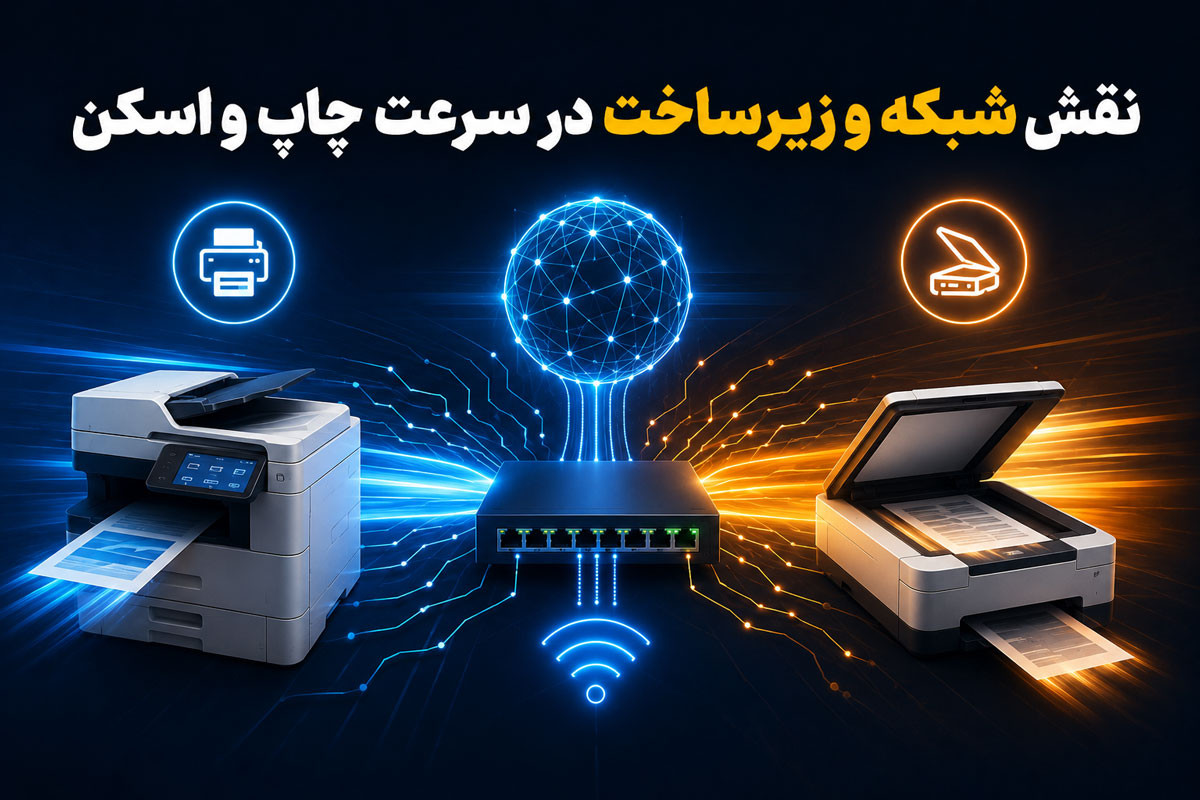
در بسیاری از سازمانها مشکل کندی چاپ یا اسکن از خود دستگاه نیست، بلکه به زیرساخت شبکه مربوط میشود. انتقال فایلها بین کامپیوترها و تجهیزات اداری نیازمند یک شبکه پایدار و سریع است.
چرا شبکه ضعیف باعث کند شدن چاپ میشود؟
وقتی فایل چاپی از طریق شبکه ارسال میشود، ابتدا باید دادهها به دستگاه منتقل شوند. اگر شبکه با مشکل مواجه باشد، این انتقال زمان بیشتری طول میکشد.
برخی عوامل مؤثر عبارتاند از:
ضعف سیگنال وایفای
ترافیک بالای شبکه
تجهیزات شبکه قدیمی
کابلهای آسیبدیده
در چنین شرایطی حتی یک پرینتر سریع نیز عملکرد مطلوبی نخواهد داشت.
تفاوت سرعت در اتصال USB، LAN و Wi-Fi
هر روش اتصال مزایا و محدودیتهای خاص خود را دارد.
USB
مناسب استفاده تککاربره
انتقال سریع و پایدار
بدون وابستگی به شبکه
LAN (شبکه کابلی)
مناسب محیطهای اداری
پایداری بالا
سرعت انتقال مناسب برای چندین کاربر
Wi-Fi
نصب آسانتر
انعطافپذیری بیشتر
احتمال افت سرعت در محیطهای شلوغ
در اغلب دفاتر، شبکه کابلی بهترین تعادل را میان سرعت و پایداری فراهم میکند.
بهترین روش اتصال برای دفاتر پرکار
اگر چندین کاربر بهطور همزمان از تجهیزات استفاده میکنند، اتصال از طریق شبکه کابلی معمولاً بهترین گزینه است. این روش احتمال قطع ارتباط را کاهش داده و عملکرد پایدارتری در حجم کاری بالا ارائه میدهد.
اشتباهات رایجی که باعث کند شدن تجهیزات اداری میشوند
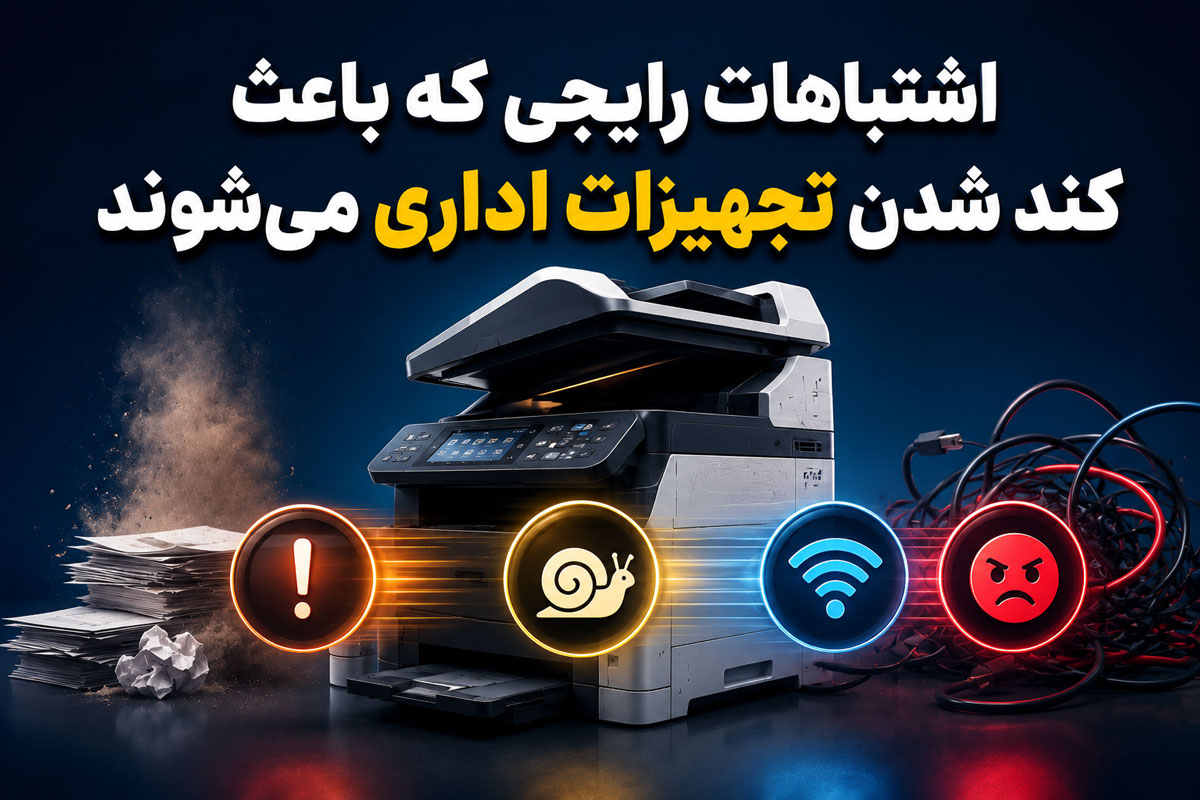
گاهی علت اصلی کندی دستگاهها نه خرابی، بلکه برخی اشتباهات رایج در استفاده روزمره است.
ارسال فایلهای حجیم بدون بهینهسازی
فایلهایی که تصاویر باکیفیت یا صفحات متعدد دارند، زمان بیشتری برای پردازش نیاز خواهند داشت.
قبل از چاپ یا اسکن بهتر است:
تصاویر فشرده شوند.
صفحات اضافی حذف شوند.
فایل PDF بهینهسازی شود.
استفاده همزمان چند کاربر بدون مدیریت صف
در شرکتهایی که چندین نفر از یک دستگاه استفاده میکنند، صفهای طولانی میتواند باعث کاهش سرعت پاسخگویی شود.
مدیریت صحیح درخواستها و حذف فایلهای غیرضروری به روانتر شدن عملکرد دستگاه کمک میکند.
نصب چندین درایور ناسازگار
گاهی نصب چند نسخه مختلف از درایور یک دستگاه باعث ایجاد اختلال در ارتباط سیستم با پرینتر یا اسکنر میشود.
نشانههای این مشکل میتواند شامل موارد زیر باشد:
تأخیر در شروع چاپ
توقف ناگهانی عملیات
ارسال چندباره یک فایل
بهتر است فقط از درایور رسمی و سازگار با سیستمعامل استفاده شود.
بیتوجهی به سرویس و نگهداری دورهای
حتی بهترین دستگاهها نیز بدون سرویس منظم دچار افت عملکرد میشوند. بررسی دورهای قطعات مصرفی و تمیزکاری دستگاه میتواند از بسیاری از مشکلات جلوگیری کند.
چه زمانی کندی دستگاه نشاندهنده یک مشکل فنی است؟
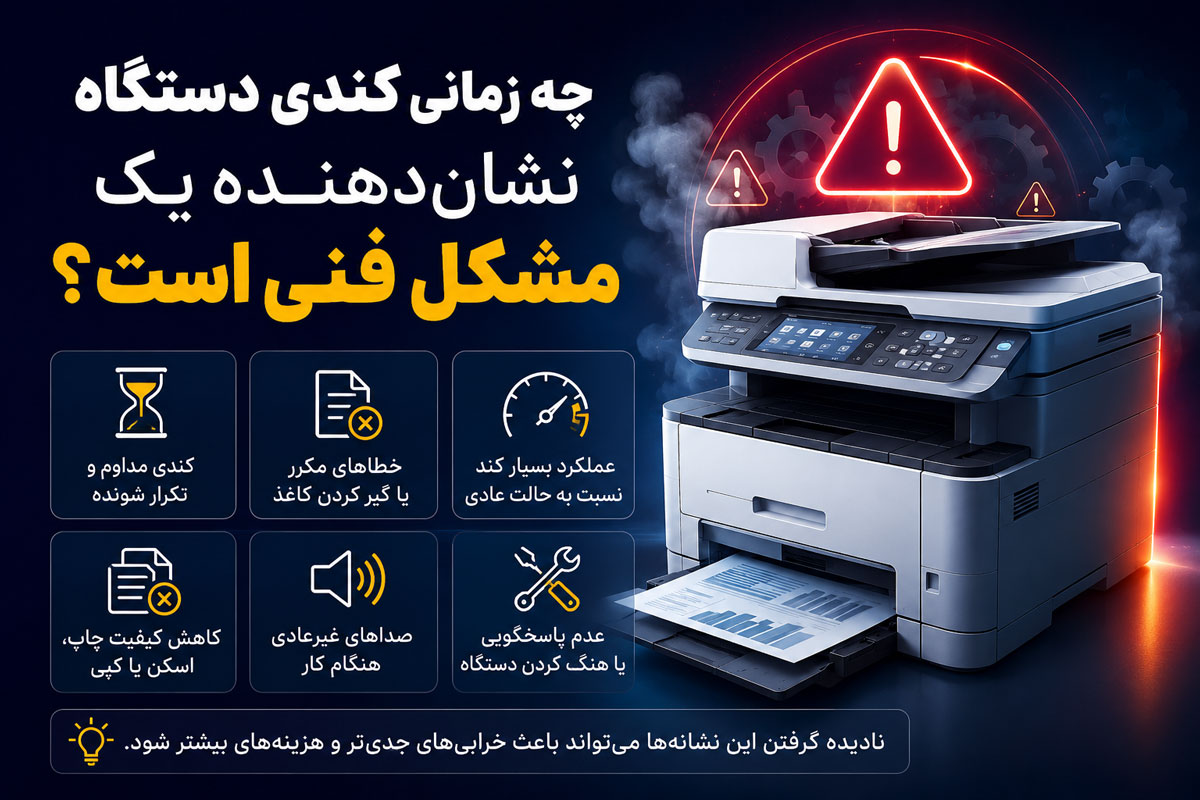
اگر تمام راهکارهای نرمافزاری و نگهداری را امتحان کردهاید اما همچنان با کندی شدید مواجه هستید، ممکن است مشکل فنی وجود داشته باشد.
نشانههای خرابی سختافزاری
برخی علائم هشداردهنده عبارتاند از:
گیر کردن مکرر کاغذ
صداهای غیرعادی
توقفهای طولانی هنگام چاپ یا کپی
نمایش مداوم خطاهای سیستمی
کند شدن ناگهانی نسبت به گذشته
این موارد میتوانند نشانه خرابی قطعات داخلی باشند.
زمان مناسب برای سرویس تخصصی دستگاه
اگر سرعت دستگاه بهطور محسوسی کاهش یافته و مشکلات بهصورت مداوم تکرار میشوند، بهتر است دستگاه توسط تکنسین متخصص بررسی شود.
سرویس دورهای میتواند از خرابیهای پرهزینه در آینده جلوگیری کند و عملکرد دستگاه را به حالت عادی بازگرداند.
چه زمانی ارتقای دستگاه منطقیتر است؟
گاهی هزینه تعمیرات مکرر یا محدودیتهای سختافزاری دستگاه قدیمی آنقدر زیاد میشود که ارتقا یا تعویض دستگاه تصمیم منطقیتری خواهد بود.
معمولاً زمانی باید به فکر ارتقا بود که:
حجم کاری مجموعه افزایش یافته باشد.
دستگاه پاسخگوی نیازهای فعلی نباشد.
هزینه تعمیرات بهصورت مداوم تکرار شود.
فناوری دستگاه بسیار قدیمی شده باشد.
در چنین شرایطی، استفاده از یک دستگاه جدیدتر میتواند بهرهوری مجموعه را به شکل قابل توجهی افزایش دهد.
جمعبندی
در بسیاری از موارد میتوان بدون پرداخت هزینه و تنها با چند تغییر ساده در تنظیمات، نحوه استفاده و نگهداری دستگاه، سرعت چاپ، اسکن و کپی را به شکل محسوسی افزایش داد. شناخت عوامل مؤثر بر عملکرد تجهیزات اداری نهتنها باعث صرفهجویی در زمان میشود، بلکه عمر مفید دستگاه را نیز افزایش میدهد.