علت چاپ ناقص گوشه صفحات در دستگاه کپی چیست؟
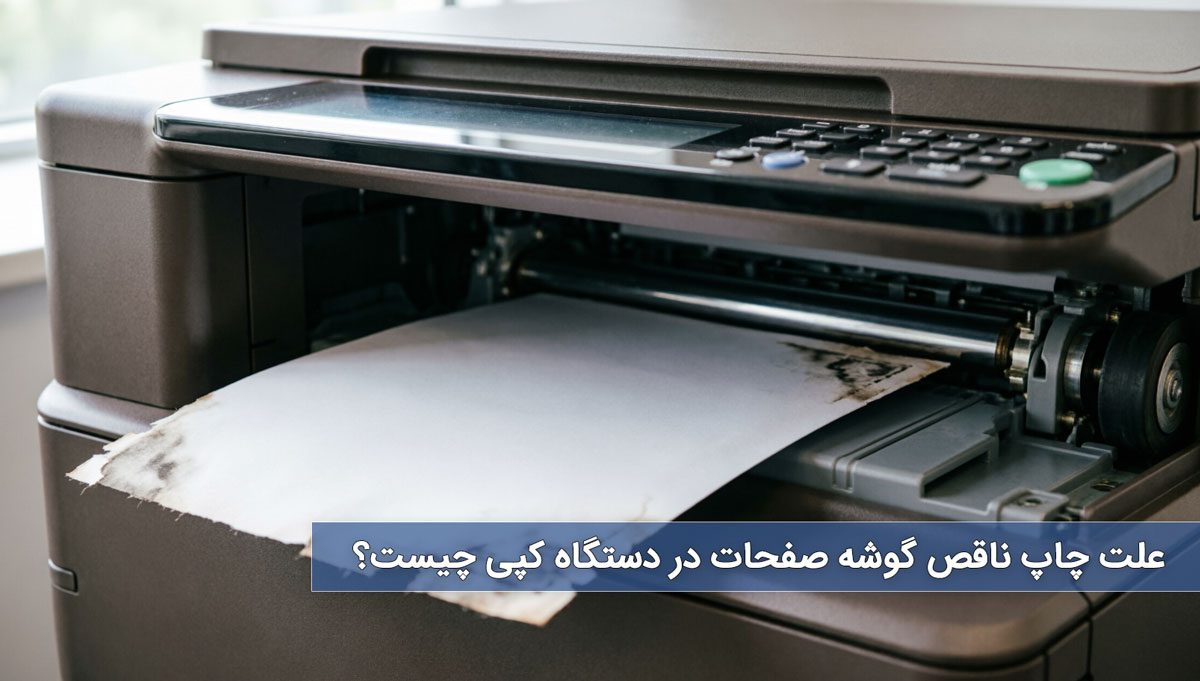
چاپ ناقص در گوشههای صفحات یکی از رایجترین مشکلاتی است که کاربران دستگاههای کپی و پرینترهای چندکاره با آن مواجه میشوند. این مشکل معمولاً به صورت حذف شدن بخشی از متن یا تصویر در لبههای کاغذ (بالا، پایین یا کنارهها) دیده میشود و میتواند باعث کاهش کیفیت اسناد، نارضایتی کاربران و حتی اختلال در روند کارهای اداری شود.
دلایل بروز این مشکل همیشه یکسان نیستند؛ گاهی تنظیمات اشتباه دستگاه باعث آن میشود، گاهی نوع کاغذ یا فایل چاپی نقش دارد و در برخی موارد هم ایرادات سختافزاری دستگاه کپی عامل اصلی هستند. به همین دلیل، شناخت دقیق علت چاپ ناقص در گوشه صفحات اهمیت زیادی دارد تا بتوان سریع و اصولی مشکل را برطرف کرد.
در این مقاله، به بررسی کامل دلایل این مشکل، روشهای عیبیابی و راهکارهای کاربردی برای رفع آن میپردازیم تا بتوانید بدون نیاز به تعمیرات پرهزینه، کیفیت چاپ دستگاه خود را بهبود دهید.
چاپ ناقص گوشه صفحات در دستگاه کپی به چه معناست؟
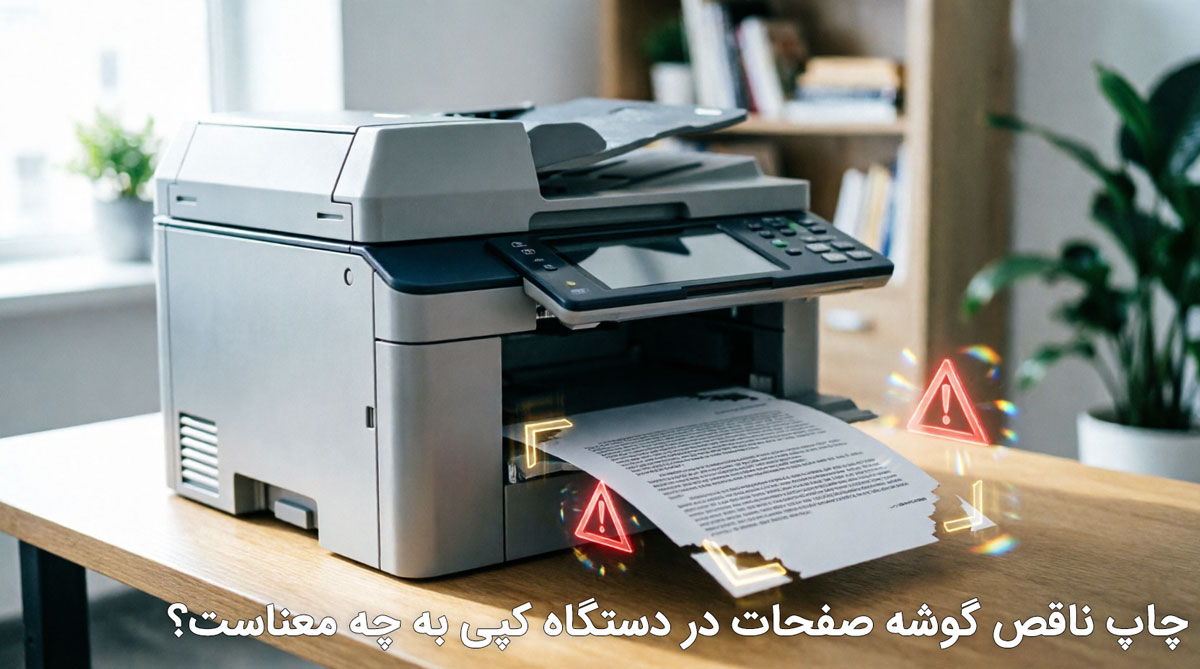
چاپ ناقص در گوشه صفحات به حالتی گفته میشود که بخشی از محتوای سند، چه متن و چه تصویر در لبههای کاغذ بهدرستی چاپ نمیشود یا بهطور کامل حذف میشود. این مشکل معمولاً در یکی از چهار سمت کاغذ (بالا، پایین، چپ یا راست) دیده میشود و در برخی موارد حتی ممکن است فقط یکی از گوشهها دچار برش یا حذف محتوا شود.
این اتفاق میتواند هم در حالت کپی مستقیم و هم در پرینت از کامپیوتر رخ دهد. نکته مهم اینجاست که گاهی مشکل از خود دستگاه نیست، بلکه از تنظیمات اشتباه یا فایل ورودی ناشی میشود. به همین دلیل، درک دقیق این موضوع کمک میکند سریعتر به علت اصلی برسید و از آزمون و خطای بیمورد جلوگیری کنید.
نشانههای رایج این مشکل در چاپ و کپی
برای اینکه مطمئن شوید با مشکل چاپ ناقص گوشه صفحات روبهرو هستید، این نشانهها را بررسی کنید:
- بخشی از متن در لبه کاغذ بریده شده یا اصلاً چاپ نشده است
- تصاویر در کنارهها ناقص هستند یا کامل دیده نمیشوند
- حاشیههای صفحه بهصورت نامتقارن چاپ میشوند
- در حالت کپی، نسخه چاپی نسبت به اصل سند کوچکتر یا جابهجا شده است
- در برخی صفحات مشکل وجود دارد اما در برخی دیگر نه (وابسته به فایل یا تنظیمات)
این نشانهها معمولاً به شما میگویند که یا مقیاس چاپ (Scale) درست تنظیم نشده یا حاشیهها (Margins) خارج از محدوده قابل چاپ دستگاه هستند.
تفاوت چاپ ناقص با مشکلات دیگر کیفیت چاپ
خیلی وقتها کاربران این مشکل را با ایرادات دیگر اشتباه میگیرند، در حالی که ماهیت آن کاملاً متفاوت است:
- در چاپ کمرنگ یا بیکیفیت، محتوا وجود دارد اما وضوح یا شدت رنگ پایین است
- در ایجاد خطوط یا لکه روی کاغذ، مشکل از درام، کارتریج یا کثیفی قطعات است
- در چاپ سایهدار یا دوتایی، ایراد معمولاً به تنظیمات یا قطعات داخلی برمیگردد
اما در چاپ ناقص گوشه صفحات، مسئله اصلی حذف شدن بخشی از محتوا است، نه کاهش کیفیت آن. یعنی دستگاه اصلاً آن قسمت را چاپ نمیکند.
این تفاوت خیلی مهم است، چون مسیر عیبیابی را کاملاً تغییر میدهد. اگر مشکل را اشتباه تشخیص دهید، ممکن است سراغ تعویض کارتریج یا سرویس دستگاه بروید، در حالی که فقط با یک تغییر ساده در تنظیمات چاپ، مشکل حل میشود.
مهمترین دلایل چاپ ناقص گوشه صفحات در دستگاه کپی
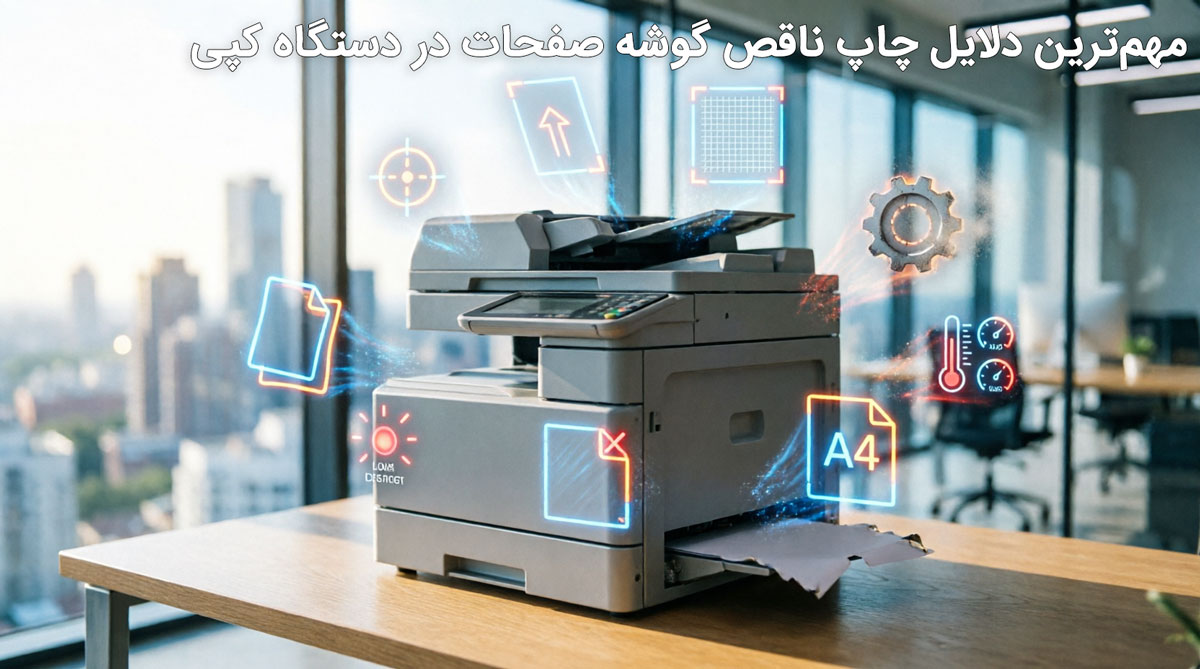
چاپ ناقص در گوشههای کاغذ معمولاً به چند عامل مشخص برمیگردد که برخی از آنها نرمافزاری و برخی دیگر سختافزاری هستند. در ادامه، مهمترین دلایل را بهصورت خلاصه بررسی میکنیم:
تنظیمات اشتباه حاشیه (Margin):
اگر حاشیههای فایل یا دستگاه بهدرستی تنظیم نشده باشند، بخشی از محتوا خارج از محدوده قابل چاپ قرار میگیرد و حذف میشود.
انتخاب نادرست سایز کاغذ:
عدم تطابق سایز کاغذ (مثلاً A4 در دستگاه و A5 در فایل) باعث میشود گوشههای صفحه بهدرستی چاپ نشوند.
فعال بودن گزینه Fit to Page یا Zoom نامناسب:
تنظیمات بزرگنمایی یا کوچکنمایی اشتباه میتواند باعث برش خوردن لبههای محتوا شود.
مشکل در درایور پرینتر یا دستگاه کپی:
درایورهای قدیمی یا تنظیمات نادرست آنها ممکن است باعث اختلال در نحوه چاپ شوند.
استفاده از کاغذ نامناسب یا قرارگیری اشتباه در سینی:
کاغذهای غیراستاندارد یا چیدمان نادرست در سینی میتواند باعث جابهجایی تصویر و چاپ ناقص شود.
کثیفی یا خرابی سنسورهای مسیر کاغذ:
سنسورهای دستگاه اگر بهدرستی کار نکنند، موقعیت کاغذ را اشتباه تشخیص میدهند و چاپ بههم میریزد.
ایراد در درام یا یونیت چاپ:
خرابی قطعاتی مثل درام یا لیزر ممکن است باعث حذف بخشی از تصویر در کنارهها شود.
مشکل در غلطکهای کشنده کاغذ:
فرسودگی یا لغزش غلطکها باعث حرکت نادرست کاغذ و در نتیجه چاپ ناقص در گوشهها میشود.
بررسی تأثیر تنظیمات نرمافزاری بر چاپ ناقص
در بسیاری از مواقع، مشکل چاپ ناقص گوشه صفحات اصلاً به سختافزار مربوط نیست و تنها به دلیل تنظیمات اشتباه نرمافزاری ایجاد میشود. بررسی این بخش معمولاً سریعترین راه برای حل مشکل است.
تنظیمات پرینت در ویندوز: در زمان چاپ، گزینههایی مثل Scale، Margins و Paper Size اگر نادرست تنظیم شده باشند، میتوانند باعث خارج شدن بخشی از محتوا از محدوده چاپ شوند. بهتر است همیشه گزینههایی مثل Actual Size یا 100% را بررسی کنید.
تنظیمات دستگاههای کپی چندکاره: در خود دستگاههای کپی نیز تنظیماتی مثل بزرگنمایی (Zoom) یا حالت Auto Fit وجود دارد. فعال بودن اشتباه این گزینهها میتواند باعث کوچک یا بزرگ شدن تصویر و در نتیجه برش خوردن گوشهها شود.
نقش نرمافزارهای PDF و Word در برش تصویر: برخی نرمافزارها مانند PDF Reader یا Word بهصورت پیشفرض حاشیههایی در نظر میگیرند یا فایل را متناسب با صفحه تنظیم میکنند. اگر این تنظیمات کنترل نشوند، ممکن است بخشی از محتوا در لبهها حذف شود.
مشکلات سختافزاری که باعث حذف گوشههای چاپ میشوند
اگر با بررسی تنظیمات نرمافزاری مشکل حل نشد، احتمالاً ایراد از بخشهای سختافزاری دستگاه است که نیاز به بررسی دقیقتر دارد.
خرابی درام یا کارتریج
درام یا کارتریج معیوب میتواند باعث شود بخشی از تصویر، بهویژه در کنارهها، بهدرستی روی کاغذ منتقل نشود.
اختلال در مسیر عبور کاغذ
اگر کاغذ در مسیر حرکت خود بهدرستی هدایت نشود (به دلیل گیر، کثیفی یا خرابی قطعات)، موقعیت چاپ بههم میریزد و گوشهها ناقص چاپ میشوند.
مشکل در واحد اسکن (در حالت کپی)
در حالت کپی، اگر بخش اسکن دستگاه دچار مشکل باشد یا سند بهدرستی روی شیشه قرار نگیرد، تصویر بهصورت ناقص ثبت شده و همانطور ناقص چاپ میشود.
چگونه مشکل چاپ ناقص گوشه صفحات را عیبیابی کنیم؟
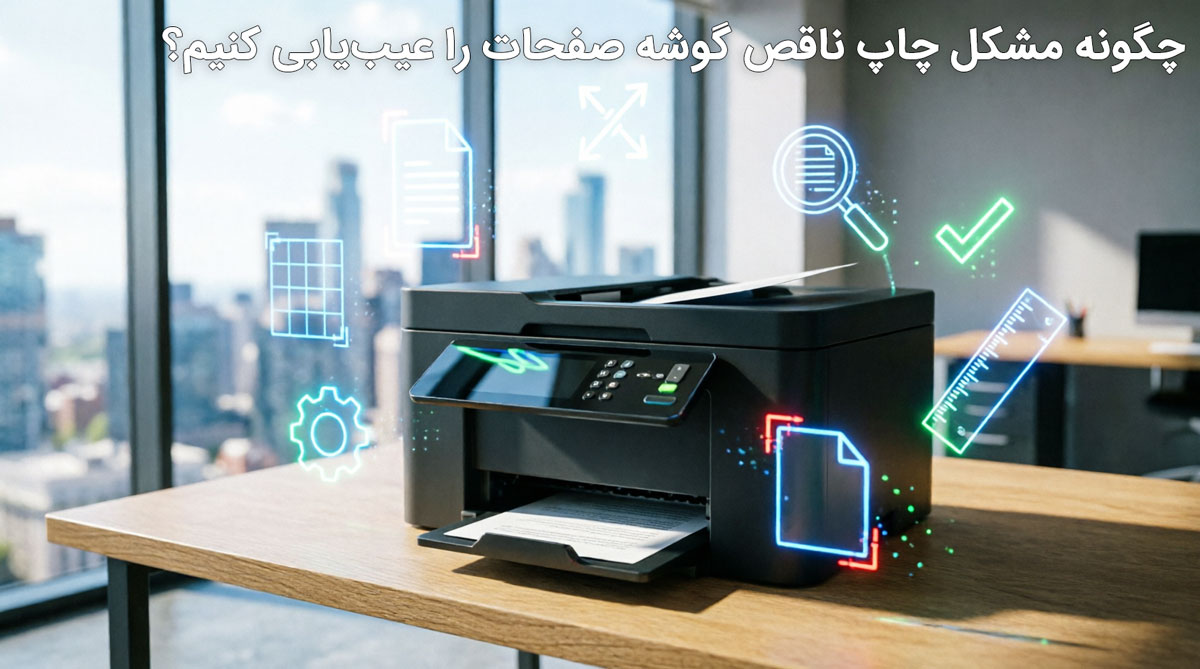
برای پیدا کردن علت اصلی این مشکل، بهتر است مرحلهبهمرحله پیش بروید تا سریعتر به نتیجه برسید و از هزینههای اضافی جلوگیری کنید.
- تست با کاغذ و فایل متفاوت: ابتدا یک فایل دیگر را با همان دستگاه چاپ بگیرید یا از کاغذ متفاوت استفاده کنید. اگر مشکل برطرف شد، احتمالاً ایراد از فایل یا نوع کاغذ بوده، نه دستگاه.
- بررسی تنظیمات پیشفرض دستگاه: تنظیمات چاپ مثل سایز کاغذ، حاشیهها و مقیاس را در دستگاه یا سیستم بررسی کنید. در بسیاری از موارد، همین تنظیمات ساده عامل اصلی چاپ ناقص هستند.
- چاپ از دستگاه دیگر برای مقایسه: اگر همان فایل را با دستگاه دیگری چاپ کنید و مشکل وجود نداشته باشد، مشخص میشود که ایراد از دستگاه شماست، نه فایل یا تنظیمات نرمافزاری.
روشهای رفع مشکل چاپ ناقص در دستگاه کپی
بعد از اینکه علت را تشخیص دادید، میتوانید با این راهکارها مشکل را برطرف کنید:
اصلاح تنظیمات Margin و Scale
حاشیهها را در حالت استاندارد قرار دهید و مقیاس چاپ را روی 100% یا Actual Size تنظیم کنید تا چیزی از محدوده چاپ خارج نشود.
تنظیم صحیح سایز کاغذ در دستگاه
مطمئن شوید سایز کاغذ در تنظیمات دستگاه و فایل یکی باشد (مثلاً هر دو روی A4). این هماهنگی نقش مهمی در جلوگیری از برش تصویر دارد.
سرویس و تمیزکاری قطعات داخلی
اگر مشکل از کثیفی یا اختلال در قطعات داخلی باشد، تمیزکاری سنسورها و مسیر کاغذ میتواند مشکل را برطرف کند.
تعویض قطعات مصرفی در صورت نیاز
در صورتی که قطعاتی مثل درام، کارتریج یا غلطکها دچار فرسودگی شده باشند، بهترین راهحل تعویض آنهاست تا کیفیت چاپ به حالت طبیعی برگردد.
چه زمانی باید دستگاه کپی را به تعمیرکار بسپاریم؟
در بسیاری از موارد، مشکل چاپ ناقص با تنظیمات یا بررسیهای ساده برطرف میشود؛ اما اگر با انجام این مراحل همچنان مشکل باقی ماند، احتمال وجود ایراد جدیتر در دستگاه وجود دارد و بهتر است از تعمیرکار کمک بگیرید.
نشانههای خرابی جدی سختافزاری
اگر با این موارد روبهرو شدید، بهتر است دستگاه را برای بررسی تخصصی بسپارید:
- تکرار دائمی مشکل در تمام چاپها
- ایجاد صداهای غیرعادی هنگام کار
- گیر کردن مداوم کاغذ یا حرکت ناهماهنگ آن
- چاپ ناقص حتی با تنظیمات صحیح و فایلهای مختلف
هزینه تعمیر در مقابل تعویض قطعه
در برخی موارد، هزینه تعمیر یک قطعه ممکن است نزدیک به قیمت تعویض آن باشد. در این شرایط، معمولاً تعویض قطعات مصرفی مثل درام یا غلطکها گزینه منطقیتری است تا از بروز مشکلات مجدد جلوگیری شود.
نکات مهم برای جلوگیری از چاپ ناقص در آینده
با رعایت چند نکته ساده میتوانید از بروز این مشکل در آینده جلوگیری کنید و عمر دستگاه خود را افزایش دهید:
استفاده از تنظیمات استاندارد چاپ
همیشه قبل از چاپ، تنظیمات سایز کاغذ، حاشیهها و مقیاس را بررسی کنید تا محتوا خارج از محدوده چاپ قرار نگیرد.
انتخاب کاغذ مناسب
استفاده از کاغذ با کیفیت و استاندارد باعث میشود کاغذ بهدرستی در دستگاه حرکت کند و چاپ دقیقتری داشته باشید.
سرویس دورهای دستگاه
سرویس و تمیزکاری منظم قطعات داخلی، بهویژه سنسورها و غلطکها، نقش مهمی در جلوگیری از بروز مشکلات چاپ دارد.
جمعبندی
چاپ ناقص گوشه صفحات در دستگاه کپی معمولاً به دلایل سادهای مانند تنظیمات اشتباه یا انتخاب نادرست کاغذ رخ میدهد، اما در برخی موارد نیز میتواند نشانهای از مشکلات سختافزاری باشد. با بررسی مرحلهبهمرحله و رعایت نکات گفتهشده، میتوانید بهراحتی علت این مشکل را شناسایی و برطرف کنید. در صورتی که مشکل همچنان ادامه داشت، مراجعه به تعمیرکار متخصص بهترین راهحل برای جلوگیری از آسیبهای بیشتر به دستگاه است.