چرا پرینترهای اداری بیشتر از خانگی دچار خطای ارتباطی میشوند؟
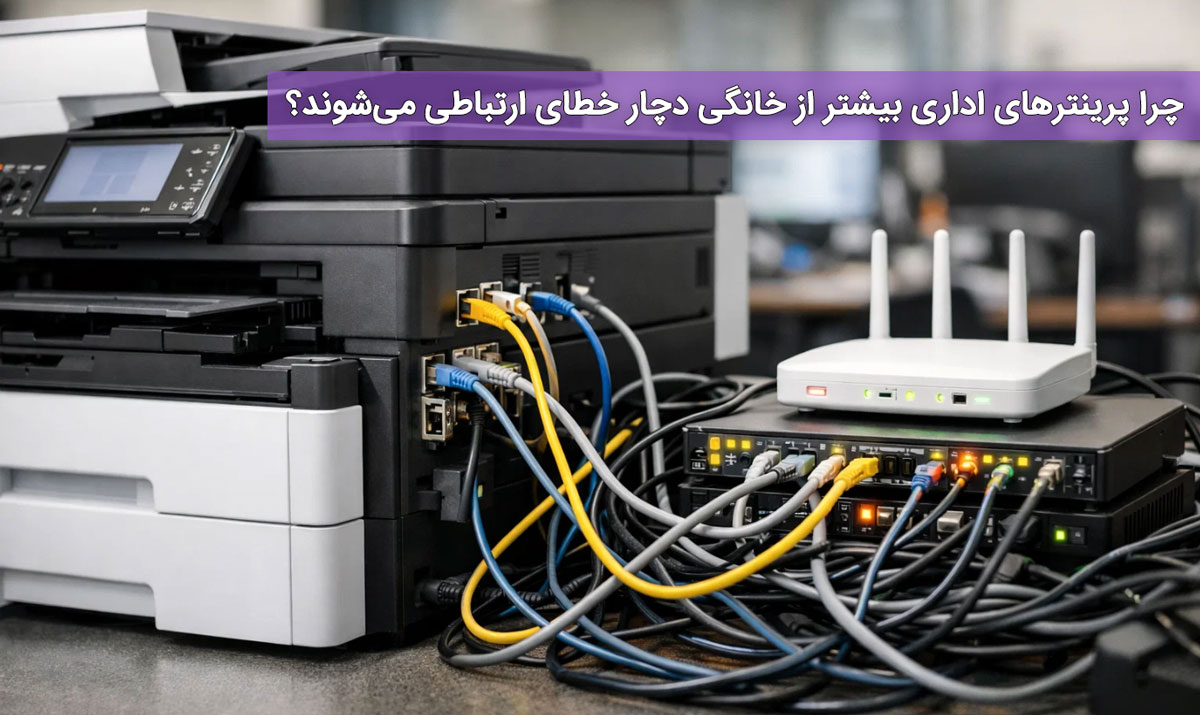
پرینترهای اداری به دلیل حجم کاری بالا، تعداد کاربران بیشتر و وابستگی به شبکه، بیش از پرینترهای خانگی در معرض خطاهای ارتباطی قرار میگیرند. این خطاها میتوانند سرعت کار یک مجموعه را کاهش دهند، چاپ اسناد مهم را متوقف کنند و حتی باعث ایجاد صفهای طولانی در واحدهای مختلف سازمان شوند. بسیاری از کسبوکارها تصور میکنند مشکل از خود دستگاه است، اما در بیشتر مواقع ریشهی این خطاها در زیرساخت شبکه، تنظیمات اشتباه، تراکم کاری و فرسودگی قطعات قرار دارد.
در این مقاله از بلاگ اطلس سرویس، بهصورت کامل بررسی میکنیم که چرا پرینترهای اداری بیشتر از مدلهای خانگی دچار ارورهای ارتباطی میشوند، چه عواملی باعث بروز این خطاهاست و چگونه میتوان با رعایت چند نکته ساده از بروز این مشکلات جلوگیری کرد.
تفاوت اساسی میان پرینترهای اداری و خانگی
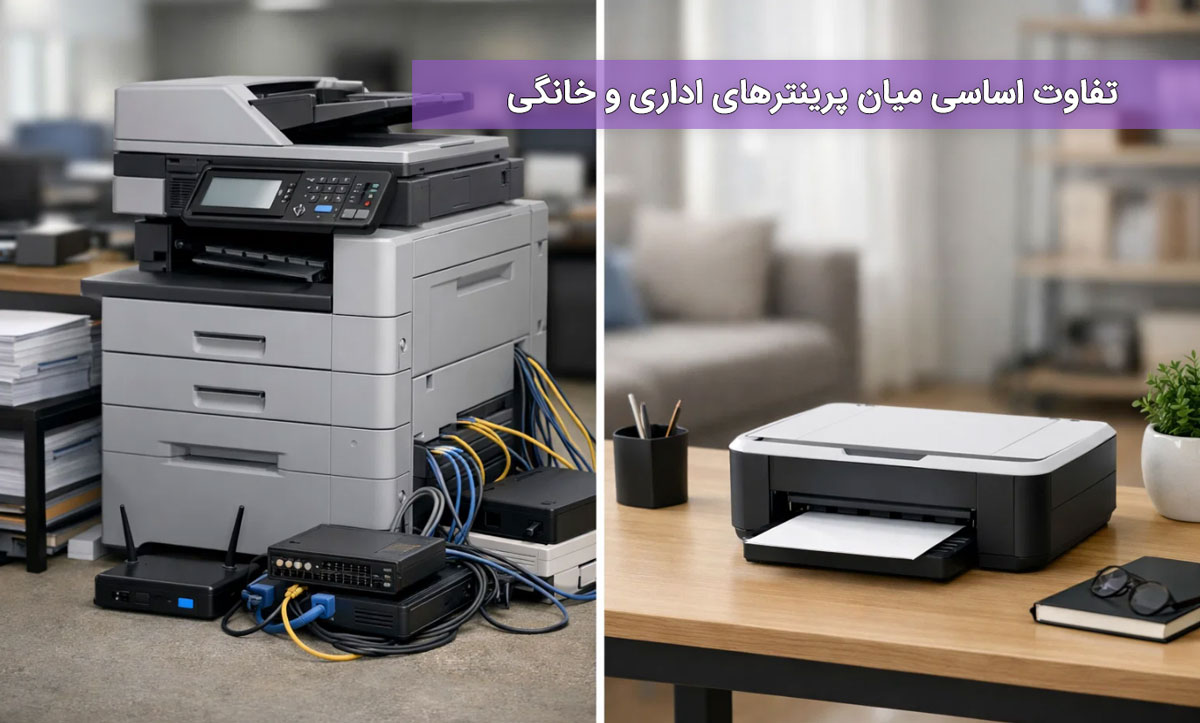
پرینترهای اداری و خانگی در نگاه اول ممکن است شباهتهای زیادی داشته باشند، اما در کاربرد و ساختار تفاوتهای اساسی بین آنها وجود دارد. پرینترهای اداری برای حجم چاپ بالا، استفاده مداوم و پشتیبانی از چند کاربر طراحی شدهاند؛ به همین دلیل معمولاً از پردازنده قویتر، حافظه بیشتر، قطعات بادوامتر و سیستم اتصال پیشرفتهتر (شبکه LAN، Wi-Fi پایدار، پورتهای حرفهای) برخوردارند. در مقابل، پرینترهای خانگی برای استفاده سبک و کمتردد ساخته میشوند و معمولاً به یک یا دو کاربر محدود متصل میشوند. همین تفاوت در ظرفیت، زیرساخت و تکنولوژی باعث میشود پرینترهای اداری بیشتر تحت فشار قرار بگیرند و احتمال بروز خطاهای ارتباطی در آنها افزایش یابد، در حالی که مدلهای خانگی به دلیل ساختار سادهتر و تعداد کاربران کمتر، معمولاً با مشکلات کمتری مواجه میشوند.
مهمترین دلایل بروز خطای ارتباطی در پرینترهای اداری
ترافیک بالای شبکه و شلوغی پهنای باند حجم زیاد دادههای شبکه میتواند باعث کندی ارتباط پرینتر و ایجاد خطا در ارسال دستورات چاپ شود.
اتصال همزمان چندین کاربر وقتی چند کاربر به صورت همزمان از یک پرینتر استفاده میکنند، ممکن است صف چاپ طولانی شود و پرینتر دچار اختلال شود.
خطای IP و مشکلات DHCP تنظیمات نادرست IP یا مشکلات مربوط به سرور DHCP باعث میشود پرینتر نتواند به شبکه متصل شود.
کابلکشی قدیمی یا سوکتهای معیوب کابلها و سوکتهای فرسوده میتوانند ارتباط فیزیکی پرینتر با شبکه را مختل کنند.
نصب درایورهای اشتباه یا قدیمی استفاده از درایور ناسازگار باعث میشود پرینتر دستورات چاپ را درست دریافت نکند.
تداخل پرینترهای چند شبکهای (LAN، Wi-Fi) وقتی پرینتر همزمان به چند شبکه متصل باشد، ممکن است سیگنالها با هم تداخل پیدا کنند و خطا ایجاد شود.
عوامل سختافزاری مؤثر در بروز خطای ارتباطی پرینترهای اداری
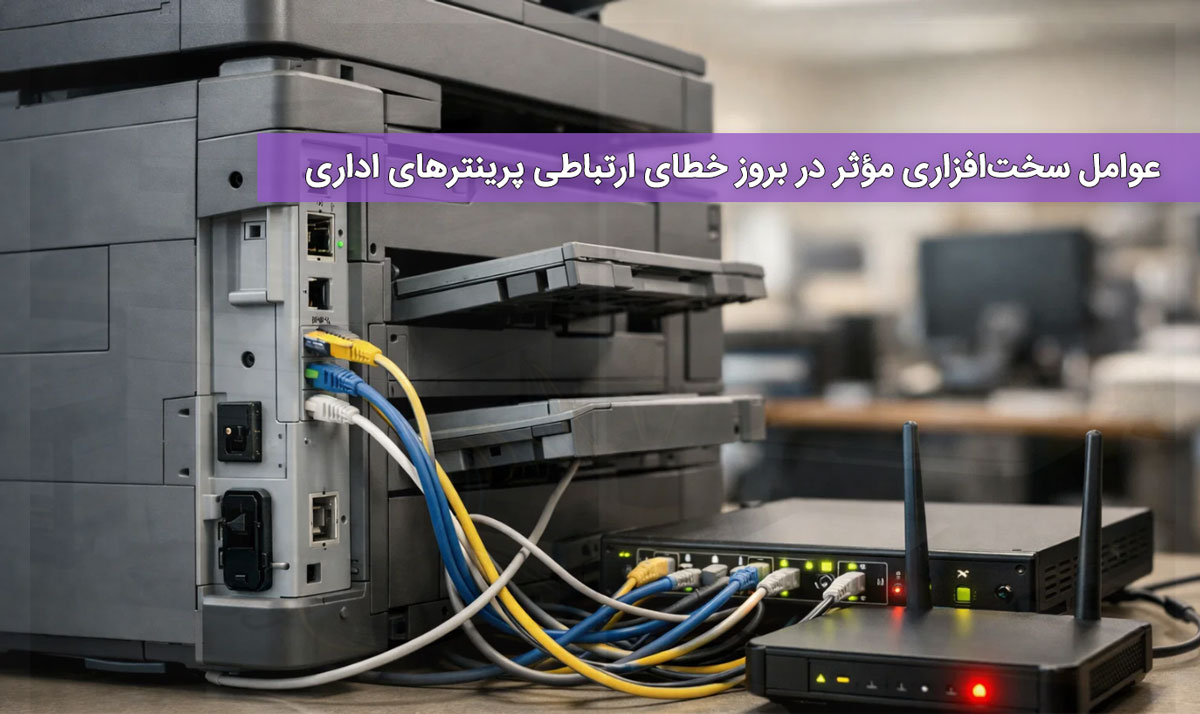
برد فرمتر معیوب: مسئول پردازش دستورات چاپ و مدیریت ارتباط با کامپیوتر است؛ خرابی آن باعث قطع ارتباط یا ارسال ناقص دادهها میشود.
خرابی پورت USB یا LAN: آسیب به پورتها مانع اتصال مستقیم یا شبکهای پرینتر میشود و گاهی ارتباط بهصورت موقت قطع و وصل میشود.
مشکل در چیپ یا حافظه داخلی دستگاه: کمبود حافظه یا خرابی چیپ داخلی میتواند منجر به صفهای چاپ ناقص و خطاهای مکرر ارتباط شود.
اشتباهات رایجی که در محیطهای اداری جان میگیرند
در محیطهای اداری، بسیاری از خطاهای ارتباطی پرینتر نه به دلیل مشکل سختافزاری بلکه به خاطر اشتباهات مدیریتی و کاربری رخ میدهند. یکی از رایجترین مشکلات، پاک نکردن صف چاپ (Print Queue) است. وقتی کاربران اسناد خود را به پرینتر میفرستند و صف چاپ شلوغ میشود، گاهی یک سند ناقص یا گیرکرده باعث توقف کامل چاپ میشود. این مشکل به ویژه در ادارات بزرگ که تعداد کاربران و حجم چاپ بالاست، بیشتر مشاهده میشود و میتواند زمان زیادی از کارکنان را تلف کند.
مشکل دیگر، اشتباه در اشتراکگذاری پرینتر است. بسیاری از دفاتر، پرینتر را به صورت شبکهای بین چند کامپیوتر به اشتراک میگذارند، اما اگر دسترسیها درست تنظیم نشده باشند یا پرینتر روی سیستمهای متفاوت با نسخههای متفاوت ویندوز یا مک نصب شده باشد، خطاهای ارتباطی مکرر رخ میدهد. این مشکل اغلب با پیکربندی صحیح و استاندارد شبکه قابل حل است، اما در محیطهای پرمشغله و بدون مدیریت IT حرفهای، به یک معضل همیشگی تبدیل میشود.
همچنین، عدم بهروزرسانی سیستمها و فریمور پرینتر یکی از دلایل پنهان بروز خطاهای ارتباطی است. نسخههای قدیمی درایورها یا فریمور پرینتر ممکن است با سیستمعاملهای جدید سازگار نباشند و اتصال پرینتر را غیرقابل اطمینان کنند. بسیاری از کاربران و مدیران فکر میکنند مشکل از پرینتر است، در حالی که تنها کافی است نرمافزار و فریمور دستگاه به روز شود تا مشکل برطرف شود.
در نهایت، تداخل بین نرمافزارهای مختلف و شبکههای متعدد نیز باعث بروز خطا میشود. در اداراتی که از شبکههای LAN و Wi-Fi همزمان استفاده میکنند، یا چندین پرینتر همزمان به شبکه متصل هستند، عدم هماهنگی میتواند باعث بروز اختلال در ارتباط دستگاهها شود. رعایت استانداردهای شبکه، اختصاص IP ثابت و بررسی منظم سیستمها میتواند بسیاری از این مشکلات را پیش از وقوع حل کند و تجربه چاپ در محیط اداری را روان و بدون خطا نگه دارد.
چگونه خطای ارتباطی پرینترهای اداری را رفع کنیم؟
بررسی اتصال شبکه: اولین گام برای رفع خطای ارتباطی، اطمینان از سلامت اتصال پرینتر به شبکه است. کابل LAN یا وضعیت Wi-Fi را بررسی کنید و مطمئن شوید پرینتر به همان شبکهای متصل است که کامپیوترها از آن استفاده میکنند.
ریست سختافزاری و نرمافزاری: در بسیاری از موارد، یک ریست کامل پرینتر میتواند مشکلات موقت ارتباطی را برطرف کند. علاوه بر خاموش و روشن کردن دستگاه، گاهی لازم است صف چاپ (Print Queue) و تنظیمات شبکه هم ریست شود.
نصب مجدد درایور مناسب: استفاده از درایور قدیمی یا ناسازگار یکی از رایجترین دلایل خطای ارتباطی است. حذف درایور قبلی و نصب نسخه جدید و مطابق سیستمعامل، اغلب مشکل را حل میکند.
تثبیت IP و حذف نوسانات شبکه: اختصاص یک IP ثابت به پرینتر، به ویژه در محیطهای شلوغ اداری، از بروز اختلالات ناشی از تغییرات IP جلوگیری میکند. همچنین بررسی نوسانات شبکه و پهنای باند، باعث کاهش خطاهای مکرر میشود.
استفاده از راهکارهای تخصصی اطلس سرویس: در صورت تکرار خطاها یا پیچیدگی مشکل، بهرهگیری از خدمات تخصصی و مشاوره فنی اطلس پرینتر میتواند راهکارهای حرفهای و دائمی ارائه دهد، از جمله عیبیابی شبکه، تعمیر سختافزاری و تنظیمات پیشرفته چاپ تحت شبکه.
جلوگیری از بروز خطای ارتباطی در ادارات
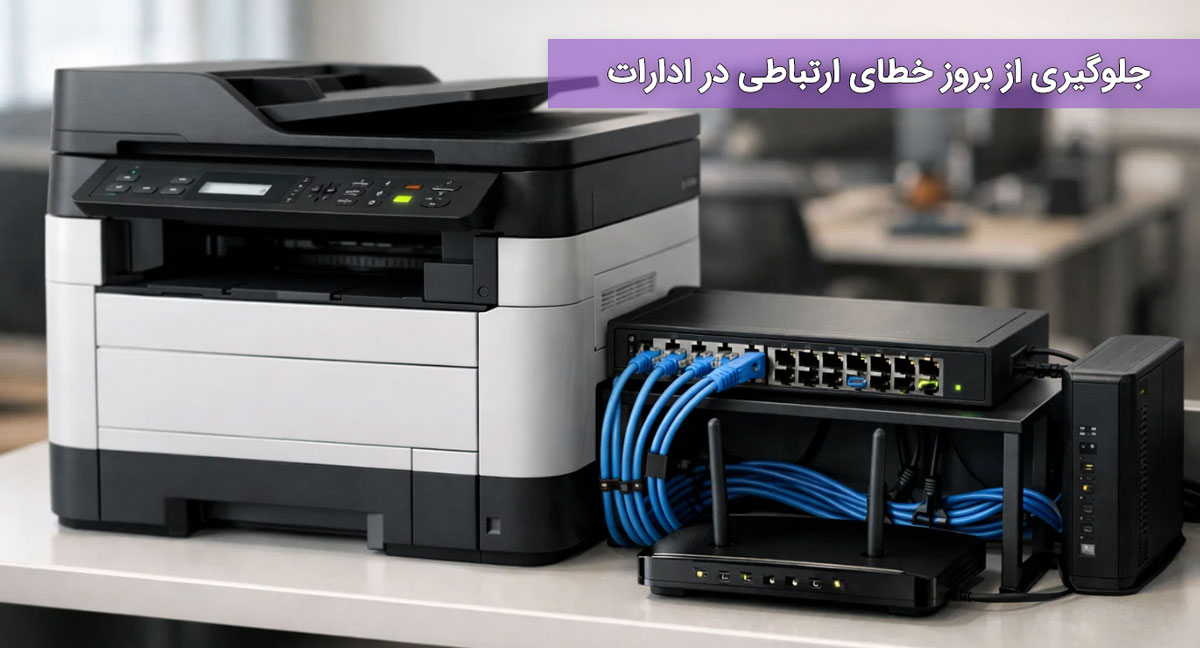
پیشگیری همیشه بهتر از درمان است، به ویژه در محیطهای اداری که خطای ارتباطی پرینتر میتواند باعث توقف کار و کاهش بهرهوری شود. یکی از مهمترین اقدامها، نگهداری دورهای از پرینتر و شبکه است. بررسی منظم کابلها، سوکتها، پورتها و حتی وضعیت سختافزار پرینتر میتواند بسیاری از مشکلات آینده را پیشگیری کند. علاوه بر این، تمیز نگه داشتن پرینتر و محیط اطراف آن نیز نقش مهمی در جلوگیری از اختلالات سختافزاری دارد.
بهینهسازی شبکه داخلی نیز یکی از عوامل کلیدی در جلوگیری از خطاهای ارتباطی است. اطمینان از پهنای باند کافی، کاهش ترافیک اضافی، اختصاص IP ثابت به دستگاهها و هماهنگی شبکه LAN و Wi-Fi، میتواند از بروز بسیاری از اختلالات جلوگیری کند. همچنین، استفاده از نرمافزارهای مدیریت چاپ و بهروزرسانی درایورها و فریمور پرینتر بهطور منظم، باعث میشود پرینتر همیشه با سیستمها و کاربران سازگار باشد.
انتخاب پرینتر متناسب با حجم و نیاز سازمان نیز اهمیت زیادی دارد. استفاده از دستگاههایی که ظرفیت چاپ و تحمل فشار کاری بالایی دارند، ریسک خطاهای ارتباطی را کاهش میدهد و تجربه چاپ روان و بدون اختلال را برای کارکنان فراهم میکند. با رعایت این نکات و بهرهگیری از خدمات تخصصی مانند اطلس پرینتر، ادارات میتوانند از توقف کار و مشکلات ارتباطی پرینتر پیشگیری کرده و بهرهوری محیط کاری خود را بهبود دهند.
جمعبندی
پرینترهای اداری به دلیل حجم کاری بالا، اتصال چند کاربره و پیچیدگی شبکه، بیشتر از پرینترهای خانگی در معرض خطاهای ارتباطی قرار میگیرند. با این حال، بسیاری از این مشکلات ناشی از سهلانگاری در نگهداری، اشتباهات مدیریتی و ضعف زیرساخت شبکه هستند و با رعایت نکات ساده قابل پیشگیری و رفع هستند. از بررسی اتصال شبکه و ریست سختافزاری گرفته تا نصب درایور مناسب و تثبیت IP، هر اقدام کوچک میتواند به بهبود عملکرد پرینتر و کاهش اختلالات کمک کند.
برای سازمانها و ادارات، انتخاب پرینتر متناسب با حجم چاپ و نگهداری دورهای از دستگاه، کلید موفقیت در تجربه چاپ بدون خطا است. علاوه بر این، بهرهگیری از خدمات تخصصی اطلس پرینتر میتواند اطمینان حاصل کند که پرینترهای اداری شما همیشه آماده و پایدار هستند. تیم متخصص اطلس پرینتر آماده ارائه راهکارهای حرفهای، نصب و راهاندازی، تعمیر و بهروزرسانی پرینترهای اداری شماست تا بهرهوری محیط کاری به حداکثر برسد. برای مشاوره رایگان و پشتیبانی حرفهای پرینترهای اداری، همین حالا با اطلس پرینتر تماس بگیرید و از تجربه چاپ بدون خطا و اختلال لذت ببرید.