چرا چاپگر کوچک چاپ می کند؟
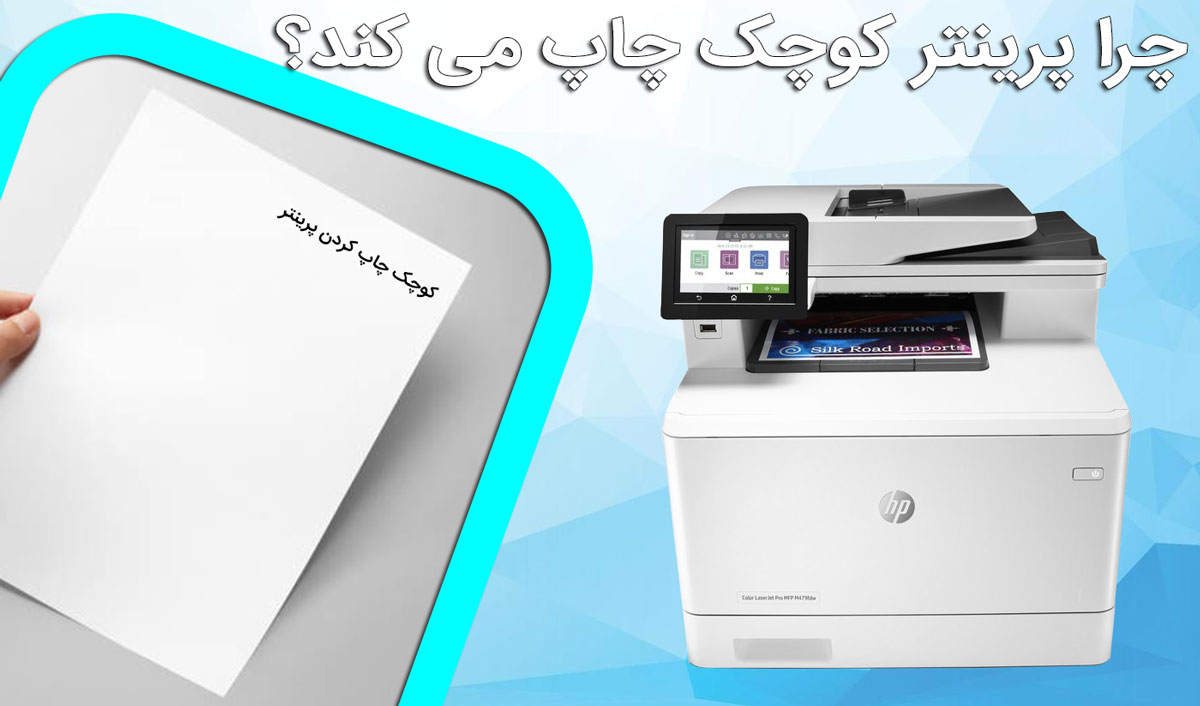
چاپگرها به عنوان یکی از ابزارهای اساسی در زندگی روزمره ما، نقش مهمی در انتقال اطلاعات و ایجاد مستندات دارند. اما گاهی اوقات ممکن است با مشکلاتی مواجه شویم که عملکرد آن ها را تحت تأثیر قرار می دهد. یکی از رایج ترین این مشکلات، کوچک چاپ کردن متون و تصاویر است. این مسئله می تواند دلایل مختلفی از تنظیمات نادرست گرفته تا مشکلات سخت افزاری داشته باشد. در این مطلب، به بررسی علل این مشکل و راه حل های ممکن برای رفع آن خواهیم پرداخت تا بتوانید از چاپگر خود به بهترین شکل استفاده کنید.
چرا اسناد به صورت کوچک روی کاغذ چاپ می شوند؟
اگر متوجه شده اید که اسناد شما کوچک تر از ابعاد سند دیجیتال چاپ می شوند، ممکن است این مشکل ناشی از تنظیمات نادرست در نرم افزار یا درایور چاپگر شما باشد. این مشکل می تواند به دلایل مختلفی ایجاد شود که در اینجا به بررسی برخی از رایج ترین آنها می پردازیم:
تنظیمات نادرست در نرم افزار چاپ: گاهی اوقات، تنظیمات پیش فرض نرم افزارهای ویرایش متن مانند Word یا PDF Reader بهطور اشتباه به گونه ای تنظیم می شود که اندازه سند کوچکتر از حد معمول چاپ شود. ممکن است گزینه ای مانند Fit to Page یا Shrink to Fit انتخاب شده باشد که باعث کاهش اندازه متن یا تصویر می شود. یکی دیگر از مشکلاتی که ممکن است باعث شود محتوای چاپشده کوچکتر از انتظار شما به نظر برسد، فعال بودن تنظیمات چاپ چند صفحه روی یک برگه است. در این حالت، نرمافزار برای قرار دادن چند صفحه در یک صفحه کاغذ، اندازه محتوای هر صفحه را کاهش میدهد. اگر با چنین وضعیتی مواجه هستید، میتوانید راهنمای رفع مشکل چاپ دو صفحه در یک صفحه را مطالعه کنید تا تنظیمات مربوط به این حالت را بررسی و اصلاح کنید.
تنظیمات درایور چاپگر: تنظیمات درایور چاپگر می تواند باعث تغییر اندازه سند به هنگام چاپ شود. برخی از چاپگرها به طور پیش فرض اندازه کاغذ را خودکار تنظیم می کنند، که ممکن است منجر به چاپ اسناد در اندازه کوچکتر از اندازه مورد نظر شما شود.
تنظیمات سایز کاغذ: اگر سایز کاغذ انتخابی در نرم افزار چاپ یا درایور چاپگر با سایز واقعی کاغذ تطابق نداشته باشد، چاپگر ممکن است محتوا را به طور نامناسبی مقیاس بندی کند و در نتیجه اسناد کوچک چاپ شوند. توجه داشته باشید که ناهماهنگی در اندازه کاغذ یا تنظیمات چاپ همیشه فقط به کوچک شدن محتوا منجر نمیشود و در برخی شرایط ممکن است بخشی از سند نیز خارج از محدوده چاپ قرار بگیرد. اگر پرینتر شما به جای کوچک چاپ کردن، تنها بخشی از متن یا تصویر را روی کاغذ چاپ میکند، بررسی دلایل چرا پرینتر نصفه پرینت می گیرد؟ میتواند به پیدا کردن علت مشکل کمک کند.
مشکلات با نرم افزار PDF یا فایل های تصویری: گاهی اوقات فایل های PDF یا تصاویر می توانند به طور نادرست مقیاس بندی شوند، که این باعث می شود محتوای چاپ شده به اندازه دلخواه در نیاید.
در این مقاله، راهکارهایی برای رفع این مشکلات و اطمینان از چاپ اسناد با اندازه صحیح بررسی خواهیم کرد.
چگونه محتوا در چاپ بصورت تمام صفحه چاپ می شود؟
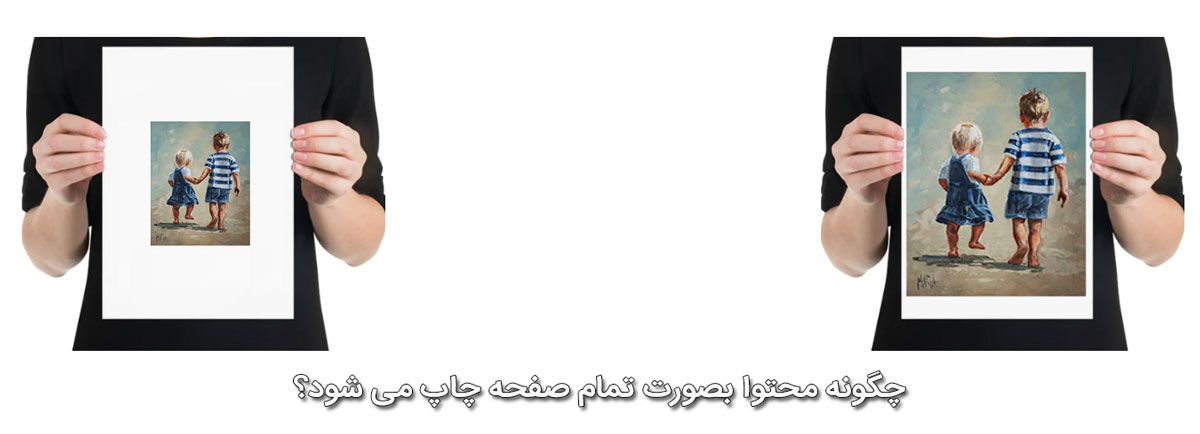
برای چاپ محتوا به صورت تمام صفحه در پرینتر، مراحل زیر را دنبال کنید:
1. تنظیمات نرمافزار:
- باز کردن فایل: فایل مورد نظر را در نرم افزار مربوطه (مانند Word، Adobe Acrobat یا هر نرمافزار دیگر) باز کنید.
- تنظیم اندازه کاغذ: به منوی Page Layout یا Layout بروید و اندازه کاغذ را به اندازه ای که می خواهید (مانند A4 یا Letter) تنظیم کنید.
2. تنظیمات حاشیه ها:
- کاهش حاشیه ها: به منوی Margins بروید و گزینه Narrow یا Custom Margins را انتخاب کنید. حاشیه ها را به حداقل برسانید تا محتوا بیشتر به لبه های کاغذ نزدیک شود.
3. تنظیمات چاپ:
- منوی پرینت: به منوی File بروید و گزینه Print را انتخاب کنید.
- Properties یا Preferences: در تنظیمات پرینتر، گزینه Properties یا Preferences را پیدا کنید.
- تنظیمات مقیاس: گزینه Fit to Page یا Scale را انتخاب کنید. این گزینه باعث می شود که محتوا به صورت تمام صفحه چاپ شود.
4. پیش نمایش چاپ:
- چک کردن پیش نمایش: حتماً پیشنمایش چاپ (Print Preview) را بررسی کنید تا مطمئن شوید که محتوا به درستی تنظیم شده و تمام صفحه را پر میکند.
5. چاپ آزمایشی:
- چاپ یک صفحه آزمایشی: قبل از چاپ مستندات مهم، یک صفحه آزمایشی چاپ کنید تا از نتیجه رضایت داشته باشید.
با رعایت این مراحل، میتوانید محتوا را به صورت تمام صفحه در پرینتر خود چاپ کنید.
رفع مشکل کوچک بودن پرینت در Word
- فایل Word مورد نظر را باز کنید.
- به منوی Layout یا Page Layout بروید.
- بر روی Margins کلیک کنید و گزینه Narrow را انتخاب کنید یا Custom Margins را برای تنظیم دستی حاشیهها انتخاب کنید.
- در همان منوی Layout، بر روی Size کلیک کنید و اندازه کاغذ مورد نظر (مانند A4) را انتخاب کنید.
- به منوی File بروید و بر روی Print کلیک کنید.
- پیشنمایش چاپ را بررسی کنید تا مطمئن شوید که همه چیز به درستی تنظیم شده است.
رفع مشکل کوچک بودن پرینت در Excel
- فایل Excel را باز کنید.
- به منوی Page Layout بروید.
- بر روی Margins کلیک کنید و گزینه Narrow یا Custom Margins را انتخاب کنید.
- در بخش Page Setup، بر روی Scale to Fit کلیک کنید و مقادیر Width و Height را تنظیم کنید تا محتوا به صفحه مناسب تناسب داشته باشد.
- گزینه Fit Sheet on One Page را بررسی کنید تا مطمئن شوید که تمام محتوا در یک صفحه جا میشود.
- به منوی File بروید و بر روی Print کلیک کنید. پیشنمایش را بررسی کنید.
اگر بعد از تنظیم اندازه کاغذ و حاشیهها همچنان متن یا تصاویر فایل Word در چاپ با اندازه یا چیدمان مورد انتظار شما نمایش داده نمیشوند، بهتر است تنظیمات صفحه و چاپ فایل را دقیقتر بررسی کنید. برای آشنایی با نکاتی که به جلوگیری از تغییر اندازه، جابهجایی محتوا و بههمریختگی هنگام چاپ کمک میکنند، میتوانید مطلب چگونه فایلهای Word را بدون بههمریختگی چاپ کنیم؟ را نیز مطالعه کنید.
رفع مشکل کوچک بودن پرینت در Adobe Acrobat Reader
- فایل PDF را در Adobe Acrobat Reader باز کنید.
- به منوی File بروید و Print را انتخاب کنید.
- در پنجره چاپ، به بخش Page Sizing & Handling بروید.
- گزینه Fit را انتخاب کنید تا محتوا به اندازه کاغذ تناسب پیدا کند.
- همچنین می توانید گزینه Actual Size را انتخاب کنید تا اندازه واقعی محتوا چاپ شود.
- پیشنمایش چاپ را بررسی کنید و مطمئن شوید که محتوا به درستی تنظیم شده است.
با رعایت این مراحل، می توانید تنظیمات صفحه را قبل از چاپ در Word، Excel و Acrobat Reader به سادگی انجام دهید.
جمع بندی
چاپگرها به عنوان ابزاری اساسی در زندگی روزمره ما، گاهی ممکن است با مشکلی مانند کوچک چاپ شدن اسناد مواجه شوند. این مشکل می تواند ناشی از تنظیمات نادرست در نرم افزارها، درایور چاپگر یا سایز کاغذ باشد. برای رفع این مشکل، باید تنظیمات سایز کاغذ، مقیاس و حاشیه ها را در نرم افزار و پرینتر به دقت بررسی کرد. همچنین، استفاده از گزینه های Fit to Page یا Scale و چک کردن پیش نمایش چاپ می تواند از بروز این مشکلات جلوگیری کند. با رعایت این مراحل، می توانید از چاپ اسناد با اندازه صحیح و کیفیت مطلوب اطمینان حاصل کنید. علاوه بر تنظیم صحیح نرمافزار و چاپگر، نگهداری اصولی دستگاه نیز برای حفظ عملکرد مناسب آن اهمیت دارد. تمیز نگه داشتن پرینتر، بررسی دورهای قطعات و استفاده صحیح از مواد مصرفی میتواند به کاهش مشکلاتی که در طول زمان روی کیفیت و عملکرد چاپ تأثیر میگذارند کمک کند. برای آشنایی با نکات کاملتر، میتوانید راهنمای جامع نگهداری از پرینتر را مطالعه کنید.