چطور اسکنر خود را مثل روز اول سریع کنیم؟

اسکنرها یکی از ابزارهای حیاتی در دفاتر کاری و حتی خانهها هستند؛ مخصوصاً وقتی که با حجم زیادی از اسناد و مدارک سر و کار داریم. اما بعد از مدتی استفاده، ممکن است متوجه شوید که عملکرد اسکنرتان کند شده و دیگر مثل روز اول سریع نیست. این مسئله میتواند باعث اتلاف وقت، کاهش بهرهوری و حتی بروز خطا در فرآیندهای کاری شود.
در این مقاله قصد داریم روشهایی ساده اما کاربردی برای افزایش سرعت و بهبود عملکرد اسکنر به شما معرفی کنیم. با رعایت چند نکته مهم و انجام تنظیمات مناسب، میتوانید دوباره از سرعت و دقت دستگاهتان لذت ببرید. اگر شما هم با کندی اسکنر مواجه شدهاید یا میخواهید از بروز این مشکل در آینده جلوگیری کنید، تا انتهای این مطلب با ما همراه باشید.
چرا اسکنرها بعد از مدتی کند میشوند؟
اگر اسکنرتان زمانی بسیار سریع و روان کار میکرد اما حالا برای اسکن یک برگ ساده هم چند دقیقه زمان میخواهد، تنها نیستید. کند شدن اسکنر یکی از مشکلات رایجی است که بسیاری از کاربران تجربه میکنند. اما علت این مشکل چیست؟
در ادامه به چند دلیل مهم و رایج برای کاهش سرعت اسکنر اشاره میکنیم:
۱. انباشته شدن گرد و غبار و آلودگی
با گذشت زمان، گرد و غبار، پرز کاغذ یا حتی اثر انگشت ممکن است روی لنز اسکنر یا مسیر عبور کاغذ جمع شود. این آلودگیها باعث میشوند دستگاه چند بار تلاش کند تا تصویر واضحی ثبت کند و همین موضوع روند اسکن را کند میکند.
۲. تنظیمات نادرست اسکن
استفاده از رزولوشنهای بالا (مثلاً 600 یا 1200 dpi) برای اسکن اسناد معمولی نه تنها غیرضروری است، بلکه فشار زیادی به دستگاه وارد میکند و زمان پردازش را بهشدت افزایش میدهد.
۳. پر بودن حافظه کامپیوتر یا اختلال در سیستم
اگر حافظه RAM دستگاه شما اشغال باشد یا فضای خالی روی هارد دیسک کم شده باشد، فرآیند اسکن کند خواهد شد. چون سیستم نمیتواند بهدرستی فایلها را ذخیره یا پردازش کند.
۴. قدیمی بودن نرمافزار یا درایور اسکنر
نرمافزارها و درایورهایی که بهروز نیستند، ممکن است با سیستمعاملهای جدید یا برنامههای دیگر ناسازگار باشند و باعث کندی عملکرد شوند.
۵. مشکلات ارتباطی
اگر اسکنر از طریق Wi-Fi یا شبکه به سیستم متصل شده باشد، اختلال در اتصال یا سرعت پایین شبکه میتواند روند اسکن را تحت تأثیر قرار دهد.
راه حل افزایش سرعت اسکنر
در ادامه توضیح خواهیم داد که چگونه سرعت دستگاه اسکنر خود را افزایش دهید:
نرمافزار اسکنر را بهروز نگه دارید
بهروزرسانی نرمافزار و درایور اسکنر یکی از مهمترین اقداماتی است که میتواند عملکرد دستگاه شما را بهطور محسوسی بهبود ببخشد. بسیاری از کاربران پس از نصب اولیه اسکنر، دیگر سراغ بهروزرسانی آن نمیروند، در حالی که شرکتهای تولیدکننده مرتباً نسخههای جدیدی از درایورها و نرمافزارهای مرتبط را منتشر میکنند تا مشکلات احتمالی را رفع کرده، سازگاری با سیستمعاملهای جدید مانند ویندوز 11 یا نسخههای جدید مک را افزایش دهند و قابلیتهای تازهای همچون فشردهسازی پیشرفته، تشخیص خودکار رنگ یا فناوری تشخیص متن (OCR) را به دستگاه اضافه کنند. این بهروزرسانیها میتوانند سرعت پردازش را نیز بهطور محسوسی افزایش داده و زمان اسکن را کاهش دهند.
برای بهروزرسانی، ابتدا به وبسایت رسمی سازنده مراجعه کرده، نام و مدل دقیق اسکنر را جستجو کنید و جدیدترین نسخه نرمافزار یا درایور مربوط به سیستمعامل خود را دانلود نمایید. در صورتی که برند اسکنر شما نرمافزار مدیریتی خاصی ارائه میدهد مانند HP Smart، Epson Software Updater یا Canon IJ Utility آن را نصب کرده و از طریق آن بهروزرسانیها را بهطور خودکار دریافت کنید. توصیه میشود پیش از نصب نسخه جدید، نسخه قبلی را حذف نمایید تا از تداخل نرمافزاری جلوگیری شود و فرآیند نصب بدون خطا انجام گیرد. همچنین اگر اسکنرتان بهصورت شبکه به کامپیوتر متصل است، بهروزرسانی فریمور (firmware) خود دستگاه نیز ممکن است لازم باشد تا از نهایت کارایی بهرهمند شوید.
تمیزکاری فیزیکی اسکنر را فراموش نکنید
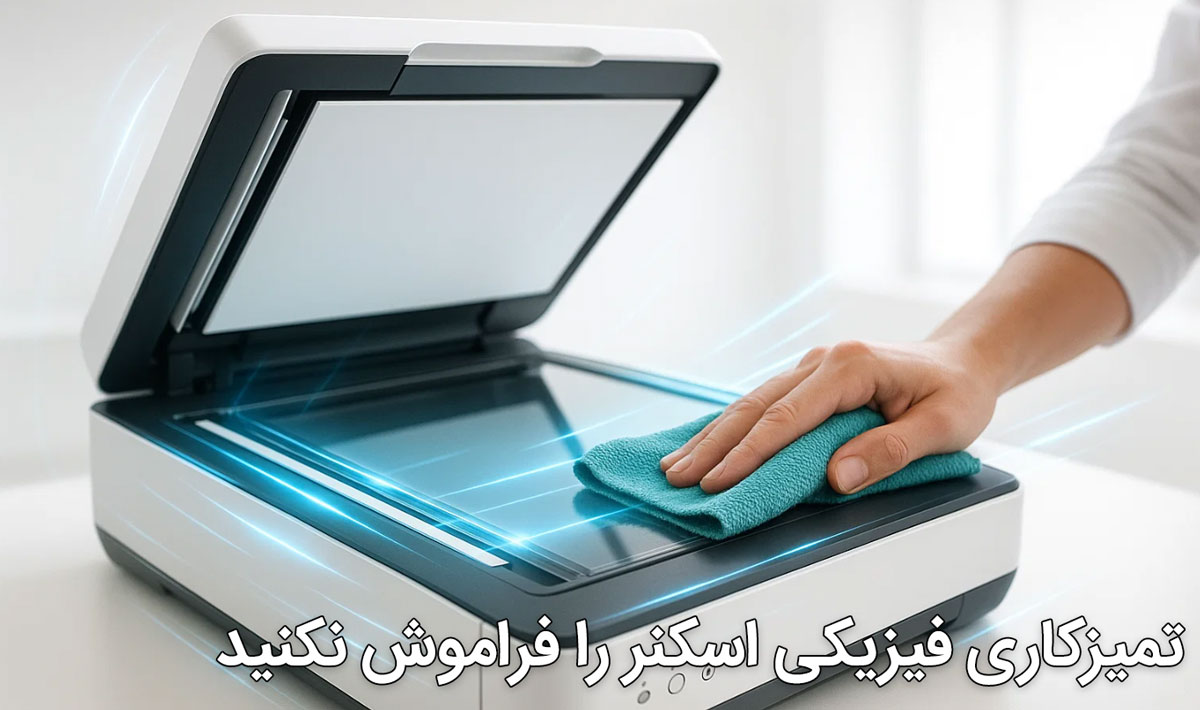
شاید تصور شود کند شدن عملکرد اسکنر فقط به مشکلات نرمافزاری یا فنی مربوط است، اما در واقع آلودگیهای فیزیکی یکی از دلایل اصلی کاهش سرعت و کیفیت اسکن محسوب میشوند. گرد و غبار، لکهها، پرزهای کاغذ یا حتی اثر انگشت میتوانند با گذشت زمان روی قسمتهای حساس دستگاه مانند شیشه اسکن، لنزها یا غلطکهای تغذیه خودکار (ADF) تجمع پیدا کنند و باعث شوند دستگاه چند بار تلاش کند تا تصویری واضح تهیه کند یا در عبور کاغذ دچار اختلال شود. برای جلوگیری از چنین مشکلاتی، تمیزکاری منظم اجزای مختلف اسکنر اهمیت زیادی دارد. شیشه اسکنر باید از هرگونه ذره یا لکه پاک باشد تا تصاویر واضح و دقیق ثبت شوند. در اسکنرهای ADF نیز تمیز نگهداشتن مسیر کاغذ و غلطکها ضروری است، چرا که وجود ذرات ریز یا تکههای کاغذ میتواند سرعت اسکن را کاهش داده یا باعث گیر کردن برگهها شود. همچنین لنزها و حسگرهای داخلی اگر تمیز نباشند، کیفیت تصویر نهایی را بهشدت کاهش میدهند.
برای تمیز کردن اسکنر، حتماً ابتدا دستگاه را خاموش کرده و از برق بکشید. از یک پارچه نرم، بدون پرز و کمی مرطوب برای پاکسازی استفاده کنید و به هیچ وجه مایعات را مستقیماً روی دستگاه نریزید. برای بخشهای حساس مانند لنزها یا شیشه اسکن، بهتر است از دستمال میکروفایبر یا محلولهای مخصوص تجهیزات اپتیک استفاده کنید. غلطکهای ADF را نیز طبق راهنمای دستگاه و با دقت تمیز کنید تا آسیبی به آنها نرسد. اگر بهصورت روزانه یا اداری از اسکنر استفاده میکنید، توصیه میشود حداقل ماهی یکبار آن را تمیز کنید. در محیطهایی که گرد و غبار بیشتری دارند، این بازه باید حتی کوتاهتر باشد تا عملکرد دستگاه همیشه در بهترین حالت باقی بماند.
تنظیمات رزولوشن و فرمت فایل را بررسی کنید
یکی از سادهترین اما مؤثرترین راهها برای بهبود عملکرد اسکنر، بررسی و بهینهسازی تنظیمات اسکن است؛ موضوعی که بسیاری از کاربران از آن غافلاند. تنظیمات پیشفرض اسکنر معمولاً فایلهایی با کیفیت و حجم بالا تولید میکنند که نه تنها فضای زیادی اشغال میکنند، بلکه فرآیند اسکن را کندتر میسازند. یکی از مهمترین این تنظیمات، رزولوشن یا همان DPI (تعداد نقاط در هر اینچ) است که مستقیماً بر وضوح تصویر، زمان اسکن و حجم نهایی فایل تأثیر میگذارد. برای مثال، اسکن اسناد متنی برای بایگانی یا ارسال از طریق ایمیل با رزولوشن 150 تا 200 DPI کاملاً کافی است و نیازی به استفاده از تنظیمات بالاتر نیست، در حالیکه برای عکسها یا اسنادی با جزئیات زیاد، میتوان از رزولوشنهای بالاتر مانند 600 DPI استفاده کرد. انتخاب رزولوشن مناسب باعث کاهش زمان اسکن و تولید فایلهایی سبکتر میشود.
علاوه بر رزولوشن، فرمت خروجی فایل نیز نقش مهمی در کیفیت و حجم نهایی دارد. فرمت PDF معمولاً برای اسناد چند صفحهای گزینه مناسبی است، بهویژه اگر با فشردهسازی همراه باشد که باعث افزایش سرعت ذخیرهسازی میشود. فرمت JPEG برای تصاویر گزینه خوبی است، چون کیفیت مناسب را در کنار حجم پایینتر ارائه میدهد. فرمت TIFF برای آرشیو کردن اسناد با کیفیت بالا استفاده میشود اما حجم زیادی دارد، و PNG مناسب تصاویر با جزئیات زیاد است اما معمولاً فایلهای حجیمتری نسبت به JPEG تولید میکند. کاربران اداری که از قابلیت Batch Scan (اسکن دستهای) استفاده میکنند، بهتر است فشردهسازی فایلها را در تنظیمات فعال کنند تا فایلها سریعتر و با حجم کمتر ذخیره شوند، بدون اینکه کیفیت بهطور محسوس افت کند. بهینهسازی این تنظیمات نه تنها سرعت و کارایی اسکن را افزایش میدهد، بلکه در مدیریت فضای ذخیرهسازی نیز نقش بسزایی دارد.
استفاده از نرمافزارهای بهینهسازی تصویر
حتی اگر اسکنر شما از کیفیت سختافزاری بالایی برخوردار باشد، ممکن است فایلهای خروجی پس از اسکن دارای مشکلاتی نظیر حجم بالا، کیفیت پایین، رنگهای کدر یا متونی ناخوانا باشند. در چنین شرایطی، نرمافزارهای بهینهسازی تصویر میتوانند نقش مهمی در بهبود کیفیت و کارایی فایل ایفا کنند، بدون اینکه نیازی به تکرار فرآیند اسکن باشد. این نرمافزارها با استفاده از الگوریتمهایی برای فشردهسازی، تصحیح رنگ، حذف نویز و افزایش وضوح متن، فایل اسکنشده را برای ذخیرهسازی، اشتراکگذاری یا آرشیو بهینه میکنند. بسیاری از آنها از فناوری OCR پشتیبانی میکنند که امکان تبدیل تصویر به متن قابل ویرایش را فراهم میسازد. از مزایای اصلی این ابزارها میتوان به کاهش قابل توجه حجم فایل بدون افت محسوس کیفیت، بهبود وضوح متون و تصاویر، تنظیم خودکار روشنایی و کنتراست، حذف زمینههای اضافی و در نهایت آمادهسازی حرفهایتر اسناد اشاره کرد. برنامههایی مانند Adobe Acrobat Pro، ABBYY FineReader، ScanTailor، VueScan و PDF Compressor از جمله گزینههای محبوب و کاربردی برای کاربران ویندوز و مک هستند. با این حال، برخی اسکنرهای پیشرفته این قابلیتها را بهصورت داخلی در نرمافزار خود دارند؛ بنابراین پیش از نصب نرمافزارهای جانبی، حتماً امکانات برنامه اصلی دستگاه خود را بررسی کنید. اگر بهصورت روزانه با حجم زیادی از اسناد، تصاویر یا قراردادها سر و کار دارید، استفاده از نرمافزارهای بهینهسازی تصویر به شما کمک میکند اسناد سبکتر، حرفهایتر و قابل استفادهتری تولید کنید، در حالی که در زمان و فضای ذخیرهسازی نیز صرفهجویی قابل توجهی خواهید داشت.
مدیریت حافظه و فضای ذخیرهسازی سیستم
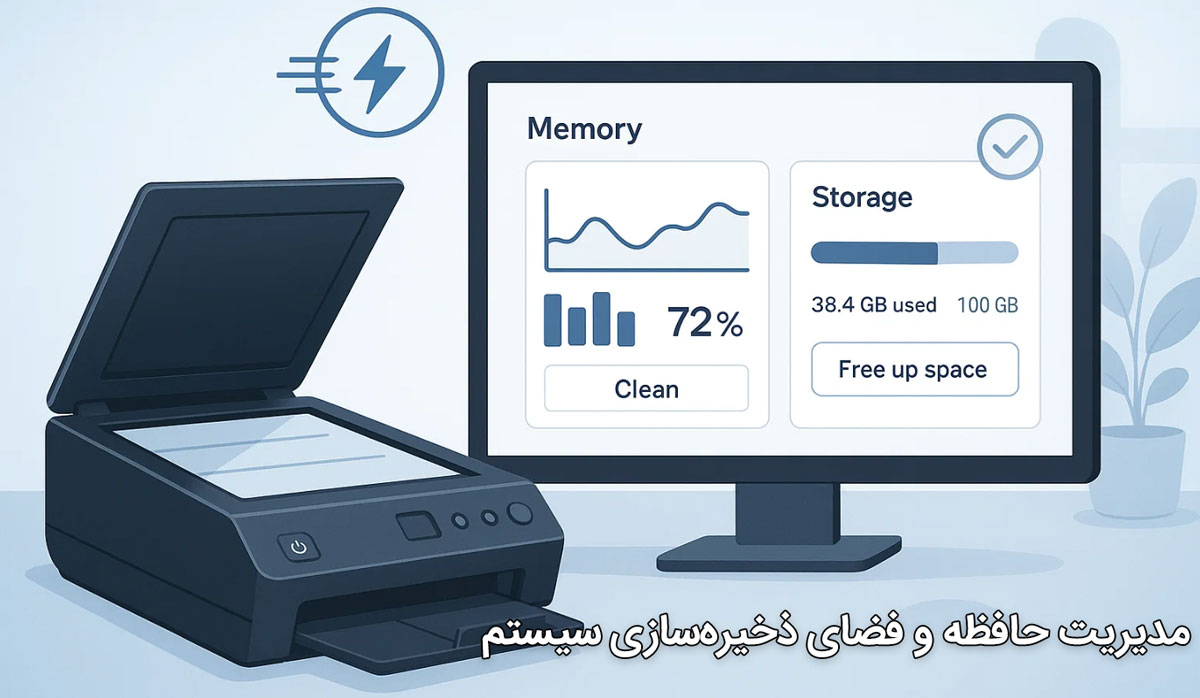
در حالیکه ممکن است تصور شود تنها اسکنر عامل کاهش سرعت در فرآیند اسکن است، در واقع عملکرد سیستم کامپیوتری متصل به آن نیز نقش بسیار حیاتی دارد. اگر رایانه شما از نظر حافظه (RAM) یا فضای ذخیرهسازی (هارد دیسک یا SSD) با محدودیت مواجه باشد، این مشکلات میتوانند مستقیماً باعث کند شدن یا حتی اختلال در روند اسکن شوند. اسکنر هنگام پردازش تصویر، دادهها را بهطور موقت در حافظه RAM ذخیره میکند؛ بنابراین اگر حافظه کافی وجود نداشته باشد یا برنامههای سنگینی همزمان در حال اجرا باشند، سیستم دچار کاهش عملکرد شده و اسکن با تأخیر یا خطا همراه میشود. از سوی دیگر، فایلهای اسکنشده، بهویژه با رزولوشن بالا یا در فرمتهایی مانند TIFF و PDF، حجم قابلتوجهی دارند و در صورتی که فضای ذخیرهسازی دستگاه پر باشد، نه تنها سرعت سیستم پایین میآید، بلکه ممکن است برخی فایلها نیز بهدرستی ذخیره نشوند. برای بهبود عملکرد سیستم در حین اسکن، پیشنهاد میشود برنامههای غیرضروری را ببندید تا RAM آزاد شود، فایلهای اضافی را حذف کنید، از ابزارهایی مانند Disk Cleanup یا CCleaner برای پاکسازی سیستم بهره ببرید و در صورت نیاز، حافظه RAM بیشتری نصب کنید. همچنین استفاده از درایو SSD به جای هارد دیسک مکانیکی میتواند سرعت خواندن و نوشتن فایلها را به شکل چشمگیری افزایش دهد. اگر بهصورت مداوم با حجم زیادی از اسناد اسکنشده کار میکنید، بهتر است فایلها را بهطور منظم دستهبندی و نامگذاری کنید تا علاوه بر بهینهسازی فضای ذخیرهسازی، مدیریت اسناد و جستجو نیز سادهتر و سریعتر انجام شود.
بررسی اتصال کابل یا شبکه اسکنر
سرعت و کیفیت اسکن تنها به خود دستگاه یا تنظیمات نرمافزاری محدود نمیشود، بلکه نوع و کیفیت اتصال اسکنر به کامپیوتر یا شبکه نیز تأثیر مستقیمی بر عملکرد آن دارد. اگر اتصال ناپایدار یا غیراستاندارد باشد، ممکن است با مشکلاتی نظیر کندی شدید، قطع شدن مکرر ارتباط یا حتی عدم ذخیره فایلهای اسکنشده مواجه شوید. اسکنرها معمولاً از روشهایی مانند کابل USB، اتصال شبکه (LAN) یا ارتباط بیسیم (Wi-Fi) برای اتصال به سیستم استفاده میکنند. در این میان، اتصال USB بهویژه از نوع 3.0 یا بالاتر، معمولاً سریعترین و پایدارترین گزینه محسوب میشود، اما اگر از کابل غیراستاندارد یا پورت کندتری مانند USB 2.0 استفاده شود، عملکرد دستگاه بهشدت افت میکند. همچنین اتصال بیسیم در عین راحتی، میتواند تحت تأثیر تداخل فرکانسی یا ضعف سیگنال قرار گرفته و باعث تأخیر در عملیات اسکن شود. حتی در شبکههای کابلی (LAN) نیز اگر ترافیک داخلی بالا باشد یا آیپی اسکنر تغییر کرده باشد، دریافت فایلها با تأخیر یا اختلال همراه خواهد بود.
برای بهبود این وضعیت، اگر از اتصال USB استفاده میکنید، حتماً از کابل باکیفیت و سالم، ترجیحاً USB 3.0، بهره ببرید و آن را به پورتهای پشت کیس یا مستقیماً به مادربورد وصل کنید تا از نوسانات ارتباط جلوگیری شود. در صورت استفاده از Wi-Fi، بهتر است اسکنر به مودم یا روتر نزدیک باشد و از منابع تداخلزا مانند مایکروویو یا تلفن بیسیم دور نگه داشته شود. اگر شرایط فراهم است، جایگزینی اتصال بیسیم با کابل LAN میتواند پایداری بیشتری به همراه داشته باشد. در شبکههای اداری نیز بهتر است یک IP ثابت (Static IP) برای اسکنر تعریف شود تا دستگاه همیشه بهدرستی شناسایی شود و تنظیمات فایروال یا آنتیویروس مانع انتقال فایلها نشوند. توجه به این جزئیات در نحوه اتصال میتواند تفاوت چشمگیری در سرعت، پایداری و کیفیت فرآیند اسکن ایجاد کند.
از اسکن دستهای هوشمندانه استفاده کنید
اگر بهصورت روزانه با حجم زیادی از اسناد، مدارک یا پروندهها سروکار دارید، اسکن کردن تکتک صفحات میتواند فرآیندی خستهکننده و وقتگیر باشد. در چنین شرایطی، استفاده از قابلیت اسکن دستهای یا Batch Scan یک راهکار بسیار مؤثر برای صرفهجویی در زمان و افزایش بهرهوری محسوب میشود. این قابلیت به شما امکان میدهد تا چندین صفحه را بهصورت پشت سر هم و خودکار اسکن کرده و همه آنها را در قالب یک فایل واحد (مانند PDF چندصفحهای) یا چند فایل جداگانه ذخیره کنید. از مزایای اصلی اسکن دستهای میتوان به صرفهجویی چشمگیر در زمان، کاهش نیاز به دخالت دستی، مناسب بودن برای بایگانی اسناد اداری یا مالی، و همچنین امکان تنظیم خودکار نام فایلها و شمارهگذاری صفحات اشاره کرد. با این حال، استفاده نادرست از این قابلیت میتواند باعث کاهش کیفیت خروجی یا حتی کندی فرآیند شود.
برای استفاده بهینه از Batch Scan، اگر اسکنر شما به تغذیه خودکار (ADF) مجهز است، برگهها را صاف و بدون چروک در دستگاه قرار دهید تا بدون توقف اسکن شوند. همچنین تنظیم رزولوشن را با توجه به نوع سند انتخاب کنید؛ معمولاً برای اسناد متنی، رزولوشن 200 تا 300 DPI کافی است و استفاده از مقادیر بالاتر فقط منجر به افزایش حجم فایل و کاهش سرعت میشود. فرمت PDF با فشردهسازی بالا معمولاً بهترین گزینه برای ذخیرهسازی اسناد اسکنشده در حالت دستهای است. بسیاری از نرمافزارهای اسکن، قابلیت تشخیص خودکار اندازه کاغذ را دارند که سرعت کار را بالا میبرد و نیازی به تنظیم دستی اندازه برای هر صفحه نخواهد بود. حتماً پیش از شروع اسکن، اسناد را بهدرستی مرتب کرده و جهت صفحات را بررسی کنید تا بعداً نیاز به ویرایش نداشته باشید. برخی نرمافزارها همچنین امکان ذخیرهسازی فایلها با نامهای مشخص و خودکار را دارند که به مدیریت آسانتر و جستجوی سریعتر کمک میکند. در نهایت، اگر اسکنر شما از فناوری OCR پشتیبانی میکند، توصیه میشود این قابلیت را در هنگام اسکن دستهای فعال کنید تا اسناد شما به فایلهایی با متن قابل جستوجو تبدیل شوند، که برای بایگانی و بازیابی اطلاعات بسیار مفید است.
چه زمانی باید اسکنر خود را سرویس یا تعویض کنیم؟
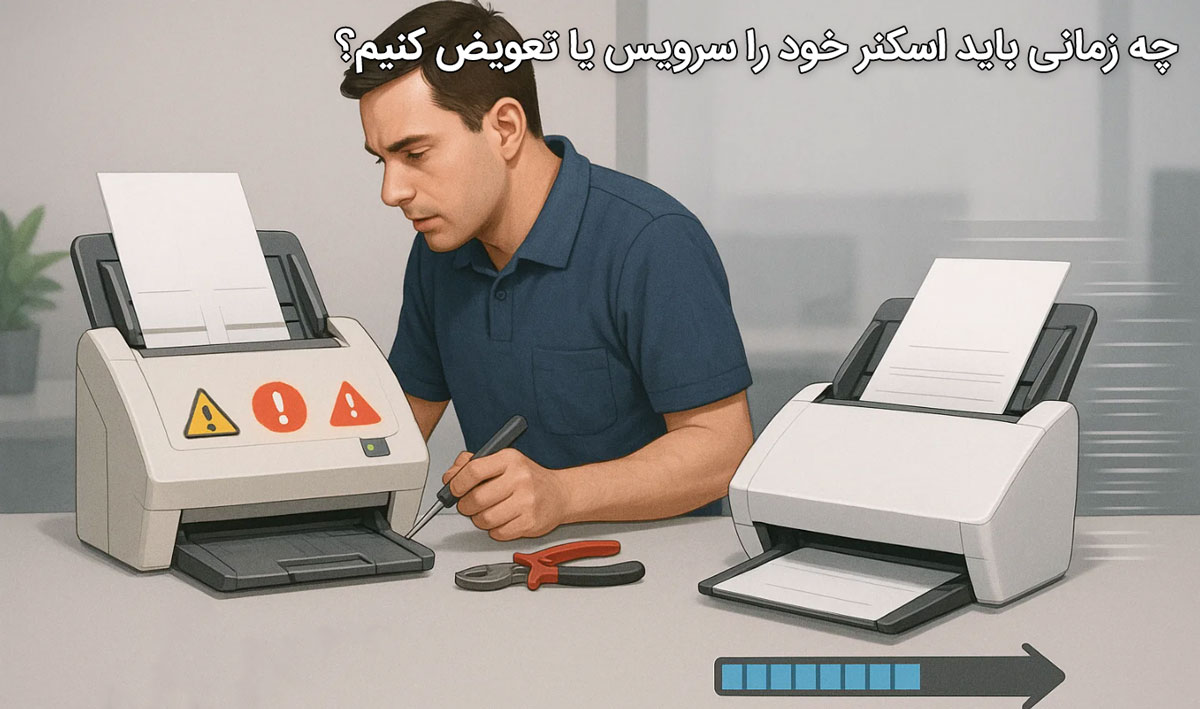
با وجود انجام همه نکات و مراقبتها، ممکن است روزی برسد که اسکنر شما دیگر مثل قبل کار نکند یا مشکلات جدیتری پیدا کند. در اینجا چند علامت مهم را معرفی میکنیم که نشان میدهند زمان سرویس، تعمیر یا حتی تعویض اسکنر فرا رسیده است:
کندی غیرعادی و مداوم: حتی پس از تمیزکاری و بهروزرسانی نرمافزار، سرعت اسکن بهبود نمییابد.
خطاهای مکرر هنگام اسکن: پیامهای خطا یا توقفهای ناگهانی در هنگام اسکن.
تصاویر تار یا با کیفیت پایین: حتی بعد از تنظیمات و تمیزکاری فیزیکی، کیفیت تصاویر رضایتبخش نیست.
مشکل در تغذیه کاغذ: کاغذها بهطور مکرر گیر میکنند یا غلطکها کار نمیکنند.
صداهای غیرطبیعی از دستگاه: سر و صدای زیاد یا غیرمعمول هنگام کار.
عدم شناسایی توسط سیستم: اتصال اسکنر به کامپیوتر برقرار نمیشود یا درایور شناسایی نمیشود.
اگر هر یک از این مشکلات به صورت مکرر رخ میدهد، بهتر است اسکنر را به یک مرکز خدمات معتبر ببرید یا در نظر داشته باشید که دستگاه جدیدی با فناوریهای بهروزتر تهیه کنید. گاهی تعویض اسکنر باعث صرفهجویی بیشتر در زمان و هزینه میشود.
جمعبندی
کندی اسکنر میتواند باعث اتلاف وقت و کاهش کارایی شما شود، اما خوشبختانه با رعایت چند نکته ساده میتوانید سرعت و کیفیت اسکن را مثل روز اول بهبود ببخشید:
نرمافزار و درایور اسکنر را همیشه بهروز نگه دارید.
بهطور منظم دستگاه را تمیز کنید، مخصوصاً لنز و شیشه اسکنر.
تنظیمات رزولوشن و فرمت فایل را متناسب با نیاز خود انتخاب کنید.
از نرمافزارهای بهینهسازی تصویر برای کاهش حجم و بهبود کیفیت استفاده کنید.
حافظه و فضای ذخیرهسازی سیستم خود را مدیریت کنید تا فشار روی دستگاه کمتر شود.
اطمینان حاصل کنید اتصال اسکنر (کابل یا شبکه) پایدار و سریع است.
از قابلیت اسکن دستهای بهصورت هوشمندانه بهره ببرید.
در صورت بروز مشکلات جدی، سرویس یا تعویض دستگاه را مدنظر قرار دهید.
با رعایت این نکات، نه تنها سرعت اسکنر افزایش مییابد، بلکه کیفیت خروجیها نیز بهتر شده و کار شما روانتر خواهد شد. اگر این مقاله برایتان مفید بود، خوشحال میشوم نظرتان را بدانم یا اگر سوالی دارید، بپرسید!