خطاهای رایج در پرینترهای وایرلس و نحوه رفع آنها به زبان ساده

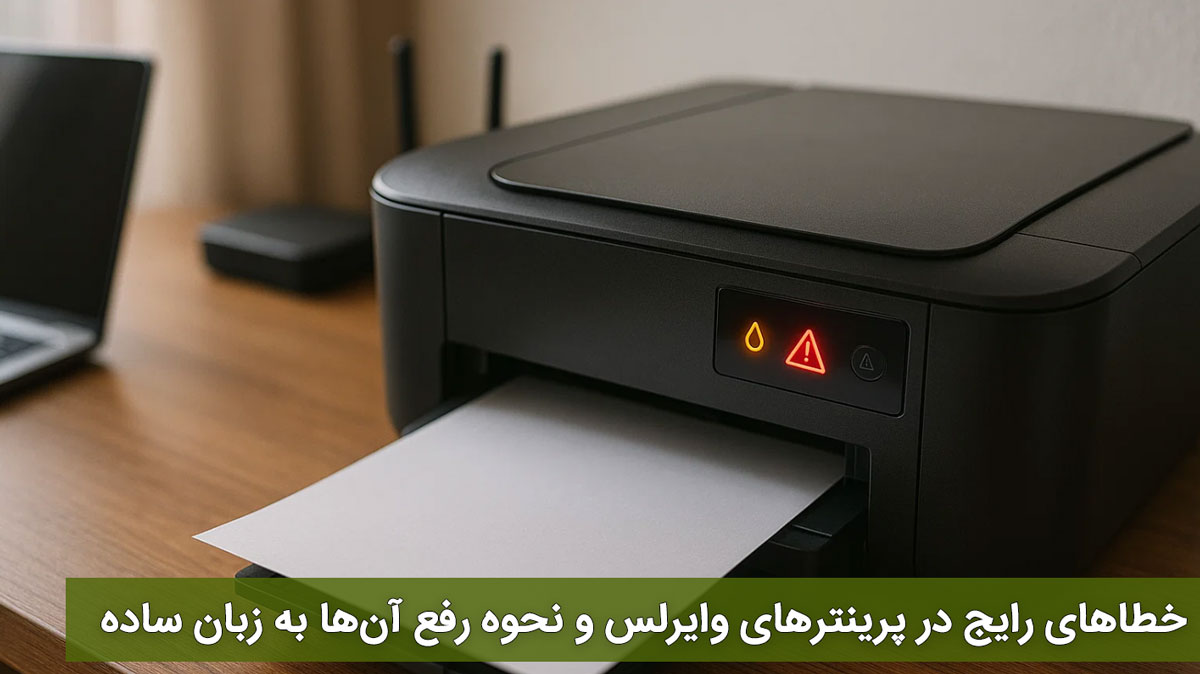
پرینترهای وایرلس به دلیل راحتی و امکان چاپ بدون نیاز به کابل، به یکی از تجهیزات پرکاربرد در خانهها و دفاتر تبدیل شدهاند. با این حال، این دستگاهها گاهی با مشکلات و خطاهایی مواجه میشوند که میتواند روند کاری شما را مختل کند. خوشبختانه اکثر این خطاها قابل رفع هستند و با کمی دانش فنی و دستورالعمل ساده میتوان آنها را حل کرد. در این مطلب، رایجترین خطاهای پرینترهای وایرلس را بررسی کرده و راهکارهای عملی و ساده برای رفع آنها ارائه میکنیم.
مشکلات اتصال وایرلس در پرینتر
در ادامه مشکلات اتصال وایرلس را توضیح خواهیم داد:
عدم شناسایی پرینتر توسط کامپیوتر یا موبایل
یکی از رایجترین مشکلات پرینترهای وایرلس، عدم شناسایی دستگاه توسط کامپیوتر یا موبایل است. این مشکل معمولاً به دلایل زیر رخ میدهد:
اتصال به شبکه اشتباه: پرینتر باید به همان شبکه وایفای وصل شود که دستگاه شما (کامپیوتر یا موبایل) روی آن قرار دارد.
فاصله زیاد از مودم: اگر پرینتر از مودم دور باشد، سیگنال وایرلس ضعیف میشود و شناسایی آن مشکل خواهد بود.
تنظیمات اشتباه IP یا DHCP: برخی پرینترها نیاز دارند که IP ثابت داشته باشند تا همیشه توسط دستگاهها شناسایی شوند.
راه حلها:
بررسی کنید که پرینتر و دستگاه شما به یک شبکه متصل باشند.
پرینتر را نزدیک مودم قرار دهید و مطمئن شوید سیگنال وایفای قوی است.
در صورت نیاز، IP پرینتر را در تنظیمات شبکه دستگاه به حالت Static IP تغییر دهید.
برنامه یا درایور رسمی پرینتر را روی دستگاه نصب کرده و دوباره جستجو کنید.
قطع و وصل شدن ناگهانی اتصال وایرلس
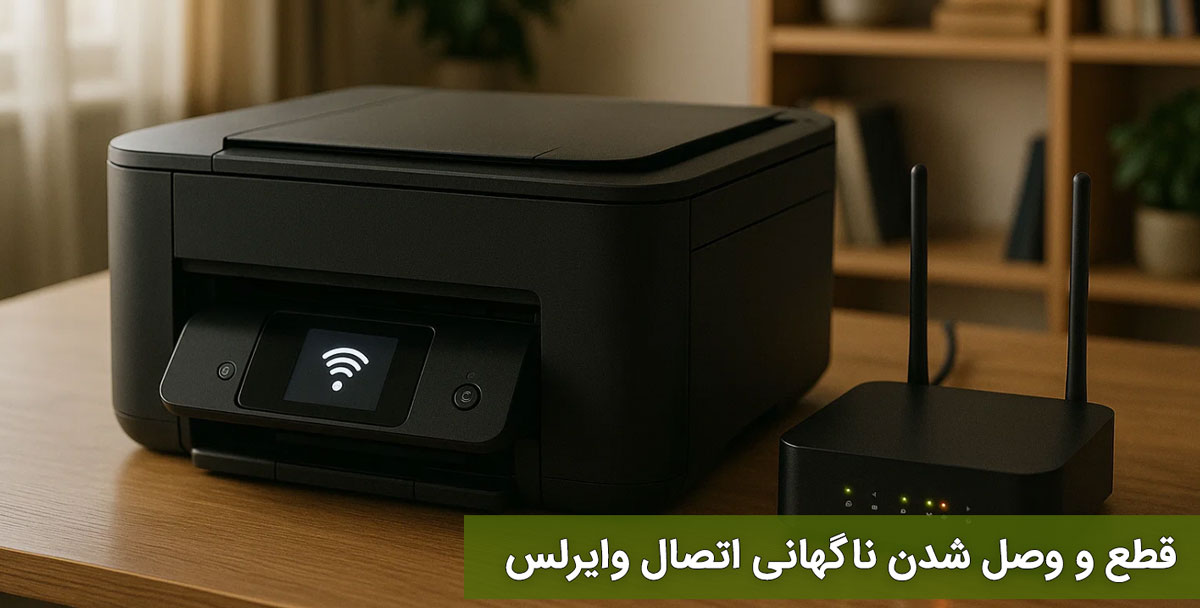
گاهی اتصال پرینتر وایرلس پایدار نیست و دستگاه بین حالت آنلاین و آفلاین جابجا میشود. این مشکل معمولاً ناشی از موارد زیر است:
نوسان شبکه وایفای: قطعیهای کوتاه اینترنت یا شلوغ بودن شبکه باعث میشود پرینتر گاهی قطع شود.
تداخل سیگنالها: دستگاههای دیگر مانند مایکروویو، تلفن بیسیم یا روترهای دیگر میتوانند تداخل ایجاد کنند.
قدیمی بودن فریمور یا درایور پرینتر: نسخههای قدیمی گاهی باعث ناسازگاری با شبکه وایرلس میشوند.
راه حلها:
پرینتر و مودم را ریست کنید تا اتصال تازه برقرار شود.
در صورت امکان، کانال وایفای مودم را تغییر دهید تا تداخل کاهش یابد.
مطمئن شوید فریمور و درایور پرینتر به آخرین نسخه بهروزرسانی شدهاند.
اگر مشکل ادامه داشت، از یک اتصال مستقیم (USB یا Ethernet) برای عیبیابی استفاده کنید تا مطمئن شوید مشکل از شبکه است.
خطاهای چاپ
در ادامه خطاهایی که در زمان چاپ برای پرینتر وایرلس پیش می آید را بررسی خواهیم کرد:
پرینتر روشن است اما چاپ انجام نمیشود
گاهی پیش میآید که پرینتر کاملاً روشن است، اما وقتی دستور چاپ ارسال میکنید، هیچ کاری انجام نمیدهد. این مشکل معمولاً به دلایل زیر رخ میدهد:
اتصال نادرست به شبکه یا کابل: اگر پرینتر وایرلس باشد، بررسی کنید که دستگاه شما به همان شبکه متصل است. در پرینترهای USB، کابلها را بررسی کنید.
صف چاپ (Print Queue) گیر کرده است: گاهی دستورهای قبلی در صف چاپ مانده و مانع چاپ جدید میشوند.
درایور یا نرمافزار پرینتر مشکل دارد: نسخه قدیمی یا خراب درایور میتواند باعث عدم پاسخگویی پرینتر شود.
راه حلها:
اتصال شبکه یا کابل USB را بررسی و در صورت نیاز دوباره متصل کنید.
صف چاپ را در کامپیوتر پاک کنید و دوباره دستور چاپ ارسال کنید.
درایور پرینتر را به آخرین نسخه بهروزرسانی کنید یا مجدداً نصب کنید.
در صورت امکان، پرینتر را خاموش و روشن (Restart) کنید تا حافظه داخلی آن ریست شود.
2.2 چاپ ناقص یا کمرنگ بودن چاپ
چاپ ناقص یا کیفیت پایین (رنگ کم یا خطوط ناقص) یکی از مشکلات رایج پرینترهای جوهرافشان و لیزری است. دلایل اصلی این مشکل عبارتند از:
کم بودن یا تمام شدن جوهر/تونر: کمبود مواد مصرفی باعث کمرنگ شدن چاپ میشود.
کثیف بودن هد پرینتر یا غلطکها: تجمع گرد و غبار و جوهر خشک شده باعث چاپ ناقص میشود.
تنظیمات چاپ اشتباه: انتخاب حالت کیفیت پایین یا استفاده از تنظیمات صرفهجویی جوهر روی چاپ تأثیر میگذارد.
راه حلها:
سطح جوهر یا تونر پرینتر را بررسی و در صورت نیاز جایگزین کنید.
هد پرینتر و غلطکها را با دستورالعمل سازنده تمیز کنید.
تنظیمات چاپ در نرمافزار را بررسی کنید و حالت کیفیت مناسب را انتخاب کنید.
اگر مشکل ادامه داشت، تست چاپ (Print Test Page) را انجام دهید تا منبع مشکل مشخص شود.
مشکلات مربوط به درایور و نرمافزار
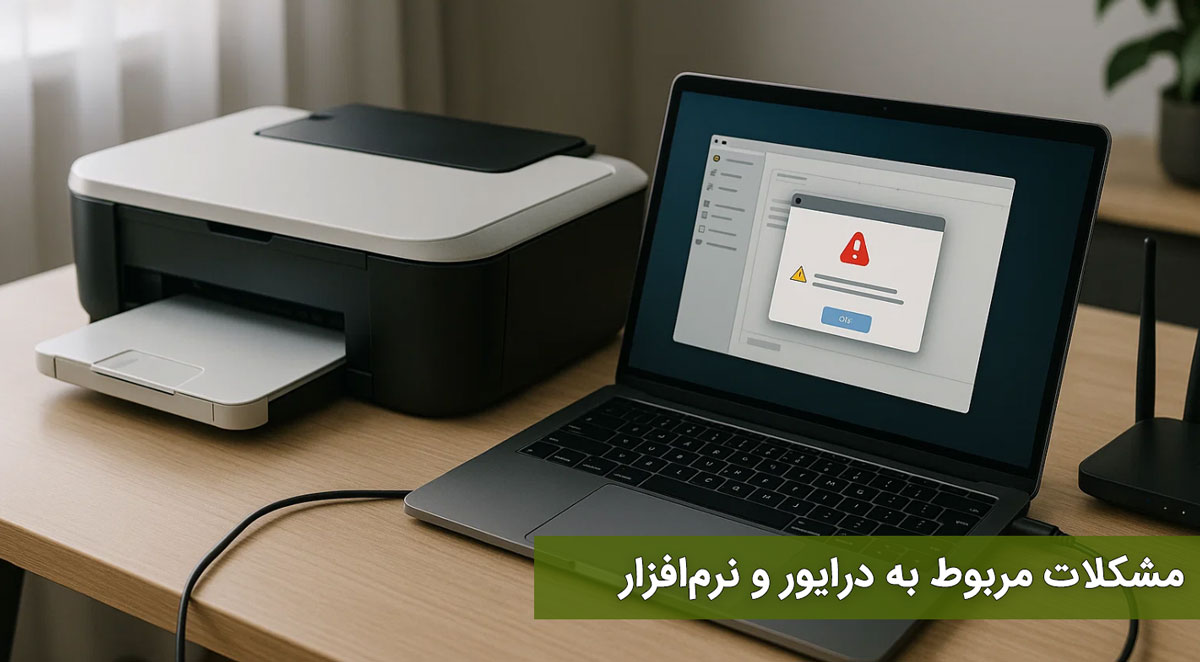
مشکلات مربوط به درایور و نرمافزار پرینترهای وایرلس را بررسی خواهیم کرد:
درایور پرینتر نصب نیست یا منقضی شده است
درایور پرینتر نقش رابط بین دستگاه و کامپیوتر یا موبایل را دارد. اگر درایور نصب نشده باشد یا نسخه قدیمی و منقضی شده باشد، پرینتر ممکن است شناسایی نشود یا درست کار نکند.
دلایل رایج:
نصب ناقص درایور یا حذف تصادفی فایلهای آن
استفاده از نسخه قدیمی که با سیستم عامل جدید سازگار نیست
نصب درایور اشتباه برای مدل پرینتر
راه حلها:
از سایت رسمی سازنده پرینتر، آخرین نسخه درایور را دانلود و نصب کنید.
اگر قبلاً درایور نصب شده است، آن را پاک کرده و مجدداً نصب کنید.
هنگام نصب، سیستم عامل و مدل دقیق پرینتر را انتخاب کنید تا هماهنگی کامل ایجاد شود.
پس از نصب، کامپیوتر یا موبایل خود را ریستارت کنید تا تغییرات اعمال شود.
خطاهای نرمافزاری هنگام ارسال دستور چاپ
گاهی دستور چاپ ارسال میشود اما پرینتر پاسخی نمیدهد یا پیام خطا نمایش میدهد. این مشکل معمولاً ناشی از نرمافزار یا سیستم عامل است.
دلایل رایج:
اختلال در نرمافزار مدیریت چاپ: برنامههایی مانند Word، Photoshop یا مرورگرها گاهی با پرینتر هماهنگی کامل ندارند.
صف چاپ گیر کرده است: دستورهای قبلی در صف مانده و جلوی چاپ جدید را میگیرند.
تنظیمات اشتباه پرینتر در سیستم: پرینتر اشتباه به عنوان پیشفرض انتخاب شده یا حالت آفلاین فعال است.
راه حلها:
نرمافزار مورد نظر را ببندید و دوباره باز کنید.
صف چاپ را بررسی و پاک کنید (Clear Print Queue).
مطمئن شوید پرینتر به عنوان دستگاه پیشفرض (Default Printer) انتخاب شده است.
سیستم عامل و نرمافزار مدیریت چاپ را به آخرین نسخه بهروزرسانی کنید.
در صورت ادامه مشکل، پرینتر را از سیستم حذف و دوباره اضافه کنید تا ارتباط نرمافزاری تازه ایجاد شود.
خطاهای مرتبط با شبکه و IP
خطاهای مرتبط با شبکه را در پرینترهای وایرلس بررسی خواهیم کرد:
تغییر IP پرینتر باعث قطع اتصال شده است
پرینترهای وایرلس معمولاً برای اتصال به شبکه یک IP آدرس دریافت میکنند. اگر این IP تغییر کند، دستگاهها نمیتوانند پرینتر را پیدا کنند و اتصال قطع میشود.
دلایل رایج:
پرینتر به صورت DHCP به شبکه وصل است و مودم به طور خودکار IP جدیدی اختصاص داده است.
تغییر دستی تنظیمات شبکه پرینتر
ریست یا تغییر مودم و روتر
راه حلها:
بررسی کنید که پرینتر در شبکه شناخته شده باشد و IP فعلی آن با دستگاههای متصل مطابقت داشته باشد.
در صورت نیاز، یک IP ثابت (Static IP) برای پرینتر تعیین کنید تا همیشه اتصال برقرار باشد.
پس از تغییر IP، تنظیمات پرینتر را در کامپیوتر یا موبایل خود بهروزرسانی کنید.
خطاهای مربوط به فایروال و امنیت شبکه
گاهی اتصال پرینتر به دلیل تنظیمات فایروال یا امنیت شبکه با مشکل مواجه میشود و پیام خطا دریافت میکنید.
دلایل رایج:
فایروال ویندوز یا آنتیویروس جلوی ارتباط پرینتر و سیستم را میگیرد
تنظیمات امنیت شبکه (مثل بلاک شدن پورتهای چاپ) مانع اتصال میشوند
شبکه عمومی یا محدود شده باعث محدود شدن دسترسی پرینتر میشود
راه حلها:
بررسی کنید که پرینتر در لیست استثناهای فایروال یا آنتیویروس قرار داشته باشد.
پورتهای مورد استفاده پرینتر (مثل 9100 یا 515 برای چاپ شبکه) باز باشند.
اگر از شبکه عمومی استفاده میکنید، پرینتر را به شبکه خصوصی یا خانگی منتقل کنید.
مودم و روتر را ریست کنید و دوباره اتصال پرینتر را بررسی کنید.
راهکارهای کلی برای رفع مشکلات پرینتر وایرلس
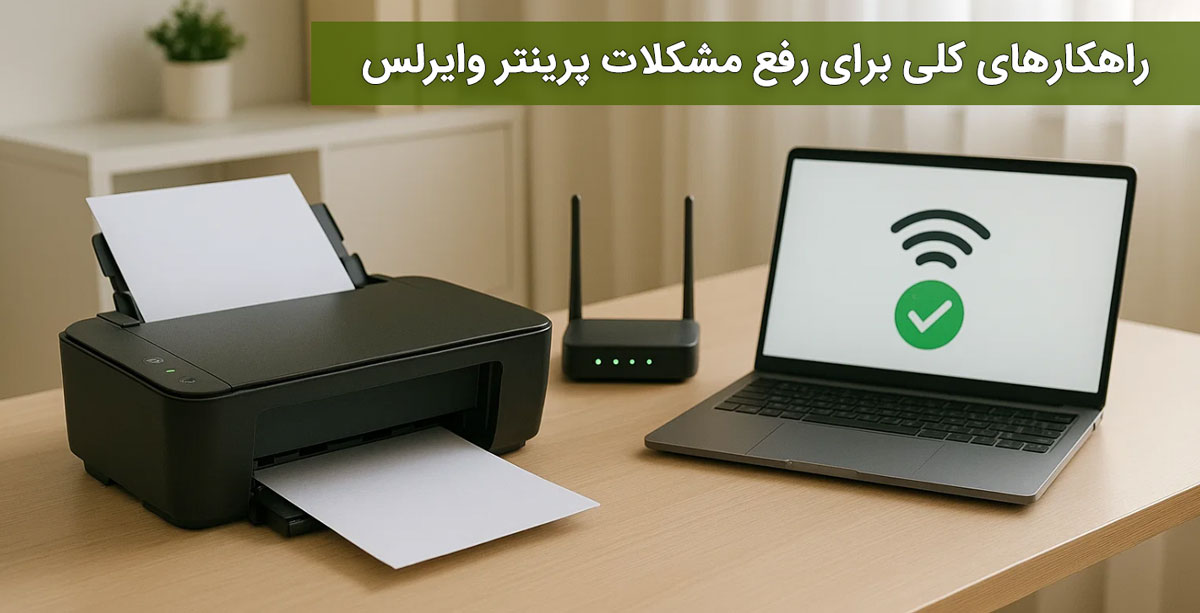
گاهی اوقات بهترین روش برای رفع مشکلات پرینتر، انجام چند اقدام ساده و کلی است که میتواند بیشتر خطاها را حل کند:
راهاندازی مجدد دستگاه و ریست شبکه
خاموش و روشن کردن پرینتر و مودم/روتر میتواند بسیاری از مشکلات اتصال و چاپ را برطرف کند.
ریست شبکه پرینتر (Reset Network Settings) باعث میشود تنظیمات شبکه دوباره بارگذاری شوند و خطاهای اتصال برطرف شوند.
بهروزرسانی درایور و نرمافزار
مطمئن شوید که آخرین نسخه درایور و نرمافزار پرینتر روی کامپیوتر یا موبایل نصب شده باشد.
بهروزرسانی فریمور (Firmware) پرینتر نیز میتواند مشکلات نرمافزاری و ناسازگاری با شبکه را رفع کند.
استفاده از اپلیکیشنهای رسمی پرینتر
اکثر برندهای پرینتر، اپلیکیشن رسمی برای موبایل و کامپیوتر ارائه میدهند که اتصال و چاپ را سادهتر و بدون خطا میکند.
استفاده از این اپلیکیشنها باعث میشود دستورات چاپ دقیق و بدون تداخل ارسال شوند و گزارش خطاها نیز در دسترس قرار گیرد.
نکات پیشگیری از خطاهای پرینتر وایرلس
علاوه بر رفع مشکلات، رعایت نکات پیشگیری میتواند از بروز خطاهای پرینتر جلوگیری کند:
انتخاب مکان مناسب برای پرینتر
پرینتر باید در مکانی نزدیک مودم و دور از موانع فیزیکی و دستگاههای ایجادکننده تداخل قرار گیرد.
جلوگیری از قرار دادن پرینتر در نزدیکی منابع گرما یا رطوبت زیاد باعث افزایش عمر دستگاه میشود.
نگهداری منظم و تمیز کردن پرینتر
تمیز کردن هد، غلطکها و سطح بیرونی پرینتر از گرد و غبار و جوهر خشک شده، کیفیت چاپ را حفظ میکند.
بررسی منظم سطح جوهر یا تونر و جایگزینی به موقع آن باعث جلوگیری از چاپ ناقص یا کمرنگ میشود.
بهروزرسانی منظم نرمافزار و فریمور
نصب آخرین نسخه نرمافزار و فریمور پرینتر از بروز مشکلات سازگاری با سیستم عامل و شبکه جلوگیری میکند.
بسیاری از بهروزرسانیها شامل رفع باگهای نرمافزاری و افزایش امنیت شبکه هستند.
جمعبندی
پرینترهای وایرلس، با تمام راحتی و امکاناتی که ارائه میدهند، گاهی با مشکلات اتصال، چاپ، درایور یا شبکه مواجه میشوند. خوشبختانه اکثر این خطاها ساده و قابل رفع هستند و با رعایت چند نکته مهم میتوان از بروز آنها جلوگیری کرد.
در این مقاله با رایجترین خطاها شامل عدم شناسایی پرینتر، قطع و وصل شدن اتصال وایرلس، چاپ ناقص یا کمرنگ، خطاهای نرمافزاری و مشکلات شبکه و IP آشنا شدیم و راهکارهای عملی و مرحله به مرحله برای حل هر مشکل ارائه شد. علاوه بر آن، نکات پیشگیری مانند انتخاب مکان مناسب، نگهداری منظم، و بهروزرسانی نرمافزار و فریمور نیز مرور شد تا تجربه چاپ شما بدون مشکل و پایدار باشد.