بررسی چاپ خاکستری (Grayscale) برای کاهش مصرف جوهر

در دنیای امروز که هزینههای چاپ و نگهداری تجهیزات اداری بهطور مداوم در حال افزایش است، بسیاری از کسبوکارها و کاربران خانگی به دنبال روشهایی برای کاهش مصرف جوهر و مدیریت بهتر منابع هستند. یکی از سادهترین و درعینحال مؤثرترین راهکارها در این زمینه، استفاده از حالت چاپ خاکستری (Grayscale) است. این تکنیک بهجای چاپ با طیف کامل رنگها، از طیفی از درجات خاکستری استفاده میکند که در نتیجه آن مصرف جوهر رنگی بهشدت کاهش مییابد. در این مطلب با ما همراه باشید تا با نگاهی دقیق و فنی، به بررسی چاپ خاکستری پرداخته و مزایا، کاربردها و تأثیر آن بر کاهش هزینههای چاپ را بررسی کنیم.
چاپ خاکستری چیست و چه تفاوتی با چاپ سیاهوسفید دارد؟
چاپ خاکستری (Grayscale Printing) روشی است که در آن تصویر یا متن تنها با استفاده از طیفی از درجات خاکستری چاپ میشود. در این حالت، چاپگر از جوهر مشکی برای ایجاد سایههای مختلف خاکستری استفاده میکند و از جوهرهای رنگی هیچ استفادهای نمیشود. این روش بر پایه تبدیل اطلاعات رنگی موجود در فایل به ساختاری از روشنترین تا تیرهترین نقاط مشکی است.
در مقابل، چاپ سیاهوسفید (Black & White printing) بهطور کامل از دو حالت صفر و یک استفاده میکند؛ یعنی یا نقطهای کاملاً مشکی چاپ میشود یا اصلاً چاپ نمیشود. در نتیجه خروجی چاپ سیاهوسفید، کاملاً تخت و بدون هیچ گونه سایهپردازی است.
به زبان ساده:

تفاوت اصلی این دو نوع چاپ در میزان جزئیاتی است که در خروجی مشاهده میشود. اگر بخواهیم یک نمودار، تصویر یا حتی لوگو را با جزئیات بیشتری چاپ کنیم، چاپ خاکستری گزینه مناسبتری نسبت به چاپ سیاهوسفید است، زیرا میتواند سایهها و خطوط ظریف را بهتر نمایش دهد. در مقابل، چاپ سیاهوسفید بیشتر برای اسناد متنی بسیار ساده یا پیشنویسها مورد استفاده قرار میگیرد.
بنابراین، میتوان گفت که چاپ خاکستری یک راهحل بهینه بین چاپ رنگی و چاپ کاملاً سیاهوسفید است؛ هم در مصرف جوهر صرفهجویی میکند و هم کیفیت نسبی تصویر را حفظ میکند.
مزایای استفاده از حالت Grayscale در چاپ روزمره
استفاده از حالت Grayscale در کارهای چاپ روزانه میتواند تأثیر قابلتوجهی در کاهش هزینهها و افزایش کارایی دستگاههای چاپ داشته باشد. بسیاری از کاربران تصور میکنند فقط چاپ سیاهوسفید باعث صرفهجویی میشود، در حالی که چاپ خاکستری همزمان هم بهینهسازی مصرف جوهر را انجام میدهد و هم کیفیت قابل قبولی را ارائه میدهد. در ادامه مهمترین مزایای استفاده از این حالت را بررسی میکنیم:
۱. کاهش محسوس مصرف جوهر رنگی در حالت Grayscale، چاپگر برای تشکیل تصویر یا متن از جوهر رنگی استفاده نمیکند و تنها با درجات مختلف جوهر مشکی چاپ را انجام میدهد. نتیجه این کار کاهش مصرف کارتریجهای رنگی و افزایش چرخه استفاده از آنها است.
۲. حفظ جزئیات نسبت به چاپ سیاهوسفید برخلاف چاپ سیاهوسفید که هیچ سایهای در تصویر ایجاد نمیکند، چاپ خاکستری قادر است خطوط نازک، سایهها و بافتها را با دقت بیشتری نمایش دهد. برای چاپ اسناد حاوی نمودار، تصویر یا جدول، Grayscale گزینهای بسیار مناسب است.
۳. افزایش سرعت چاپ در چاپگرهای خانگی و اداری زمانی که چاپگر نیاز به ترکیب رنگها نداشته باشد، فرآیند چاپ سادهتر و سریعتر انجام میشود. این موضوع بهویژه در پرینترهای جوهرافشان قابل مشاهده است که سرعت چاپ در حالت خاکستری بیشتر از حالت رنگی است.
۴. افزایش طول عمر هد چاپ چاپ مداوم با رنگهای مختلف میتواند باعث فشار مداوم به هد چاپگر شود. با استفاده از حالت Grayscale، دستگاه کمتر مجبور به استفاده از کانالهای رنگی مختلف خواهد بود و در نتیجه استهلاک هد کاهش پیدا میکند.
۵. مناسب برای چاپ پیشنویس و اسناد داخلی در بسیاری از شرکتها و حتی مصارف شخصی، اسنادی چاپ میشوند که فقط برای استفاده داخلی هستند و نیازی به چاپ رنگی با کیفیت بالا ندارند. چاپ این نوع اسناد به صورت خاکستری نهتنها هزینهها را کاهش میدهد، بلکه باعث مدیریت بهتر منابع میشود.
تأثیر چاپ خاکستری بر مصرف جوهر و کاهش هزینهها
یکی از مهمترین دلایلی که باعث شده استفاده از حالت چاپ خاکستری (Grayscale) با استقبال گسترده کاربران مواجه شود، کاهش مستقیم هزینههای چاپ است. برخلاف چاپ رنگی که از ترکیب چندین رنگ برای تولید یک تصویر یا متن استفاده میکند، چاپ خاکستری تنها با یک رنگ (مشکی) عمل میکند و همین موضوع تأثیر بسیار قابلتوجهی در کاهش مصرف جوهر دارد.
در ادامه بهصورت دقیقتر تأثیر این روش بر مدیریت هزینهها را بررسی میکنیم:
۱. عدم استفاده از کارتریجهای رنگی در چاپهای رنگی، حتی برای چاپ یک متن ساده، ترکیبی از رنگها مورد استفاده قرار میگیرد. اما در چاپ خاکستری، چاپگر از کارتریجهای رنگی هیچ استفادهای نمیکند. این موضوع باعث میشود کارتریجهای رنگی دیرتر تمام شوند و هزینه تعویض آنها بهطور محسوسی کاهش پیدا کند.
۲. استفاده بهینه از کارتریج مشکی در حالت Grayscale، مقدار جوهر مشکی نسبت به چاپ سیاهوسفید بهطور یکنواختتری مصرف میشود. به همین دلیل احتمال ایجاد گرفتگی در نازلها کاهش یافته و تمامی محفظههای جوهر در کارتریج بهصورت کامل استفاده میشوند؛ در نتیجه جوهر هدر نمیرود.
۳. کاهش تعداد دفعات سرویس یا تعویض هد چاپ استفاده کمتر از رنگهای مختلف باعث میشود هد چاپگر فشار کمتری را تحمل کند. این موضوع نهتنها هزینه تعمیرات دستگاه را کاهش میدهد، بلکه نیاز به تعویض قطعات در بلندمدت را نیز به حداقل میرساند.
۴. کاهش هزینههای غیرمستقیم چاپ با کاهش مصرف جوهر و جلوگیری از استهلاک زودهنگام قطعات، هزینههای جانبی همچون خرابی دستگاه، توقف کار و زمان صرفشده برای تعمیر نیز کاهش مییابد. این موضوع مخصوصاً در محیطهای اداری که حجم چاپ بالاست، بسیار محسوس است.
استفاده از چاپ خاکستری میتواند در مقایسه با چاپ رنگی تا ۴۰٪ هزینه چاپ را در یک بازه زمانی میانمدت کاهش دهد؛ بدون آنکه کیفیت خوانایی اسناد یا نمودارها دچار افت محسوس شود. بنابراین، این روش یک راهکار کاملاً مقرونبهصرفه برای کارهای چاپ روزمره محسوب میشود.
چه زمانی بهتر است از چاپ رنگی استفاده کنیم؟
با وجود مزایای قابلتوجه چاپ خاکستری، نمیتوان نقش چاپ رنگی را در برخی موارد نادیده گرفت. در واقع، چاپ رنگی همچنان برای اسناد و فایلهایی که نیاز به جلوه بصری و جزئیات دقیق دارند، ضروری و اجتنابناپذیر است. در ادامه مواردی که استفاده از چاپ رنگی در آنها توصیه میشود، آورده شده است:
۱. تهیه اسناد رسمی و ارائههای حرفهای در هنگام ارائه گزارشهای رسمی، کاتالوگ محصول، یا اسناد مدیریتی، استفاده از چاپ رنگی باعث افزایش جذابیت بصری و درک بهتر محتوا توسط مخاطب میشود. دادههای گرافیکی و نمودارها نیز در حالت رنگی تأثیرگذاری بیشتری دارند.
۲. چاپ تصاویر، نمودارها و اینفوگرافیکها برخی از جزئیات در تصاویر تنها از طریق رنگ قابل تشخیص هستند. در نمودارهای پیچیده (مثل نمودارهای چندمتغیره یا اینفوگرافیکها)، رنگ نقش کلیدی در تفکیک دادهها دارد و استفاده از خاکستری میتواند باعث سردرگمی مخاطب شود.
3. طراحی و نمونهسازی تبلیغاتی در حوزه بازاریابی و طراحی تبلیغات، چاپ رنگی نهتنها یک انتخاب، بلکه یک نیاز محسوب میشود. استفاده از رنگها در بروشور، پوستر، بنر یا کارت ویزیت میتواند مستقیماً روی میزان جلب توجه مخاطب اثر بگذارد.
۴. ارائه نسخه نهایی پروژهها و پایاننامهها در پروژههای دانشگاهی یا پایاننامهها خصوصاً در رشتههایی مانند گرافیک، معماری یا مهندسی نسخه نهایی معمولاً بهصورت رنگی چاپ میشود تا کیفیت نهایی کار بهدرستی نمایش داده شود.
۵. زمانی که خوانایی و تمایز اطلاعات اهمیت زیادی دارد در اسنادی که بخشهای مختلف با رنگ از هم تفکیک میشوند (برای مثال: قراردادهایی که بخشهای مهم با رنگ مشخص شدهاند)، چاپ رنگی باعث درک سریعتر و دقیقتر خواهد شد.
راهنمای فعالسازی حالت Grayscale در انواع چاپگرها
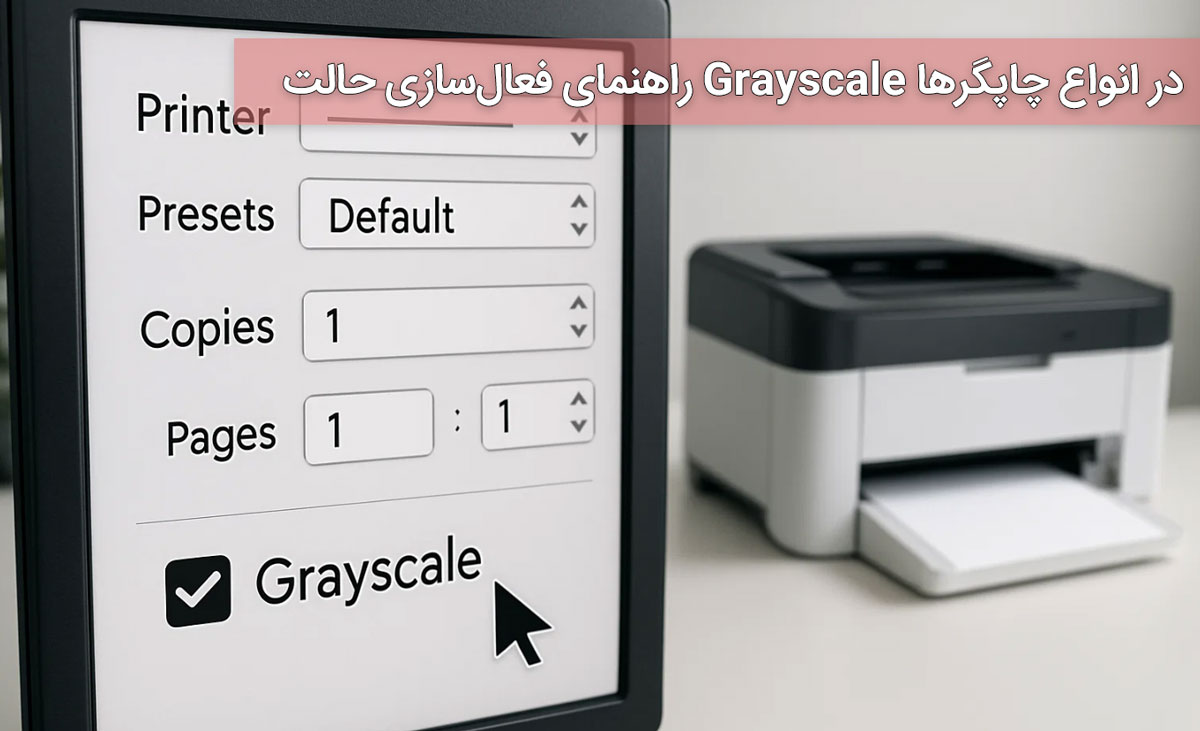
راهاندازی حالت چاپ خاکستری (Grayscale) در اغلب پرینترهای خانگی و اداری بسیار ساده است و تنها با چند کلیک انجام میشود. در ادامه، یک راهنمای مرحلهبهمرحله برای فعالکردن این گزینه در اکثر سیستمعاملها و برندهای پرینتر ارائه شده است:
فعالسازی Grayscale در ویندوز
-
فایل موردنظر خود را باز کنید و گزینه Print یا Ctrl+P را انتخاب کنید.
-
در پنجره چاپ، پرینتر موردنظر را انتخاب کرده و روی گزینه Printer Properties یا Preferences کلیک کنید.
-
در تب Color یا Advanced بهدنبال گزینهای با عنوان Grayscale, Black & White یا Print in Gray Scale بگردید.
-
این گزینه را فعال کنید و سپس روی OK کلیک کنید.
-
حالا دکمه Print را بزنید تا چاپ در حالت خاکستری انجام شود.
فعالسازی Grayscale در macOS
-
پس از فشردن Command+P یا انتخاب گزینه Print، پنجره تنظیمات چاپ باز میشود.
-
در قسمت میانی پنجره، منوی کشویی Presets را باز کنید و گزینه Black & White / Grayscale را انتخاب کنید. اگر چنین گزینهای وجود نداشت، از منوی Color Options یا Quality به دنبال عبارت Grayscale بگردید و آن را فعال کنید.
-
روی Print کلیک کنید.
فعالسازی در پرینترهای اچپی (HP)
-
از منوی Print وارد Printer Properties شوید.
-
به تب Color بروید.
-
گزینه Print in Grayscale را انتخاب کرده و حالت Black Ink Only را فعال کنید.
-
روی OK بزنید و چاپ را انجام دهید.
فعالسازی در پرینترهای کانن (Canon)
-
گزینه Printing Preferences را باز کنید.
-
در بخش Main تیک Grayscale Printing را فعال کنید.
-
گزینه Apply را بزنید و سپس Print کنید.
فعالسازی در پرینترهای اپسون (Epson)
-
از مسیر Print → Preferences وارد بخش تنظیمات شوید.
-
در تب Advanced یا Main گزینه Grayscale یا Black/Grayscale را فعال کنید.
-
تنظیم را ذخیره و عملیات چاپ را آغاز کنید.
نکته: در بسیاری از چاپگرها میتوانید تنظیمات Grayscale را بهعنوان «پیشفرض» ذخیره کنید تا در چاپهای بعدی بهصورت خودکار از این حالت استفاده شود. این گزینه معمولاً با عنوان Set as Default قابل مشاهده است.
جمعبندی
استفاده از چاپ خاکستری (Grayscale) یکی از سادهترین و در عین حال کارآمدترین روشها برای کاهش مصرف جوهر و مدیریت بهتر هزینههای چاپ در محیطهای خانگی و اداری است. این روش بدون نیاز به تجهیزات اضافی و تنها با فعالکردن یک گزینه در تنظیمات چاپگر، میتواند تا حد قابل توجهی از مصرف کارتریجهای رنگی جلوگیری کند.
علاوه بر صرفهجویی مالی، چاپ خاکستری با حفظ جزئیات و نمایش سایهها، کیفیتی بالاتر از چاپ سیاهوسفید ارائه میدهد؛ به همین دلیل برای اسناد داخلی، پیشنویسها، نمودارها و گزارشهای روزمره گزینهای کاملاً مناسب محسوب میشود.
البته ضروری است در مواردی مانند اسناد رسمی، ارائههای حرفهای، کارهای تبلیغاتی یا فایلهایی که نیاز به تمایز رنگی دارند، از چاپ رنگی استفاده شود؛ زیرا در این شرایط، کیفیت بصری نقش مستقیم در انتقال پیام و تاثیرگذاری دارد.
در نهایت، اگر کاربران در کنار استفاده از حالت Grayscale، چند نکته ساده مثل انتخاب پیشفرض این حالت، تنظیم صحیح کیفیت چاپ و سرویس دورهای چاپگر را نیز رعایت کنند، میتوانند به شکل مستمر در هزینهها صرفهجویی نموده و طول عمر دستگاه چاپ خود را افزایش دهند.