چگونه فایلهای Word را بدون بههمریختگی چاپ کنیم؟

چاپ فایلهای Word گاهی اوقات میتواند چالشبرانگیز باشد؛ بهخصوص وقتی متنها، تصاویر یا جداول در چاپ نهایی بههمریخته یا ناقص ظاهر میشوند. این مشکل معمولاً ناشی از تنظیمات نادرست پرینتر، ناسازگاری نسخههای Word، یا انتخاب قالببندی نامناسب است. خوشبختانه با رعایت چند نکته ساده میتوان از این اتفاق جلوگیری کرد و چاپی دقیق و منظم داشت. در این مقاله، روشهای کلیدی برای چاپ فایلهای Word بدون بههمریختگی را بررسی خواهیم کرد و نکات کاربردی برای کاربران خانگی و اداری ارائه میدهیم.
انتخاب پرینتر مناسب و بررسی درایورها
انتخاب یک پرینتر مناسب اولین قدم برای چاپ فایلهای Word بدون بههمریختگی است. مدل پرینتر تأثیر مستقیم بر کیفیت چاپ، سرعت و سازگاری با فایلهای متنی و گرافیکی دارد. پرینترهای قدیمی یا ارزانقیمت ممکن است در چاپ اسناد با فرمتهای پیچیده، جداول یا تصاویر مشکل ایجاد کنند و باعث جا افتادن خطوط، بههمریختگی فونتها و یا فاصلههای نامنظم بین پاراگرافها شوند.
همچنین وضعیت فیزیکی پرینتر، از جمله سلامت کارتریج، هد چاپ و مکانیزمهای داخلی، نقش مهمی در کیفیت خروجی دارد. پرینترهای دارای قطعات فرسوده یا نیازمند تعمیرات ممکن است چاپی ناقص یا با لکههای رنگی ارائه دهند، حتی اگر فایل Word کاملاً استاندارد باشد.
بهروزرسانی درایورهای پرینتر برای جلوگیری از مشکلات چاپ
درایور پرینتر نرمافزاری است که سیستم عامل و نرمافزار Word را به پرینتر متصل میکند و نقش کلیدی در هماهنگی فرایند چاپ دارد. استفاده از نسخه قدیمی یا ناسازگار درایور میتواند منجر به مشکلاتی مانند:
چاپ ناقص صفحات
تغییر ناخواسته فونتها و فاصله خطوط
جابجایی تصاویر و نمودارها
نمایش خطاهای غیرمنتظره هنگام چاپ
برای جلوگیری از این مشکلات، همیشه مطمئن شوید که آخرین نسخه درایور مخصوص مدل پرینتر خود را از وبسایت رسمی سازنده دانلود و نصب کردهاید. درایورهای بهروز معمولاً با نسخههای جدید Word و سیستم عاملها سازگار هستند و تجربه چاپ دقیق و بدون مشکل را تضمین میکنند.
نکته عملی: بعد از نصب درایور جدید، بهتر است یک چاپ آزمایشی از یک فایل ساده انجام دهید تا مطمئن شوید همه تنظیمات درست اعمال شده و خروجی مورد انتظار است.
تنظیمات چاپ در Word
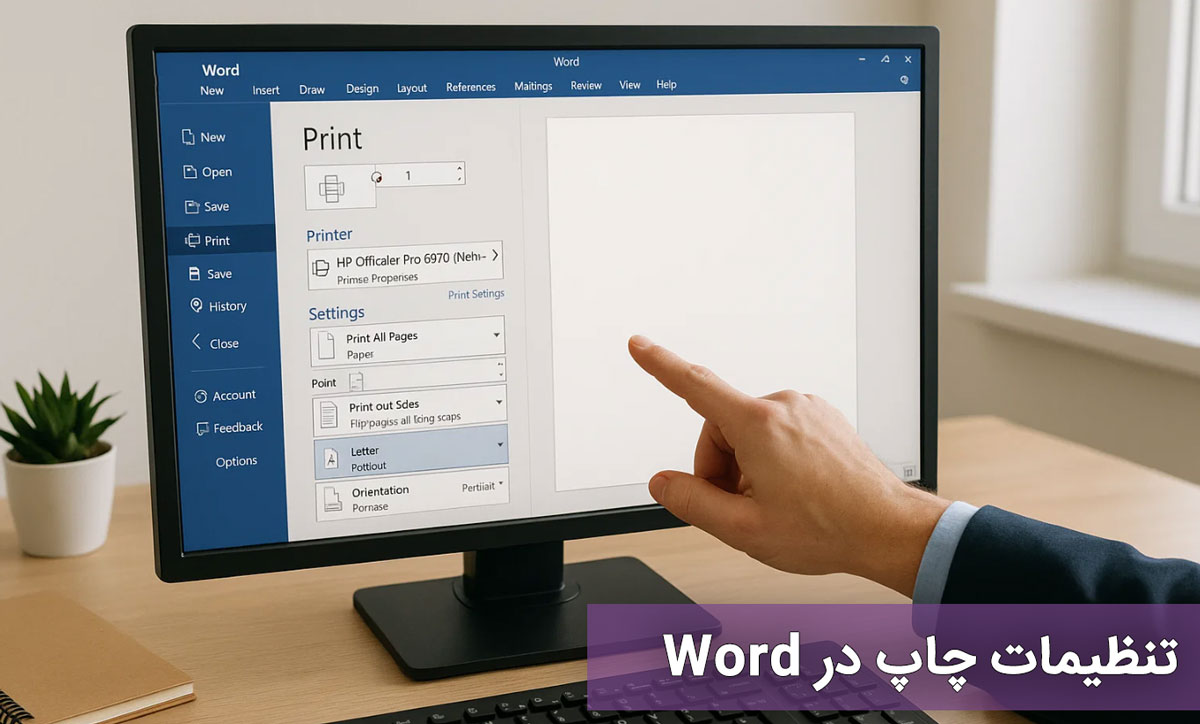
یکی از مهمترین عوامل در چاپ بدون بههمریختگی فایلهای Word، تنظیم صحیح صفحهبندی و حاشیهها است. در نرمافزار Word میتوانید از تب Layout یا Page Layout استفاده کنید و موارد زیر را بررسی نمایید:
حاشیهها (Margins): تعیین حاشیه مناسب برای چاپ، از بریدگی متن در لبههای کاغذ جلوگیری میکند. معمولاً حاشیه استاندارد ۲.۵ سانتیمتر برای بالا و پایین و ۲ سانتیمتر برای چپ و راست پیشنهاد میشود.
جهت صفحه (Orientation): انتخاب بین Portrait (عمودی) یا Landscape (افقی) بر اساس نوع محتوا، مثل جداول عریض یا نمودارها، اهمیت دارد.
تعداد صفحات در هر برگ: اگر قصد چاپ چند صفحه در یک برگ را دارید، تنظیمات این گزینه در جلوگیری از بههمریختگی متن موثر است.
استفاده از قالببندی منظم و استاندارد در صفحهبندی، به پرینتر کمک میکند تا متن و تصاویر را دقیقاً همانطور که مشاهده میکنید چاپ کند.
انتخاب سایز و نوع کاغذ متناسب
انتخاب سایز و نوع کاغذ مناسب نیز نقش مهمی در کیفیت چاپ دارد. در نرمافزار Word و در پنجره Print Settings میتوانید سایز کاغذ مورد نظر خود را انتخاب کنید:
سایز استاندارد: A4 معمولترین سایز برای اسناد متنی است. استفاده از سایزهای غیرمعمول بدون تنظیمات صحیح میتواند باعث بریدگی یا کوچک شدن متن شود.
نوع کاغذ: برخی پرینترها برای کاغذهای ضخیم، مات یا براق نیاز به تنظیمات خاص دارند. انتخاب نوع صحیح کاغذ در چاپ تصاویر و رنگها تاثیر زیادی دارد.
نکته عملی: قبل از چاپ نهایی، همیشه یک برگ آزمایشی چاپ کنید تا مطمئن شوید اندازه متن، جداول و تصاویر درست روی کاغذ قرار گرفتهاند.
استفاده از قالببندی استاندارد
یکی از رایجترین دلایل بههمریختگی فایلهای Word هنگام چاپ، استفاده از فونتهای غیرمعمول یا قالببندی پیچیده است. برخی فونتها ممکن است روی پرینترهای مختلف به درستی نمایش داده نشوند و باعث جا افتادن حروف، تغییر فاصله خطوط یا بههمریختگی کل صفحه شوند.
برای جلوگیری از این مشکل:
از فونتهای استاندارد و پرکاربرد مثل Times New Roman، Arial یا Calibri استفاده کنید.
از ترکیب بیش از حد فونتهای مختلف در یک سند خودداری کنید.
از قالببندی دستی (مانند تغییر فاصله خطوط با زدن چندین Enter) پرهیز کنید و از تنظیمات رسمی Word استفاده نمایید.
استفاده از سبکها (Styles) برای متن و عنوان
استفاده از Styles یا سبکهای آماده Word، بهترین روش برای قالببندی استاندارد و سازگار با چاپ است. این سبکها باعث میشوند که:
فونت، اندازه و فاصله خطوط متن و عنوان به صورت یکنواخت و منظم باقی بماند.
تغییرات کلی در قالببندی سریع و بدون ایجاد بههمریختگی قابل اعمال باشد.
چاپ فایل با هر پرینتری با همان ظاهر نمایش داده شده در صفحه نمایش، دقیق انجام شود.
نکته عملی: برای هر سند طولانی یا حرفهای، حتماً از سبکهای Heading برای عناوین و Normal برای متن اصلی استفاده کنید. این کار علاوه بر نظمدهی، باعث سازگاری بهتر با فهرستها، شمارهگذاری خودکار و چاپ دقیق میشود.
پیشنمایش چاپ قبل از چاپ نهایی
قبل از فشار دادن دکمه چاپ، استفاده از Print Preview یا پیشنمایش چاپ یکی از مهمترین مراحل است. این گزینه به شما اجازه میدهد تا دقیقاً ببینید سند شما چگونه روی کاغذ ظاهر خواهد شد و از مشکلات احتمالی جلوگیری کنید. بررسی پیشنمایش چاپ کمک میکند تا:
متنها و پاراگرافها به درستی قرار گرفته باشند.
فاصلهها، حاشیهها و جهت صفحات مطابق انتظار باشند.
مشکلات ناشی از فونتها یا قالببندی غیرمعمول شناسایی شوند.
با دقت به پیشنمایش چاپ، میتوان از چاپهای بیکیفیت، هدر رفتن کاغذ و زمان جلوگیری کرد.
بررسی جداول، تصاویر و نمودارها
جداول، تصاویر و نمودارها معمولاً بیشترین مشکلات را هنگام چاپ ایجاد میکنند. در پیشنمایش چاپ باید به نکات زیر توجه کنید:
جداول: اطمینان حاصل کنید که کل جدول در صفحه قرار گرفته و خطوط و سلولها به هم نریخته باشند. در صورت نیاز، اندازه ستونها و ردیفها را تنظیم کنید.
تصاویر: تصاویر باید داخل حاشیهها قرار گیرند و کیفیت آنها حفظ شود. از تغییر اندازه دستی بیش از حد تصاویر پرهیز کنید تا وضوح چاپ کاهش نیابد.
نمودارها: نمودارهای ایجاد شده در Word یا Excel باید کاملاً قابل مشاهده باشند و برش نخورند. در صورت نیاز، نمودارها را در صفحه جداگانه قرار دهید یا اندازه آنها را متناسب با صفحه تنظیم کنید.
نکته عملی: پس از بررسی پیشنمایش، اگر مشکلی مشاهده شد، ابتدا در همان مرحله سند را اصلاح کرده و سپس چاپ نهایی را انجام دهید تا چاپ بدون بههمریختگی و دقیق باشد.
ذخیره فایل با فرمت PDF قبل از چاپ
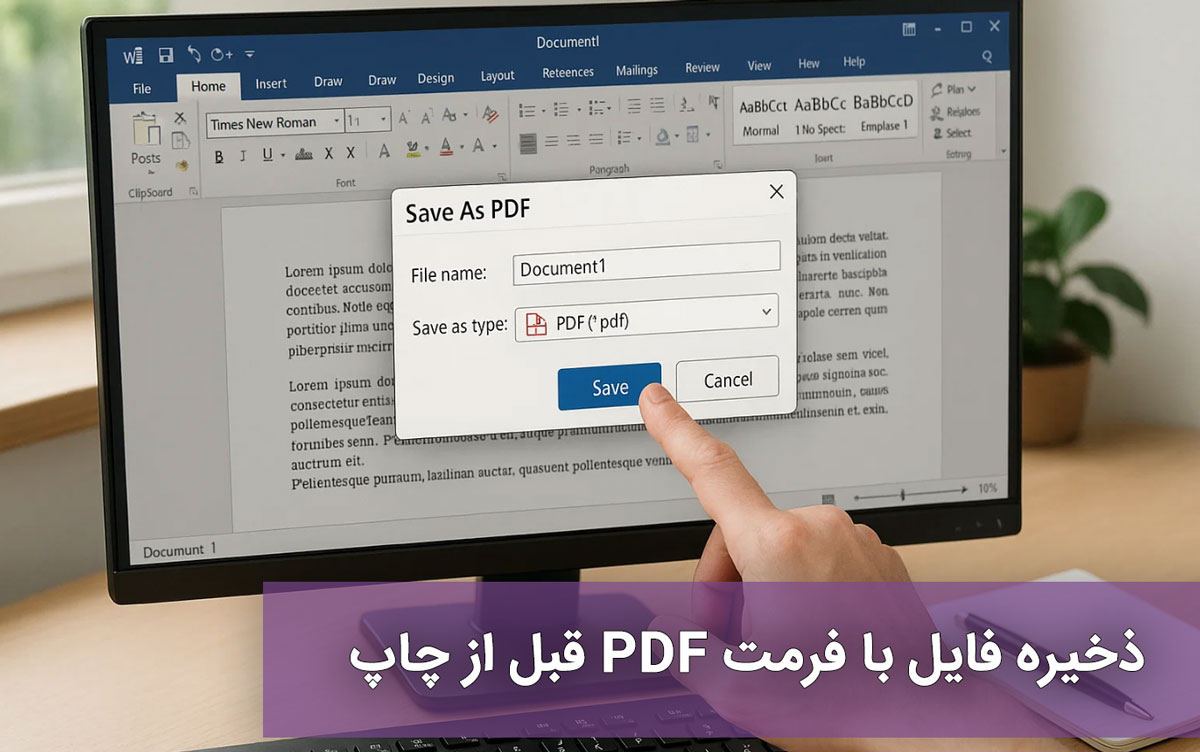
یکی از بهترین روشها برای جلوگیری از بههمریختگی متن، جداول و تصاویر هنگام چاپ، ذخیره فایل Word به فرمت PDF است. فایل PDF قالببندی، فونتها و تصاویر را دقیقاً همانطور که در صفحه نمایش مشاهده میکنید حفظ میکند. مزایای این روش عبارتاند از:
حفظ قالببندی اصلی: فونتها، اندازهها و فاصله خطوط تغییر نمیکنند.
سازگاری با پرینترها: اکثر پرینترها با فایل PDF بدون مشکل کار میکنند و خطاهای ناشی از ناسازگاری Word و پرینتر کاهش مییابد.
سهولت در اشتراکگذاری: فایل PDF بدون تغییر ظاهر روی سیستمها و نرمافزارهای مختلف نمایش داده میشود.
روشهای تبدیل سریع و بدون افت کیفیت
برای تبدیل فایل Word به PDF چند روش ساده وجود دارد:
استفاده از گزینه Save As در Word:
به منوی File → Save As بروید.
محل ذخیره را انتخاب کنید.
در قسمت Save as type گزینه PDF را انتخاب کرده و ذخیره کنید.
استفاده از Export در Word:
به مسیر File → Export → Create PDF/XPS Document بروید.
با انتخاب Create PDF/XPS، فایل با کیفیت بالا ذخیره میشود.
نرمافزارهای جانبی و آنلاین:
برخی نرمافزارها یا وبسایتها امکان تبدیل Word به PDF را با حفظ کیفیت ارائه میدهند، اما استفاده از گزینههای داخلی Word امنتر و سریعتر است.
نکته عملی: پس از تبدیل فایل به PDF، قبل از چاپ نهایی، فایل PDF را باز کرده و یک بار پیشنمایش آن را بررسی کنید تا مطمئن شوید همه عناصر به درستی نمایش داده میشوند.
حل مشکلات رایج چاپ Word
یکی از شایعترین مشکلات هنگام چاپ فایلهای Word، ناقص چاپ شدن صفحات یا جا افتادن تصاویر است. این مشکل معمولاً به دلیل:
ناسازگاری نسخه Word با درایور پرینتر
اندازه نامناسب تصاویر یا جداول
تنظیمات نادرست حاشیهها و صفحهبندی
برای رفع این مشکل:
ابتدا فایل را به PDF تبدیل کنید تا قالببندی حفظ شود.
تصاویر و جداول را در اندازه مناسب و داخل حاشیهها قرار دهید.
از پیشنمایش چاپ (Print Preview) استفاده کرده و صفحات ناقص را قبل از چاپ نهایی اصلاح کنید.
رفع مشکل چینش نادرست جداول و نمودارها
جداول و نمودارها ممکن است هنگام چاپ جا به جا شوند یا خطوط آنها به هم بریزد. برای جلوگیری از این مشکل:
از Styles و قالببندی استاندارد استفاده کنید.
اندازه جداول و نمودارها را متناسب با اندازه صفحه تنظیم کنید.
در صورت نیاز، جداول را به چند صفحه تقسیم کنید یا نمودارها را در صفحه جداگانه قرار دهید.
نکات تکمیلی برای چاپ حرفهای و دقیق
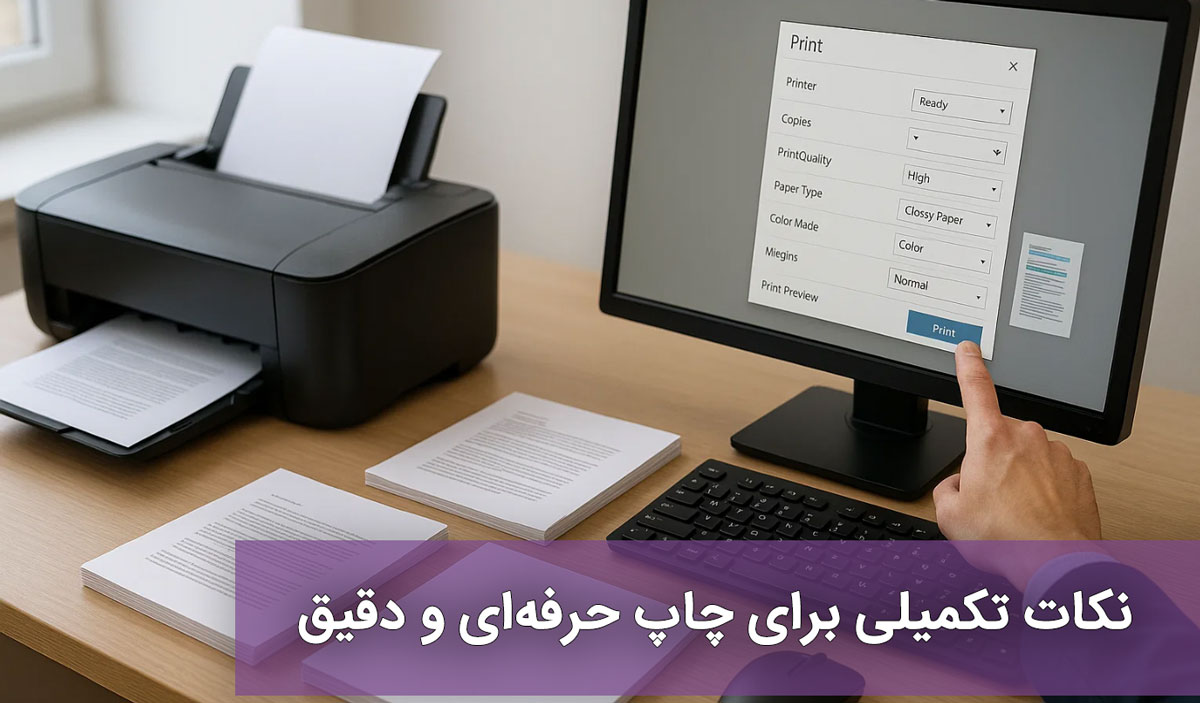
پرینترهای چندکاره معمولاً امکانات بیشتری برای تنظیم کیفیت چاپ، وضوح تصاویر و مدیریت رنگها ارائه میدهند. استفاده از تنظیمات پیشرفته پرینتر شامل:
انتخاب کیفیت چاپ (Draft، Standard، High)
مدیریت رنگ و روشنایی تصاویر
تنظیم مقیاس چاپ برای بزرگنمایی یا کوچکنمایی دقیق
ذخیرهسازی تنظیمات چاپ برای دفعات بعد
اگر چاپ فایلهای مشابه به صورت مکرر انجام میشود، ذخیرهسازی تنظیمات چاپ در Word یا پرینتر میتواند زمان و خطا را کاهش دهد. به این صورت:
تنظیمات چاپ شامل سایز کاغذ، حاشیهها، کیفیت چاپ و تعداد کپیها را ذخیره کنید.
برای چاپهای بعدی، کافی است تنظیمات ذخیره شده را فراخوانی کنید و از تغییرات ناخواسته جلوگیری کنید.
نکته عملی: ترکیب استفاده از PDF، پیشنمایش چاپ و تنظیمات پیشرفته پرینتر، تضمین میکند که هر بار چاپ فایل Word بدون بههمریختگی و با کیفیت حرفهای انجام شود.
جمعبندی
چاپ فایلهای Word بدون بههمریختگی نیازمند رعایت چند نکته ساده اما حیاتی است. ابتدا انتخاب یک پرینتر مناسب و بهروز نگه داشتن درایورهای آن، پایهایترین قدم برای جلوگیری از مشکلات چاپ است. سپس با توجه به تنظیمات صفحهبندی، حاشیهها و سایز کاغذ، میتوان از بریدگی یا جا افتادن متن و تصاویر جلوگیری کرد.
استفاده از قالببندی استاندارد و سبکهای Word (Styles)، پرهیز از فونتهای غیرمعمول و نظمدهی به عناوین و متن، باعث میشود سند شما در چاپ یکنواخت و دقیق ظاهر شود. پیشنمایش چاپ (Print Preview) و بررسی دقیق جداول، تصاویر و نمودارها، آخرین فرصت برای شناسایی و اصلاح مشکلات قبل از چاپ نهایی است.
تبدیل فایل Word به PDF نیز یک راهکار مؤثر برای حفظ قالببندی و جلوگیری از بههمریختگی است، به خصوص هنگام اشتراکگذاری یا چاپ روی پرینترهای مختلف. علاوه بر این، با استفاده از پرینترهای چندکاره، تنظیمات پیشرفته و ذخیرهسازی تنظیمات چاپ برای دفعات بعد، میتوانید هر بار چاپی حرفهای، دقیق و بدون خطا داشته باشید.
با رعایت این مراحل و نکات عملی، چاپ فایلهای Word دیگر هیچگاه دردسرساز نخواهد بود و شما میتوانید اسناد خود را با کیفیت بالا و ظاهر منظم ارائه کنید.